
 Bunlings: Jira 向けスプリントアプリ





Jira は「8」をいつまでも大切に保存してくれます。ただ、チームがどうやってその 8 にたどり着いたのかは、一度も聞いてきません。
見積もりを保存するのは Jira です。見積もりを決めるのは、チームです。
画面の名前は、Bunlings の日本語画面とアトラシアンの日本語のサポート ドキュメントに合わせています。このページは英語版をもとに、日本のチーム向けに書き直したものです。
Jira Cloud のストーリーポイント見積もりはどういう仕組みですか?
どの作業項目も、見積もり用のフィールドに数値を 1 つ持てます。その数値がストーリーポイントなのか時間なのかは、ボードやスペースの設定で決まります。ベロシティやスプリントのバーンダウンといったレポートは、その数値を合計して表示します。
仕組みはこれで全部です。Jira は見積もりを保存し、足し算をします。「これはどのくらいの大きさ?」という問いは、チームの手元に残ります。
フィールド名には注意してください。企業管理対象スペースでは、たいてい Story Points というフィールドを使います。チーム管理対象スペースでは Story point estimate です(日本語表示の Jira では、訳された名前で出ることもあります)。名前は似ていても別々のフィールドで、取り違えると「ポイントの合計が合わない」という相談の原因によくなります。作業項目にフィールドが見当たらない場合は、Story Points フィールドが見当たらない理由(英語)をご覧ください。
Jira で見積もりを有効にするには?
スペースの種類によって変わります。
- チーム管理対象スペース: [スペース設定] を開き、[機能] を選んで [見積] をオンにします。続けて [ストーリー ポイント] か [時間] を選びます。チーム管理対象スペースでは見積もりが最初はオフなので、この操作をするまで、新しいスペースには見積もりフィールドが表示されません。
- 企業管理対象のスクラム ボード: [ボード設定] を開き、[見積もり] を選んで、[Estimation method (見積もり方法)] ドロップダウンで方法を選びます。
- 企業管理対象のカンバン ボード: アトラシアンのドキュメントには、この設定を変更できるのは企業管理対象のスクラムだけだとあります。つまり、ここでは選べる方法がありません。ポイントを使わずに完了日を見通したい場合は、ストーリーポイントを使わない予測(英語)をご覧ください。
設定するには、スペース管理者かボード管理者である必要があります。チーム管理対象スペースで見積もりをオンにすると、ほかにもいくつか変わる点があります。すでに使われているスペースで切り替える前に、アトラシアンの見積もりのガイドに目を通しておきましょう。
ちょっと確認: ポイントにしたかったのにバーンダウンが時間で表示されているなら、ボードが時間で見積もる設定になっています。チームを疑う前に、まず見積もりの設定を見てみてください。
ストーリーポイントを入れる Jira 標準の方法は?
方法は 3 つあります。そして、どれも最後は誰かが数値を入力して終わります。
- 作業項目で: 作業項目を開き、見積もりフィールドを見つけて、数値を入力します。
- バックログから: 設定によっては、バックログで作業項目の横に見積もりが表示され、その場で変更できます。リファインメントで一覧を上から順に見ていくときに便利です。
- 口頭で決めて、入力: 誰かが「じゃあ、5 で?」と言い、誰もすぐには反対せず、1 人が 5 と入力します。
最初の 2 つは、数値をどこに入れるかの話です。3 つ目は、数値をどう選んだかの話で、ここが弱点です。最初に口にされた数値が、そのままチームの数値になりがちだからです。
Jira の作業項目には 投票 ボタンもあります。これは作業の大きさではなく、その作業を進めてほしい人が誰かを示すものです。良い機能ですが、役目が違います。
Jira Cloud に見積もりの投票機能はありますか?
ありません。Jira では、見積もりは入力するフィールドです。一人ひとりが数値を伏せて選ぶ手順も、一斉にオープンする手順も、合意する前にチームの数値がどれだけ離れていたかを見る画面もありません。
その穴を、チームはたいてい次のどれかで埋めています。
- 別の見積もり用ウェブサイトを使い、作業項目の一覧をそこへ写す
- 付箋やホワイトボードで決めて、結果を手で入力する
- 何もしない(「8 かな?」がそのまま通るのは、たいていこのパターンです)
どれも間違いではありません。ただ、見積もりが 2 か所にあることになり、そのうち 1 か所は誰かの記憶の中です。
投票を伏せることがなぜ大切なのですか?
人は、自分でも気づかないうちに周りに合わせてしまうからです。経験の長い人が数値を言うと、静かなメンバーの数値もそちらへ寄っていきます。これはアンカリングと呼ばれていて、きっと一度は見たことがあるはずです。
伏せた投票は、その原因を取り除きます。全員が先に自分の数値を決めてから、カードを一斉にめくります。5 が 5 枚に 3 が 1 枚なら、3 を選んだ人に理由を聞く、短くて役に立つ会話で済みます。3 と 13 が並んだら、チームは 2 つの違う作業を思い描いています。気づくなら、スプリントの途中よりリファインメントのほうがずっといいですよね。
どちらについても、アンカリングと見積もりのよくある癖(英語)と投票が大きく分かれたときにすること(英語)で詳しく書いています。
見積もりアプリは Jira に何を加えますか?
ラウンドを Jira の中で進めると、何が変わらず、何が変わるのかをまとめました。
| Jira 標準 | Bunlings(Jira の中で動作) | |
|---|---|---|
| 作業項目に見積もりを保存する | はい | はい、ボードで使っているフィールドに |
| まず各自が数値を伏せて投票できる | いいえ | はい、カードは伏せたまま |
| すべての数値を同時に見せる | いいえ | はい、カードが一斉にめくれる |
| チームの数値がどれだけ離れていたかが見える | いいえ | はい、すべてのカードが場に残る |
| そのボードで 5 にどれくらいかかったかが見える | いいえ、ポイントの値ごとには見えない | はい、カードにポインターを合わせるだけ |
最後の行は目立ちませんが、大事なところです。5 の意味はボードごとに違います。自分たちの 5 が何を意味するのかを正直に知るには、チームがすでに終えた作業を見るのがいちばんです。
Bunlings でのラウンドはどんな流れですか?
Bunlings は、見積もりとスプリントのふりかえりのための Jira アプリです。1 ラウンドを最初から最後まで見てみましょう。
スプリント、ボード、バックログのいずれかでメニューを開きます。ルームはもう用意されていて、作業項目も入っています。準備は何も要らず、新しいログインもありません。全員がいつも使っている Jira でサインインします。Bunlings は Jira Cloud 専用で、外部のサーバーへの通信はありません。
各自がカードを 1 枚選びます。デッキには Fibonacci や Tシャツ サイズがあります。投票が集まる間、カードは伏せたままです。
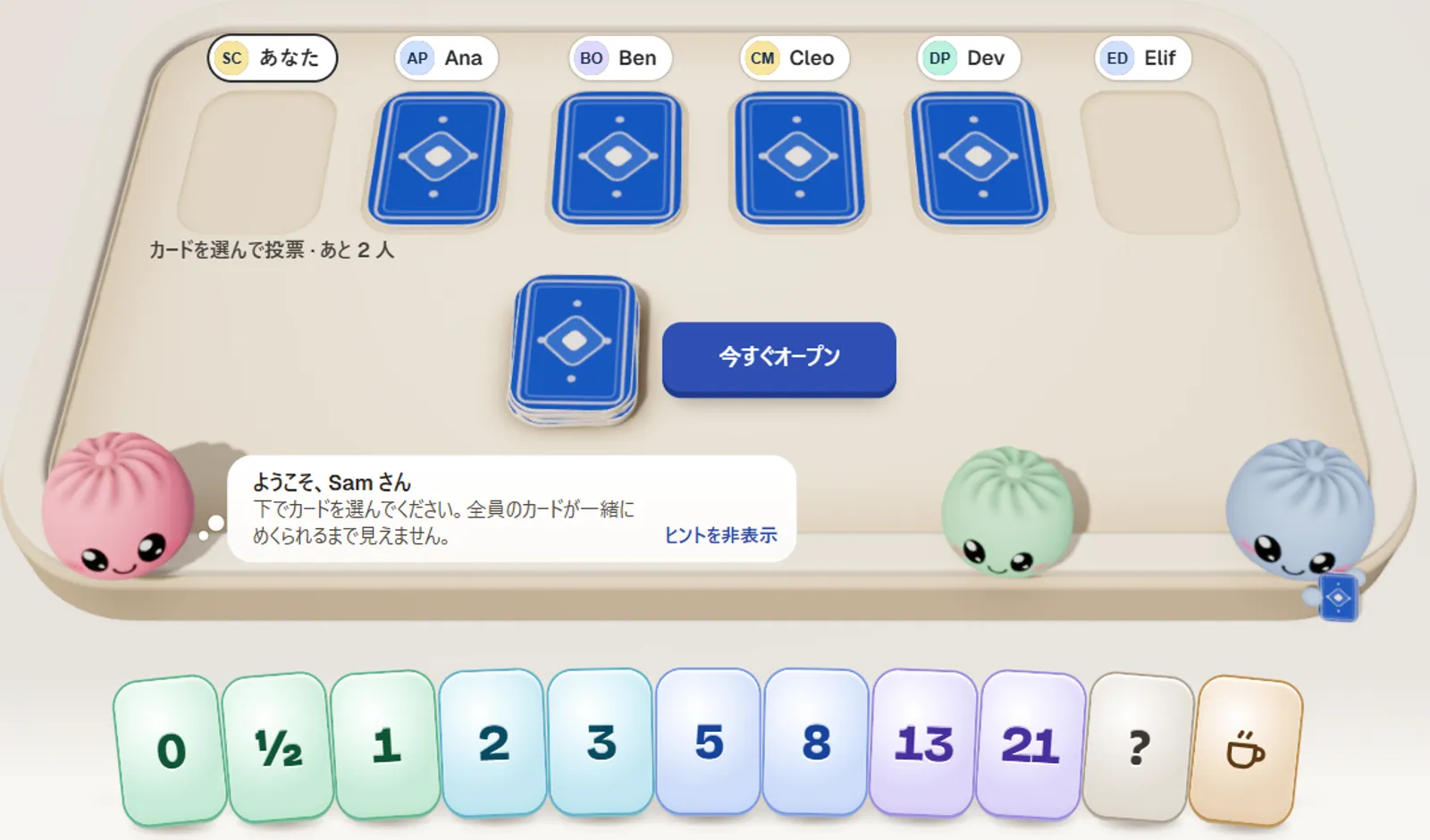
6 人中 4 人が投票済みで、まだ誰も数値を見られません。サンプルのチームとサンプルの作業項目です。
ルームの準備ができたら、誰かが 今すぐオープン を押し、カードが一斉にめくれます。合意 · 5 のように数値が入ったボタンを押すと、Story Points など、ボードで使っている見積もりフィールドに数値が保存されます。保存はクリックした人として行われるので、Jira の履歴にはその人の名前が残ります。10 秒間は元に戻せます。作業項目を編集できない場合は、編集できるチームメイトに保存を頼みましょう。
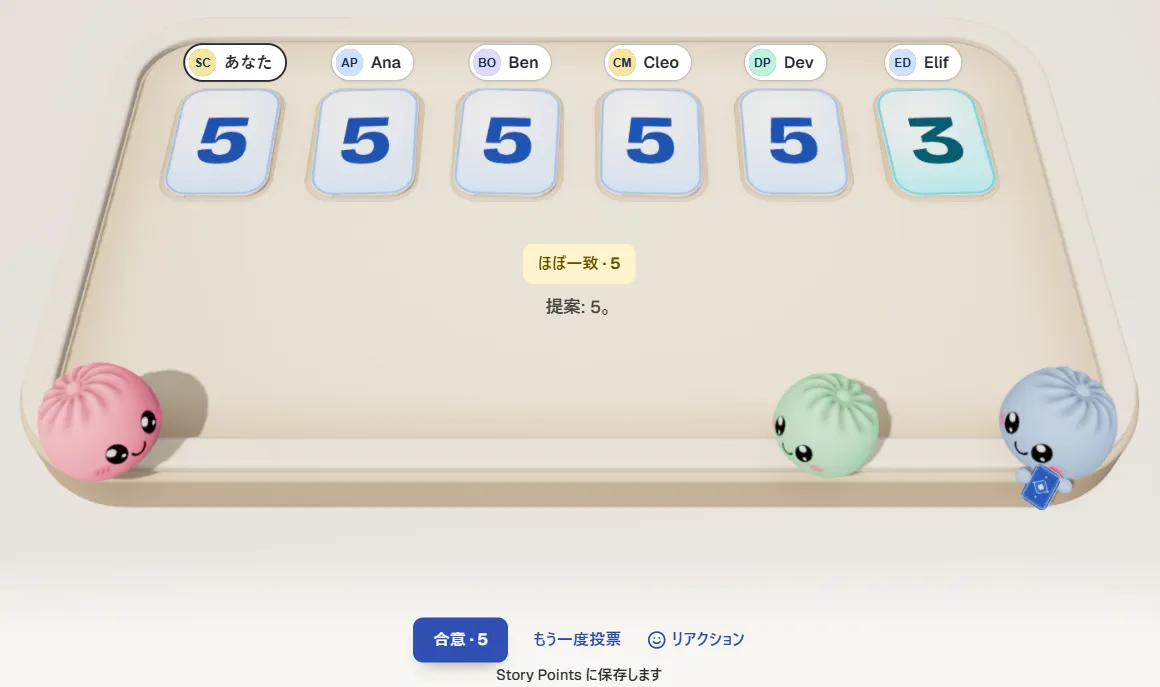
5 が 5 枚、3 が 1 枚。合意を押す前に、3 の人にひとこと聞いてみます。サンプル データです。
投票する前に、カードにポインターを合わせてみてください。どのカードでも、その見積もりが実際にどれくらいかかったかを、チームが完了した作業から Bunlings が表示します。
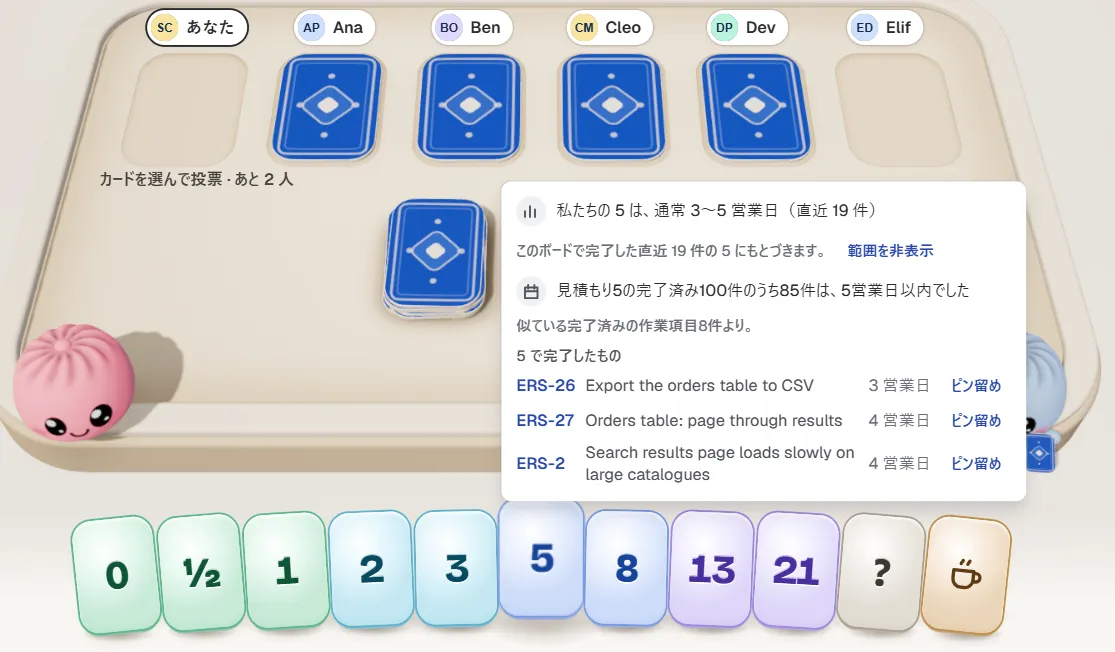
このボードで過去の 5 にどれくらいかかったか。ここではサンプル データですが、実際にはチーム自身の完了した作業から表示されます。作業項目名はサンプルのまま英語です。
会議の時間が取れないときは、会議なしで見積もる方法(英語)をご覧ください。
Jira で見積もるのにアプリは必要ですか?
いいえ。数値を手で入れるだけで十分なこともあります。チームが小さく、誰でも気軽に意見を言えて、今の見積もりがすでに十分当てになっているなら、フィールドだけで足りるかもしれません。
アプリが役に立ち始めるのは、次のどれかに心当たりがあるときです。
- いつも同じ 2 人が見積もりを決めている
- 場の合意が、ちょっと早すぎる
- 別のツールから見積もりを手で写している
- 5 がふつうどれくらいかかるのか、誰も覚えていない
どれもピンとこなければ、フィールドはそのまま使い、ほかは気にしなくて大丈夫です。Jira 標準のやり方とアプリを並べて比べたい場合は、Jira 標準と Bunlings の比較(英語)をご覧ください。
次に何をすればいいですか?
- スペースやボードが、使いたい単位で見積もる設定になっているかを確認します(手順は上にあります)。
- 次のリファインメントで、ルールを 1 つだけ試します。「全員が数値を決めるまで、誰も見せない」。紙のカードで十分です。
- 最初に口にされた数値がそのまま残った回数を数えます。伏せた投票が役に立つかどうかが、それでわかります。
Jira の中で見積もりとふりかえりができる Bunlings の紹介ページをご覧ください。10 ユーザーまで無料です。
先に動きを見てみたい方は、デモ動画を見る(英語)か、Atlassian Marketplace で Bunlings を入手してください。