
 Bunlings: Jira 向けスプリントアプリ





チームのリファインメントには、時差という問題があります。東京のオフィスは 16:00、ロンドンのオフィスは朝 7:00 です。
チームの半分はデスクにいます。もう半分はまだ寝ているか、本当は寝ていたいと思っています。
でも、見積もりのために全員が 1 つの会議に集まる必要はありません。必要なのは 3 つのことだけで、その中に会議は入っていません。
画面の名前は Bunlings の日本語画面と Atlassian の日本語ドキュメントに合わせています(英語版)。
会議なしで見積もるとは、どういうことですか?
全員が自分の都合のよい時間に投票し、すべての票が一緒に表示されるまで、誰も数字を見ません。非同期見積もりとも呼ばれます。
大事な言葉は「非同期」ではありません。「伏せる」です。届いた順に見えてしまう票は、見積もりとは言えません。最初に話す人の声がやたらと大きい、ただの会話です。
どのラウンドにも必要な 3 つのこととは?
誰が投票するか、いつまでか、そしてそれまで伏せておくこと。 どれか 1 つが欠けると、ラウンドはうまく回りません。
- 誰が投票するか。 実際に作業する人と、難しい部分をよく知っている人です。リストがないと、たまたまその作業項目を開いた人が投票するか、誰も投票しないかのどちらかになります。
- いつまでか。 オープンする時刻です。これがないと、ラウンドは 1 週間ずるずると続き、先にスプリントが始まってしまいます。
- それまで伏せておくこと。 これがないと、最初に書き込まれた数字が全員の数字になります。
方法はこれで全部です。この先では、アプリを使う場合と使わない場合の進め方を説明します。
なぜ、最初に見えた数字がそんなに効くのですか?
答える問いが変わってしまうからです。誰かがコメントに「8 かな?」と書きます。次の人はもう「これはどれくらいの大きさか」とは考えていません。「8 なのかどうか」を考えていて、正直な答えはいつの間にか、うなずきに変わります。
これがアンカリングです。会議でも起こりますが、コメントのスレッドでは消えずに残ります。最初の数字が、あとから来る全員の目に入るいちばん上に、ずっと置かれているからです。詳しくは見積もりのアンチパターン: アンカリング(英語)をご覧ください。対策は簡単に言えます。票を伏せておき、全部を一度に見せることです。
Jira だけで、会議なしで見積もれますか?
できます。ただし、票を集める係が 1 人必要です。Jira は見積もりを保存できますが、オープンまで票を伏せておくことはできないので、そこは手作業になります。
-
作業項目を一覧にする。 企業管理対象スペースなら、次の JQL で、アクティブ スプリントにあって、まだ見積もりのない作業項目を探せます。
"Story Points" is EMPTY AND sprint in openSprints()チーム管理対象スペースでは、フィールド名はたいてい Story point estimate なので、代わりに
"Story point estimate" is EMPTYを使います。Jira を日本語で表示していると、フィールド名が訳された名前で出ることがあります。JQL の入力候補に出てくる名前を選んでください。どちらの名前でもうまくいかない? それなら、Story Points フィールドが見当たらない理由をご覧ください。 -
票を個別に集める。 各自が、スクラムマスターなど集める係の 1 人に、ダイレクトメッセージで数字を送ります。誰でも読める作業項目のコメント欄には書きません。
-
締め切りを伝える。 たとえば「水曜 10:00 までに数字をください」。
-
一度にオープンする。 集める係が、作業項目ごとに 1 つのコメントで、すべての数字を同時に投稿します。
-
合意した数字を入力する。 誰かが作業項目を 1 件ずつ開いて、数字を入力します。
作業項目が 4 件なら、これで十分うまくいきます。40 件になると、集める係は受信箱があふれた人間スプレッドシートになります。Jira の中でできるほかの方法は、Jira Cloud でストーリーポイントを見積もるをご覧ください。
Bunlings で、会議なしのラウンドを始めるには?
Bunlings は、スクラムポーカーとふりかえりのための Jira Cloud アプリです。どのボードにも、最初からルームがあります。ルームで「会議なしで見積もる」を開くと、ウィンドウが同じ 3 つのことを聞いてきます。作業項目は、もう入っています。スプリントやボードの Jira メニューからも開けます(Jira のメニューでは、この項目は「Estimate without a meeting」と英語で表示されます)。
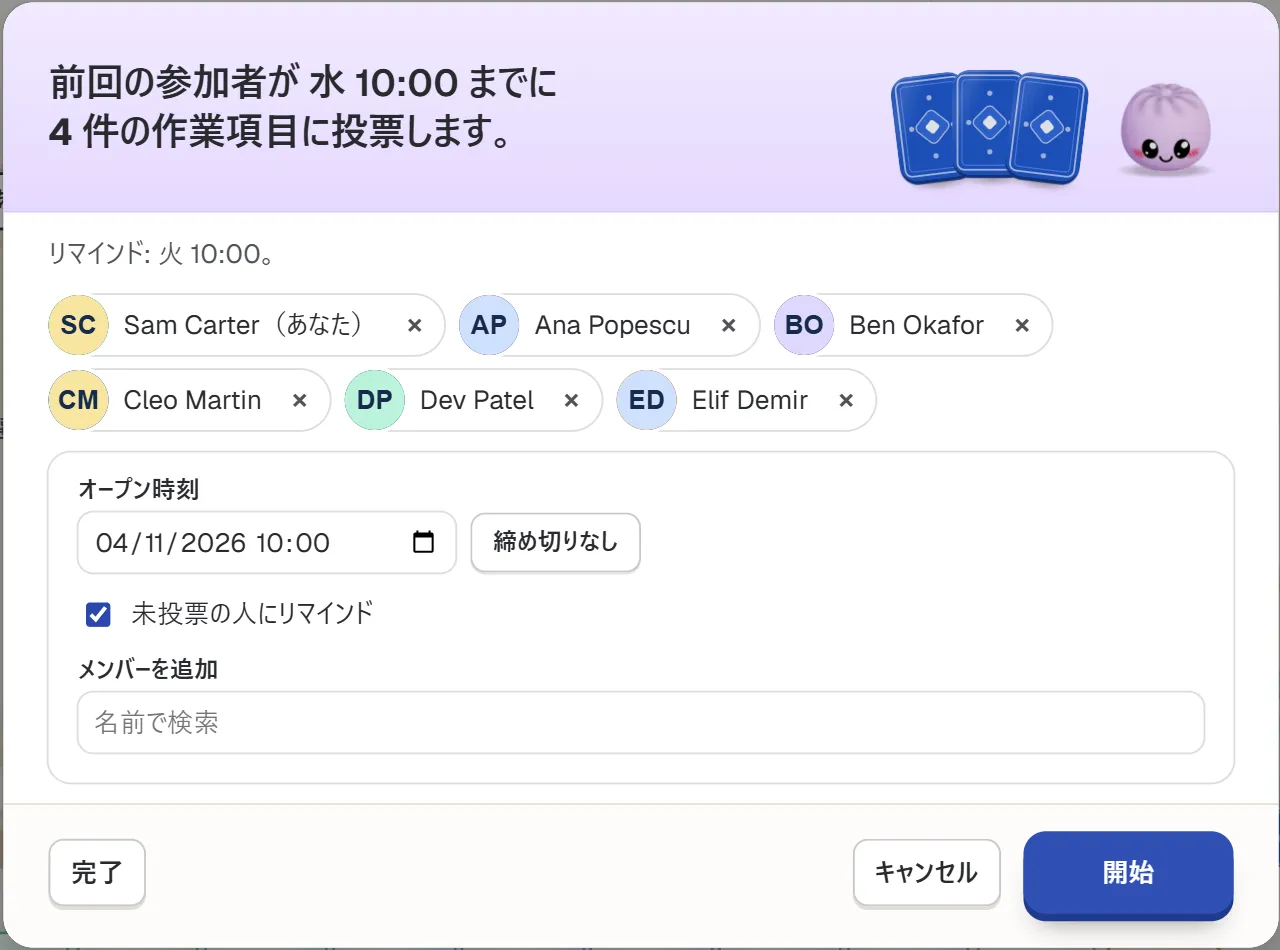
開始ウィンドウ。サンプルチームです。日付は、お使いのブラウザーの形式で表示されます。
- 誰が投票するか: 前回の参加者が最初から入っています。外したい人は名前の横の x で外し、加えたい人は「名前で検索」から追加します。
- いつまでか: 「オープン時刻」を選びます。カードはその時刻か、最後の人が投票した時点の、どちらか早いほうでオープンします。代わりに 「締め切りなし」 を選ぶと、最後の人が投票した時点でカードがオープンします。
- それまで伏せておくこと: カードがオープンするまで、誰も票を見られません。
「開始」 を押します。あとは各自が都合のよいときに投票します。朝 8:15 にデスクで投票する人もいれば、子どもを保育園に送ってから投票する人もいるでしょう。
まだ投票していない人に、Jira からリマインドするには?
「未投票の人にリマインド」 にチェックを入れると、まだ投票していない人それぞれに、前日に 1 回だけ Jira の通知が届きます。いつ届くかはウィンドウに表示されます。オープンが水曜 10:00 なら、「リマインド:」のあとに火曜 10:00 と出ます。
知っておきたい点が 2 つあります。
- リマインドには「オープン時刻」が必要です。「締め切りなし」では「前日」がないので、リマインドも送られません。
- リマインドは Jira の通知で、Slack や Teams のメッセージではありません。いつも Jira のお知らせを受け取っている場所に届きます。
投票待ちの項目は、どこで確認できますか?
Bunlings のホームのいちばん上、自分の名前のすぐ隣です。「投票を待っている項目が 5 件あります」のような 1 行が表示され、1 クリックでたどり着けます。
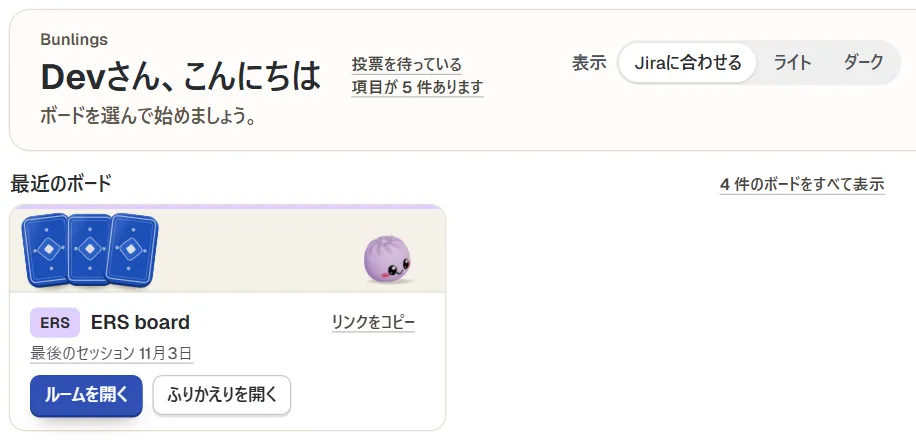
Bunlings のホーム(日本語表示)。サンプルチームです。
全員がいつもの Jira でサインインするので、新しいログインも別のアカウントも要りません。見えるのは、その人が Jira で見られるものだけです。
カードがオープンすると、どうなりますか?
カードが一斉にめくれ、全員が本当はどう考えていたのかが、ここで初めてわかります。そのあと、チームで次にどうするかを決めます。誰かが選ぶまで、何も保存されません。会議なしのラウンドのあとは、ルームのメモに、たとえば「5 票中 5 票でオープンしました」や「保存の準備完了」と表示されます。
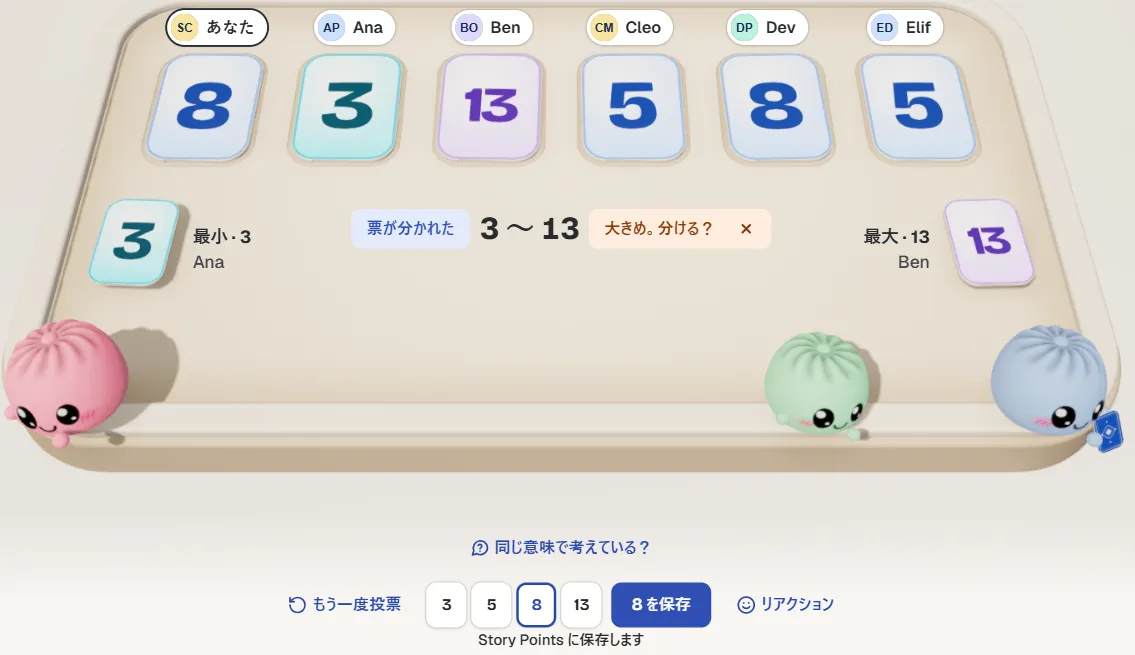
票は 3 から 13 まで。話し合うか、もう一度投票するか、数字を選んで保存します。サンプルチームです。
数字を決める前に、票のばらつきを読みましょう。
- 全員の差がカード 1 枚以内: 合意して次へ進みます。
- 1 人だけ離れている: その人が何を知っているのかを聞いてから、「もう一度投票」 を押します。
- 同じ作業項目に 3 と 13: おそらく大きすぎるか、あいまいすぎます。分割するか、会議の議題に載せましょう。何を聞けばよいかは、票が大きく分かれたとき(英語)にまとめています。
票がそろっていれば「合意」を押します(ボタンには「合意 · 5」のように数字が出ます)。票が分かれているときは、先に数字を選ぶと、ボタンが「8 を保存」のような保存ボタンに変わります。どちらの場合も、数字は Story Points など、ボードで使っている見積もりフィールドに、クリックした人として保存されます。Jira の履歴にはその人の名前が残り、10 秒間は元に戻せます。保存できるのは、その作業項目を編集できる人だけです。編集できない? それなら、編集できるチームメイトに保存を頼みましょう。
それでも会議のほうがよいのは、どんなときですか?
その作業項目を、まだ誰も理解していないときです。会議を省くのは手段の 1 つで、決まりではありません。
| 会議で | 会議なしで | |
|---|---|---|
| 全員が同じ時間にオンライン | 必要 | 不要 |
| オープンまで票を伏せておける | 伏せたカードを使う場合のみ | できる |
| タイムゾーン | 誰かが早朝か夜遅くの枠になる | 全員が自分の一日の中で投票する |
| 小さくて見慣れた作業項目 | 大がかりすぎる | ちょうどよい |
| 誰も理解していない作業項目 | 向いている: 話しながら理解できる | 向いていない: 票が大きく分かれると思っておく |
| 差について話す | その場ですぐ | オープンのあと |
アプリがあってもなくても使えるやり方があります。小さくて見慣れた作業項目は会議なしで投票し、残りのために短い会議を取っておくことです。どれがどちらかは、オープンすればわかります。13 の隣に 3 があれば、それはもう書き上がった議題です。
バックログがとても長いと、1 件ずつ投票するのは、どんな形でも時間がかかります。その場合は、大きなバックログをみんなでサイズ分けする方法(英語)のほうが向いています。
「開始」を押す前に、何を確認すればよいですか?
- 各作業項目に、投票できるだけの詳しさがある。タイトルだけでは、見積もりではなく当て推量になります。
- 必要な人が入っている。リスクのある部分を知っている人も忘れずに。
- 「オープン時刻」まで、少なくとも 1 営業日ある。
- 「未投票の人にリマインド」にチェックが入っている。
- 票が大きくばらついたらどうするか、チームが知っている。まず話し、それから「もう一度投票」するか、分割します。
- 保存するときに、作業項目を編集できる人がいる。
次のスプリントで試してみる
Bunlings は Jira Cloud の中で動きます(Data Center 版と Server 版には対応していません)。外部のサーバーとは通信せず、新しいログインも要りません。10 ユーザーまで無料で、それを超えると 1 ユーザーあたり月額 2.00 米ドルからです。
Atlassian Marketplace から Bunlings をインストールしたら、ボードのルームを開いて「会議なしで見積もる」を選んでください。
先に様子を見たいなら、デモ動画を見る(英語)か、Jira の中で使えるスクラムポーカーとふりかえり、Bunlings の紹介ページをどうぞ。