
 Bunlings: Jira 向けスプリントアプリ





リファインメントまで、あと 5 分。最初の作業項目を開いて見積もりを入れようとしたら、Story Points フィールドがどこにもありません。
安心してください。たいていはフィールドが消えたのではなく、探しているフィールドが違うだけです。Jira Cloud には見積もりフィールドが 2 つあり、それぞれ別の設定でオンになります。会議が始まる前に、自分たちのフィールドを見つけましょう。
ストーリーポイントそのものが初めての方は、ストーリーポイントとはから読むのがおすすめです。
作業項目に Story Points フィールドが出てこないのはなぜですか?
結論: スペースがもう一方の見積もりフィールドを使っているか、フィールドがオフになっているか、画面に配置されていないかのどれかです。
怪しいところは 3 つ。確認する順に並べます。
- 探している名前が違う。 チーム管理対象スペースでは Story point estimate、企業管理対象スペースでは Story Points という名前です。
- チーム管理対象スペースで見積もりがオフになっている。 アトラシアンによると、チーム管理対象スペースでは、初期設定で見積もりが有効になっていません。
- 企業管理対象スペースで、フィールドが画面に配置されていない。 フィールド自体はあります。ただ、そのスペースが使う画面に誰も置いていないのです。
Story Points と Story point estimate、どちらの名前ですか?
結論: どちらも存在します。どちらになるかは、スペースの作り方で決まります。
| チーム管理対象スペース | 企業管理対象スペース | |
|---|---|---|
| フィールド名 | Story point estimate | Story Points |
| オンにする場所 | スペース設定 > 機能 > 見積 | ボード設定 > 見積もり |
| 変更できる人 | スペース管理者 | スペース管理者またはボード管理者(スクラム ボード) |
| 出てこないよくある理由 | 見積もりがオフ | 画面にない、またはその作業タイプに設定されていない |
| 空のものを探す JQL | "Story point estimate" is EMPTY | "Story Points" is EMPTY |
この 2 つは別々のフィールドです。片方に入れた数値が、もう片方に出てくることはありません。あるスペースではちゃんと動くレポートが、隣のスペースでは空っぽになるのはこのためです。
2 つをまとめてほしいという要望はアトラシアンで受け付けられています(JRACLOUD-94950、現在のステータスは Under Consideration(検討中))。実現するまでは、2 つあるものとして考えておきましょう。
JQL ではフィールド名を入力し始めると候補が出るので、表示された名前をそのまま選んでください。Jira を日本語で表示していると、フィールド名が訳された名前で表示されることがあります。
自分がどちらのスペースにいるのかわからない場合は、サイドバーの [スペース] の横にある [その他のアクション](•••)を選び、[スペースの管理](英語表示では Manage spaces)を開きます。各スペースの [タイプ] 列に、チーム管理対象か企業管理対象かが表示されます。
チーム管理対象スペースで見積もりをオンにするには?
結論: [スペース設定] > [機能] で [見積] をオンにし、[ストーリー ポイント] を選びます。
アトラシアンの見積もりの設定ガイドにある手順です。
- 対象のチーム管理対象スペースに移動します。
- サイドバーでスペース名の横にある [その他のアクション](•••)を選び、[スペース設定] を選びます。
- [機能] を選び、[見積] をオンにします。
- [ストーリー ポイント] を選びます(チームが時間で見積もる場合は [時間])。
見積もりをオンにすると、スペースのいくつかの動きが変わります。すでにみんなが使っているスペースで切り替える前に、上のページに目を通しておきましょう。
オンにすると、作業項目とバックログに Story point estimate が表示されます。作業項目を再読み込みしてみてください。そう、設定がオフになっていただけで、最初からそこにあったんです。
企業管理対象スペースでフィールドが出てこないときは?
結論: ボードの見積もり方法をストーリー ポイントにしてから、フィールドが画面に配置され、その作業タイプに設定されているかを確認します。
まずはボードからです。
- ボード名の横にある [その他の操作](•••)を選び、[ボード設定] を選びます。
- [見積もり] を選びます。
- [Estimation method (見積もり方法)] で [ストーリー ポイント] を選びます。
この設定があるのは企業管理対象のスクラム ボードで、変更するにはスペース管理者かボード管理者である必要があります。
ボードの設定は合っているのに、まだフィールドが出てこない?それなら、原因は Jira の管理者設定にあります。Jira 管理者に確認してほしいことは 2 つあります。
- 画面。 Story Points フィールドは、そのスペースが作業項目の作成、編集、表示に使う画面に配置されている必要があります。画面は、Jira の管理者設定の作業項目の設定の中にあります。
- フィールド コンテキスト。 Story Points フィールドには、どの作業タイプに適用するかを決めるコンテキストがあります。ストーリーには設定されていてタスクには設定されていなければ、タスクには表示されません。
どちらも変更できるのは管理者だけです。このページとスペース名を添えて送りましょう。リファインメントの最中ではなく前に送れたら、それだけでポイント加算です。
ボードがどのフィールドを使っているか確認するには?
結論: ボードの見積もり設定を確認し、前のスプリントで見積もった作業項目を開いて、どのフィールドに数値が入っているかを見ます。
スペースごとに一度だけ、2 分で終わる確認です。
- ボード設定(企業管理対象)またはスペース設定(チーム管理対象)を開き、見積もりの設定を確認します。
- チームが前のスプリントで見積もった作業項目を開きます。数値が入っているフィールドの名前をメモします。
- そのフィールドに数値が入っている作業項目を検索します。
"Story Points" is not EMPTY(または"Story point estimate" is not EMPTY)。作業項目が見つかれば、それがレポートの読んでいるフィールドです。 - 何も見つからない?チームはもう一方のフィールドで見積もっているか、そもそも見積もっていないのかもしれません。次のリファインメントのちょうどいい話題です。
企業管理対象とチーム管理対象のスペースの間で作業項目を移動したことがあるなら、数値がどこに入ったかを確認してください。2 つのスペースは別のフィールドを使うので、見積もりがひっそり置き去りになることがあります。
フィールドはあるのに、バックログの半分が空なら?
結論: JQL で空のものを一覧にして、フィルターとして保存します。
フィールドはちゃんと出ているのに、数値の入っていない作業項目がたくさんある、ということもあります。Jira の検索で見つけられます。
"Story Points" is EMPTY AND sprint in openSprints()チーム管理対象スペースでは "Story point estimate" に置き換えてください。フィルターとして保存してダッシュボードに置けば、空の見積もりが隠れたままになることはありません。
一覧が長いのは、たいてい数値は口頭で決まったのに、入力するのが誰の役目でもなかったからです。5 人が 5 にうなずいて、作業項目を開いた人はゼロ。
見積もりツールはどのフィールドに書き込むべきですか?
結論: ボードがすでに使っているフィールドです。そうすれば、スプリント レポートやスプリント計画が見る場所に数値が入ります。
ボードが見ていないフィールドに見積もりを保存すると、誰も気づかないままズレが生まれます。ルームでは 5 と決まったのに、スプリント レポートには何も出ず、スプリント レビューで誰かがそれに気づきます。
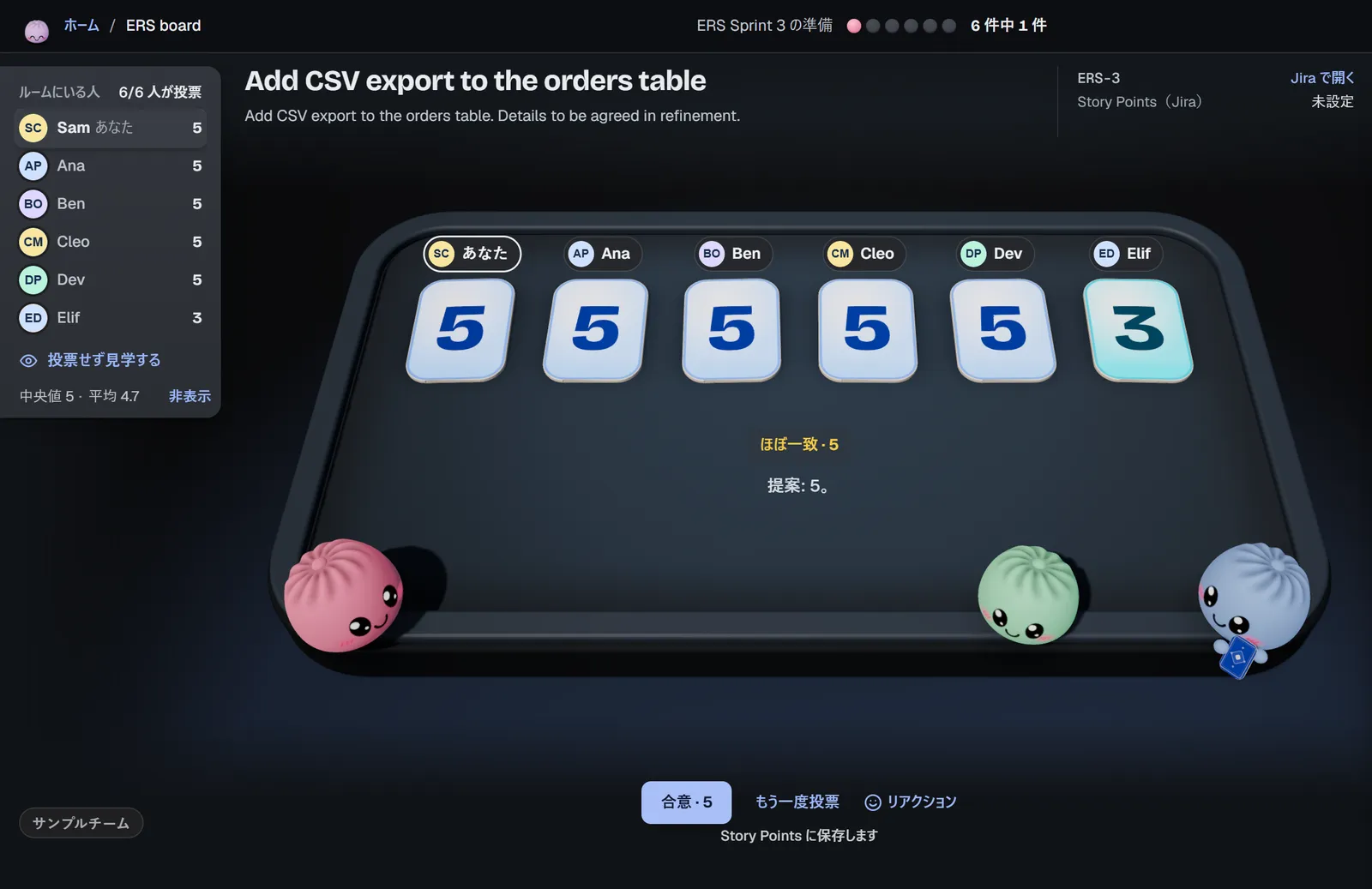
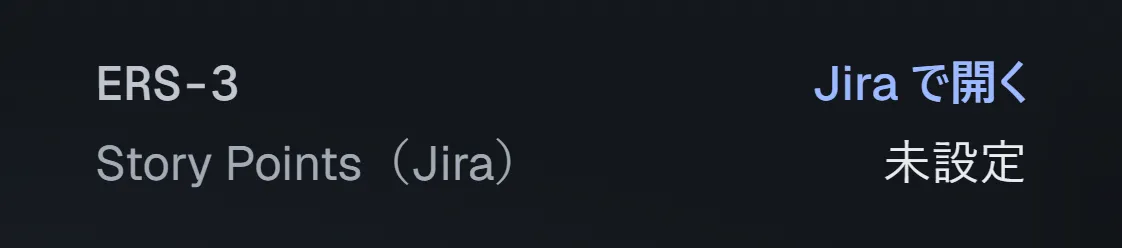
私たちの見積もりとふりかえりの Jira アプリ、Bunlings は、ボード自体の設定から見積もりフィールドを読み取るので、誰もフィールドを選ぶ必要がありません。ルームの作業項目ヘッダーには、フィールド名と今の値が表示されます。
チームが投票すると、カードが一斉にめくれます。合意 を 1 回押すと、そのフィールドに数値が保存されます。ボタンの下の一文が、押す前に保存先を教えてくれます。
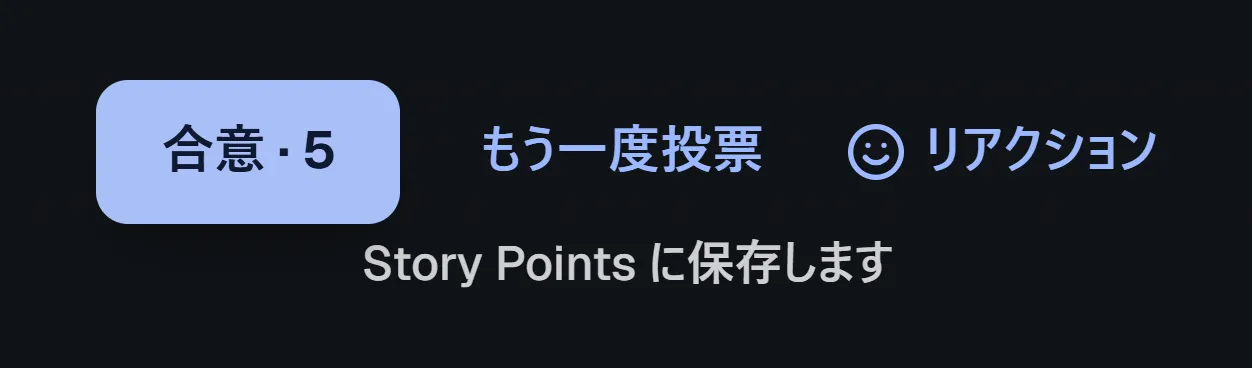
サンプルのチームです。保存する前に、合意ボタンがフィールド名を示します。
- あなたとして保存されます。 Jira の履歴には押した人の名前が残り、10 秒間は元に戻せます。
- Jira の権限がそのまま適用されます。 作業項目を編集できない場合は、編集できるチームメイトに保存を頼みましょう。
- 時間で見積もるボードにも対応しています。 ボードが元の見積もり(Original time estimate)で見積もる設定なら、ルームでは時間で投票し、合意でその時間が Jira に書き込まれます。
ひとつ、正直にお伝えしておきたい限界があります。Bunlings には、オフになっているフィールドをオンにすることも、フィールドを画面に配置することもできません。それは先に済ませておいてください。Bunlings がなくすのは、その後の入力の手間です。
次に何をすればいいですか?
フィールドが出てこないなら、正しい名前、見積もりのスイッチ、画面、作業タイプの順に確認します。そのあと、空の見積もりを探す JQL を一度実行してフィルターとして保存しておけば、次のスプリントで見落としが出ません。
合意した数値を誰も入力しなくても正しいフィールドに入るようにしたいなら、Bunlings が Jira の中で投票を進め、合意を押した人として保存します。10 ユーザーまで無料、Jira Cloud 専用です。
Atlassian Marketplace で Bunlings を入手
先に見てみたい方は、デモ動画を見る(英語)か、Bunlings の紹介ページをご覧ください。
画面の名前は、Bunlings の日本語画面とアトラシアンの日本語のサポート ドキュメントに合わせています。このページは英語版をもとに、日本のチーム向けに書き直したものです。