
 Bunlings: Jira 向けスプリントアプリ





スクラムポーカーのルールは 1 つだけです。全員が投票し終わるまで、誰の票も見せないこと。
難しいのは、むしろ Jira との行き来です。別のタブを開き、別のツールにログインし、決まった数字は誰かが手で Jira に打ち込む。そのあいだ、全員が待っています。
この記事では、スプリントのメニューから見積もりフィールドに数字が入るまでの 1 ラウンドを順に説明します。あわせて、そのあとによく出る 2 つの質問、会議室でスマートフォンを使う方法と、全員が同じ時間に集まれないチームの進め方も取り上げます。
画面の名前は Bunlings の日本語画面とアトラシアンの日本語ドキュメントに合わせています(英語版)。
Jira でのスクラムポーカーとは?
スクラムポーカーは、チームで一緒に作業項目を見積もる方法です。各自が人に見せずにカードを選び、全員のカードを同時に見せ、差があれば話し合ってから 1 つの数字に決めます。
Jira では、その数字はボードの見積もりフィールド(Story Points やストーリーポイントの見積もりなど)に入ります。Jira にあるのは、そのフィールドと、どのフィールドを見積もりに使うかを決めるボードの設定です。投票するためのテーブルはありません。そのため、投票はたいてい別の場所で行い、結果を Jira に打ち込み直すことになります。
なぜ、オープンするまでカードを伏せておくのですか?
最初に口に出された数字が、そのままその場の数字になってしまうからです。
リファインメント、午前 10 時 2 分。誰かが「8 かな?」と言うと、みんながうなずきます。誰かが悪いわけではありません。考え終わる前に、8 という数字を聞いてしまっただけです。
票を伏せておけば、これを防げます。まだ誰の声も聞いていないので、声の大きい人に寄っていくこともありません。カードを一斉にめくると、一人ひとりが本当はどう考えていたかがわかります。13 の隣に 3 があっても、気まずくなる必要はありません。それこそ、この会議でいちばん役に立つ瞬間です。
詳しくは、アンカリングが見積もりをゆがめる仕組み(英語)をご覧ください。
Jira でスクラムポーカーを 1 ラウンド進める手順は?
ここでは、スクラムポーカーとふりかえりのための Jira Cloud アプリ、Bunlings での 1 ラウンドを例にします。
- ルームを開く。 スプリントのメニューを開き、「Estimate this sprint」を選びます。ボードでは「Bunlings」から「Estimate」、バックログでは「Estimate backlog」です(Jira のメニューでは、この項目名は英語で表示されます)。作業項目はもうルームに入っています。新しく作るものも、新しいツールに招待する人もいません。
- 全員がカードを選ぶ。 デッキには「Fibonacci」や「Tシャツ」などがあります。カードは伏せたままです。左のリストには誰が投票したかが表示されますが、何を選んだかは表示されません。
- 一斉にオープンする。 「今すぐオープン」を押すと、全員のカードが同時にめくれます。
- 差について話す。 5 が 5 枚で、3 が 1 枚? それなら、3 を出した人に何に気づいたのか聞いてみましょう。3 と 13 が並んだら、その差について話しましょう。この会議は、まさにその話をするためにあります。話し終えたら、「もう一度投票」で投票し直せます。
- 合意する。 「合意」を 1 回押すと、数字がボードの見積もりフィールドに保存されます。
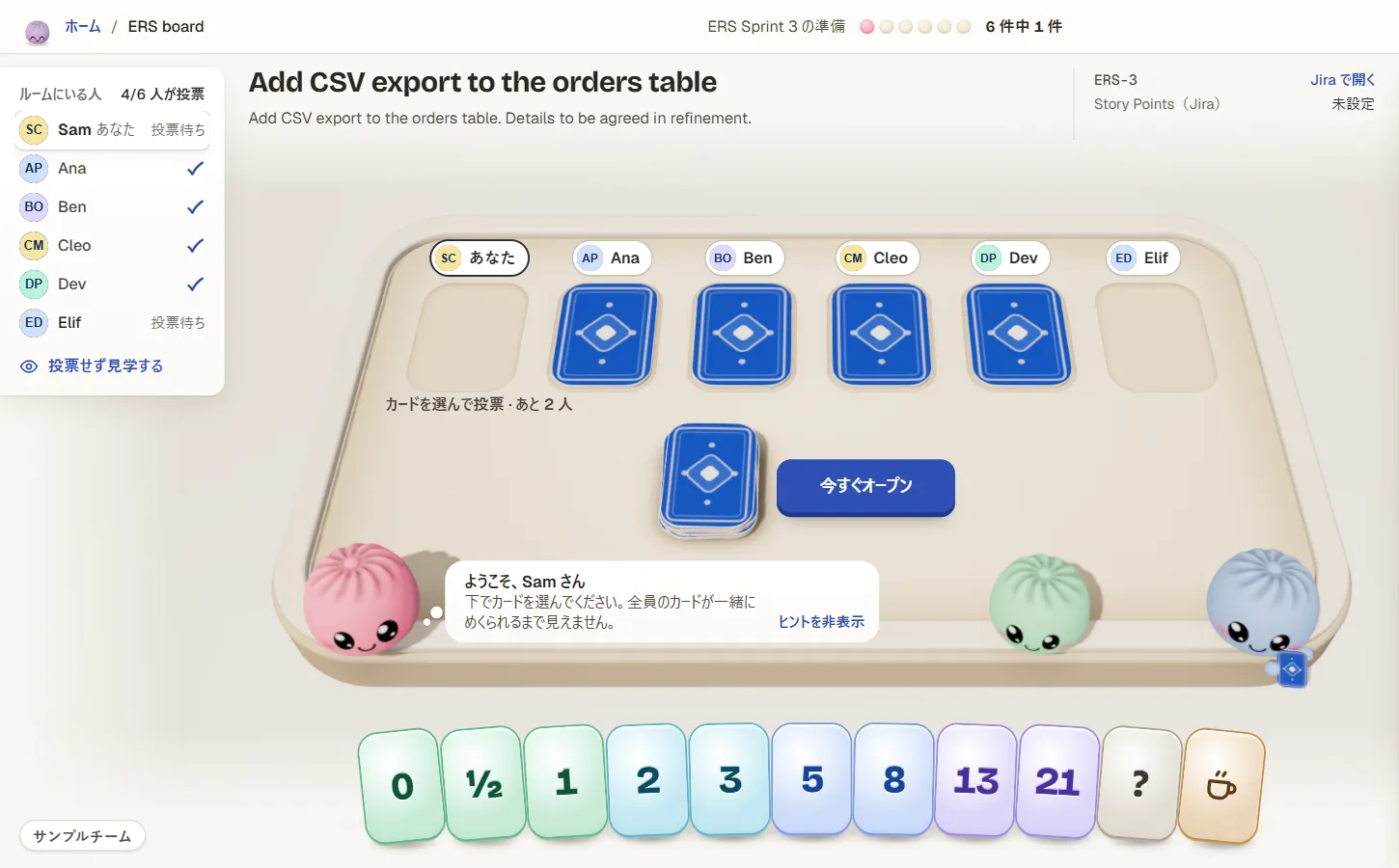
手順 2: 選んでいるあいだ、カードは伏せたままです。左のリストには「4/6 人が投票」と出ています。サンプルチームのデータです。作業項目のタイトルは英語のままです。
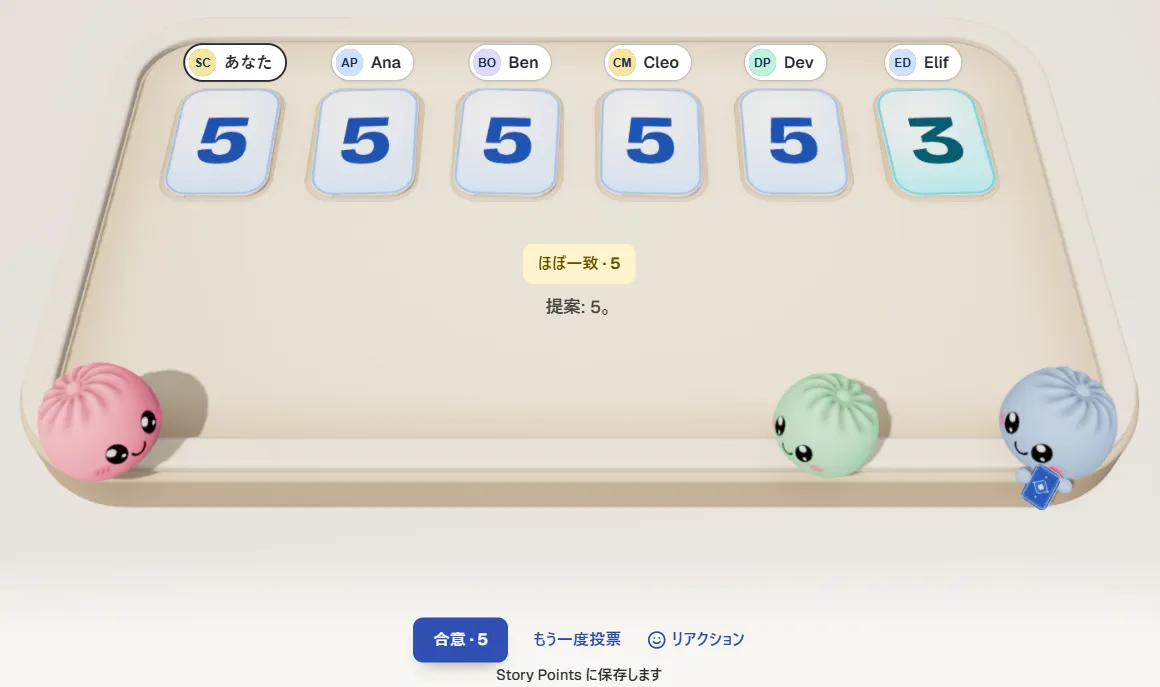
手順 3~5: カードがめくれ、1 人が 3 を出し、「合意 · 5」を押せる状態です。ボタンの下の行に、保存先のフィールド名が表示されます。サンプルチーム。
テーブルにいる肉まんのような小さなキャラクターたちが、Bunlings です。のぞき込んだり、一緒に数えたり、息をのんだりして、合意すると踊ります。静かに進めたいときは「自分の画面は静かに」をオンにしてください。オンにした人の画面からだけ Bunlings が消えます。
「合意」を押したあと、数字はどうなりますか?
ボードの見積もりフィールド(Story Points など)に入り、ほかの編集と同じように作業項目に表示されます。ボードがどのフィールドを使っているかは、Bunlings がボードの設定から読み取ります。誰かが選ぶ必要はありません。
知っておくと安心なことが 3 つあります。
- 押した人の名前で保存されます。 Jira の履歴には、「合意」を押した人の名前が残ります。
- 10 秒間は元に戻せます。 違う数字で合意してしまった? 「元に戻す」がすぐそこにあります。
- 保存できるのは、その作業項目を編集できる人だけです。 編集できない場合は、編集できるチームメイトに保存を頼むボタンが出ます。
誰かがクリックするまで、Jira には何も書き込まれません。それまでは、ただの話し合いです。
そもそもボードに見積もりフィールドが見当たらない場合は、まずボードの見積もりの設定を確認してください。Story Points フィールドが見当たらない理由に、設定の場所をまとめています。
全員が自分のスマートフォンで投票できますか?
できます。テーブルを大きな画面に映し、「スマートフォンで投票」を開きます。QR コードが表示されるので、全員がスマートフォンのカメラで読み取って、そこから投票します。大きな画面は、そのままテーブルとして使えます。
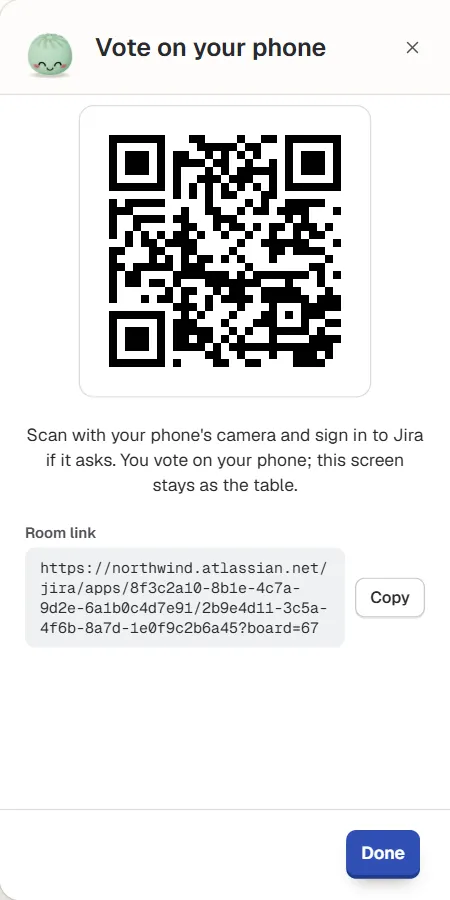
「スマートフォンで投票」: QR コードとルームのリンク。画面は英語表示です。サンプルチーム。
全員が Jira にサインインして使うので、別のアカウントは要りません。見られる内容も、その人が Jira で見られる範囲に限られます。
チームが同じ時間に集まれないときは?
それなら、会議をやめてしまいましょう。「会議なしで見積もる」(メニューでは「Estimate without a meeting」)を使うと、誰が、いつまでに投票するかを決められます。各自が都合のよいときに投票します。オープンする時刻を指定していれば、前日に Jira から通知が届きます。カードは指定した時刻か、最後の人が投票した時点でオープンします。そのうえで、何を保存するかを決めます。
リマインダーは Jira の通知で届き、オープンする時刻を指定したときだけ送られます。詳しい手順は、会議なしで見積もる方法をご覧ください。
アプリなしで、Jira でスクラムポーカーはできますか?
できます。紙のカードや共有のシートで投票し、合意した数字を 1 件ずつ手で見積もりフィールドに入力すればよいのです。よくある 3 つのやり方を比べると、次のようになります。
| 紙のカード | 共有のシート | Jira の中のアプリ | |
|---|---|---|---|
| オープンまで票を伏せておけるか | 全員がルールを守れば | 伏せておくのは難しい | できる |
| 数字が Jira に入る方法 | 誰かが入力する | 誰かが入力する | 「合意」で見積もりフィールドに保存される |
| 会議なしで見積もる | できない | 手作業で、催促しながら | 誰が、いつまでに投票するかを決められる。Jira から通知が届く |
| メンバーが別々の場所にいる | やりにくい | できる | 全員が自分の画面かスマートフォンで投票する |
| 準備 | カード一式 | シートを用意する | 一度インストールするだけ |
1 つのテーブルを 1 つのチームで囲むなら、紙のカードで十分です。負担が出てくるのは、チームがリモートのときや、バックログが長いときです。合意した数字を、誰かが 1 件ずつ Jira に入力しなければならないからです。それぞれの長所と短所は、Jira Cloud でストーリーポイントを見積もると、Jira 標準と Bunlings の比較で詳しく説明しています。
ラウンドをうまく進めるコツは?
- ボードの単位で投票する。 Story Points を使うボードなら、ポイントのデッキで投票します。元の見積もり(Original Time Estimate)を使うボードなら時間で投票し、「合意」でその時間が Jira に書き込まれます。チームで 5 の意味がはっきりしないときは、準備運動としてストーリーポイントとはを読んでみてください。
- 先にオープン、話すのはそのあと。 めくる前に話し始めると、アンカリングがすぐに戻ってきます。
- 離れた数字を出した人から話してもらう。 3 と 13 を出した人は、5 の人たちが知らない何かを知っています。進め方は票が大きく分かれたときにすること(英語)にまとめています。
- 1 つの作業項目で延々と議論しない。 もう一度投票しても意見が割れたままなら、作業項目を分割するか、いったん保留にしましょう。
Bunlings がテーブルで見せてくれるものが、あと 2 つあります。ノートパソコンでカードにポインターを合わせると、このボードで 5 が実際に何営業日かかったかが表示されます。チームの完了済みの作業から「私たちの 5 は、通常…営業日」という形で出ます。過去の実績を見せるもので、約束ではありません。カンバンボードには投票するポイントがないので、代わりに「収まる」か「大きすぎ:分割」で投票します。ボードの直近数週間の実績から、完了の見込み日もわかります。
次のスプリントで試してみる
Bunlings は Jira Cloud の中で動き、外部のサーバーとは通信せず、新しいログインも要りません。10 ユーザーまで無料です。インストールしたら、スプリントのメニューを開くだけで、次のラウンドの準備はできています。