
 Bunlings: apps de sprint para o Jira





O Jira guarda um 8 para sempre, sem reclamar. Ele nunca pergunta como a sala chegou lá.
Ele guarda a estimativa. Chegar até ela fica por sua conta.
Como funciona a estimativa com story points no Jira Cloud?
Todo item de trabalho pode guardar um número num campo de estimativa. O seu quadro ou espaço decide o que esse número significa: story points ou tempo. Relatórios como o de velocidade e o burndown da sprint somam esses números.
Esse é o mecanismo todo. O Jira guarda a estimativa e faz as contas. Como ler o gráfico de velocidade do Jira (em inglês) mostra o que essas contas dizem e o que não dizem. A pergunta “qual é o tamanho disso?” continua com o time.
Atenção aos nomes dos campos. Espaços gerenciados pela empresa costumam usar um campo chamado Story Points. Espaços gerenciados pela equipe usam Story point estimate, que num Jira em português também pode aparecer com nome em português. Os dois são parecidos, mas são campos separados, e por trás de muitas dúvidas do tipo “meus pontos não fecham” está justamente essa confusão. Se o campo não aparece nos seus itens de trabalho, veja por que o campo Story Points some.
Como ativar a estimativa no Jira?
Depende do tipo de espaço.
Os nomes dos menus aparecem aqui como a interface em inglês do Jira os mostra, porque seguem o guia em inglês da Atlassian. Num Jira configurado em português, os itens de menu têm nomes em português. Esta página é uma tradução da versão em inglês.
- Espaço gerenciado pela equipe. Abra Space settings, escolha Features e ative Estimation. Depois escolha Story points ou Time. Nos espaços gerenciados pela equipe a estimativa vem desativada, então um espaço novo não mostra nenhum campo de estimativa até você fazer isso.
- Quadro Scrum gerenciado pela empresa. Abra Board settings, escolha Estimation e selecione um método na lista Estimation method.
- Quadro Kanban gerenciado pela empresa. A Atlassian informa que essa configuração só pode ser alterada em quadros Scrum gerenciados pela empresa, então aqui não há método para escolher. Para uma data de término sem pontos, veja previsão sem story points.
Você precisa ser admin do espaço ou do quadro. Ativar a estimativa muda mais algumas coisas num espaço gerenciado pela equipe, então leia o guia de estimativa da Atlassian (em inglês) antes de mexer nisso num espaço que já está movimentado.
Teste rápido: se o seu burndown mostra horas e você queria pontos, o quadro está configurado para estimar em tempo. Olhe a configuração de estimativa antes de culpar o time.
Quais são as formas nativas de definir story points?
São três, e todas terminam com alguém digitando um número.
- No item de trabalho. Abra, ache o campo de estimativa, digite o número.
- No backlog. Dependendo da sua configuração, o backlog mostra cada estimativa ao lado do item de trabalho e deixa você alterá-la ali. Útil quando vocês descem a lista no refinamento.
- Em voz alta, depois digitado. Alguém diz “então, um 5?”, ninguém discorda rápido o bastante, e uma pessoa digita 5.
As duas primeiras decidem onde o número vai parar. A terceira decide como ele foi escolhido, e é aí que está o ponto fraco. O primeiro número dito em voz alta tende a virar o número do time.
O Jira também tem um botão Votes nos itens de trabalho. Ele mostra quem quer que o trabalho seja feito, não o tamanho dele. Boa ideia, outro trabalho.
O Jira Cloud tem votação embutida para estimativas?
Não. No Jira, uma estimativa é um campo que alguém preenche. Não existe uma etapa em que cada pessoa escolhe um número em particular, nem revelação, nem uma visão de quão distantes o time estava antes de chegar a um acordo.
Os times costumam preencher essa lacuna de uma destas três formas:
- um site de estimativa à parte, com a sua própria lista de itens de trabalho para copiar
- post-its ou um quadro branco, e depois digitar o resultado à mão
- nada, que é como o “8?” passa batido
Nenhuma delas está errada. Só significam que a estimativa mora em dois lugares, e um deles é a memória de alguém.
Por que os votos ocultos importam?
Porque as pessoas se copiam sem querer. Alguém mais sênior diz um número, e as vozes mais quietas vão se aproximando dele. Isso se chama ancoragem, e é quase certo que você já viu acontecer.
Votos ocultos eliminam a causa. Todo mundo se compromete primeiro com um número, e depois as cartas viram juntas. Cinco 5 e um 3 significam uma conversa curta e útil com quem escolheu o 3. Um 3 ao lado de um 13 significa que o time imagina dois trabalhos diferentes. É muito melhor descobrir isso no refinamento do que no meio da sprint.
Mais sobre os dois em ancoragem e outros hábitos de estimativa e o que fazer quando os votos estão distantes.
O que um app de estimativa acrescenta ao Jira?
Veja o que continua igual e o que muda quando a rodada acontece dentro do Jira:
| Jira sem app | Bunlings dentro do Jira | |
|---|---|---|
| Guarda a estimativa no item de trabalho | Sim | Sim, no campo de estimativa do próprio quadro |
| Deixa as pessoas votarem em particular primeiro | Não | Sim, as cartas ficam ocultas |
| Mostra todos os números de uma vez | Não | Sim, as cartas viram juntas |
| Mostra quão distante o time estava | Não | Sim, todas as cartas ficam na mesa |
| Mostra quanto tempo um 5 realmente levou no seu quadro | Não, não por valor de ponto | Sim, aponte para uma carta |
A última linha é a discreta. Um 5 significa algo diferente em cada quadro. O jeito honesto de descobrir o que o seu significa é olhar o trabalho que o seu time já concluiu.
Como é uma rodada com o Bunlings?
O Bunlings é um app do Jira para estimativa e retros de sprint. Aqui vai uma rodada, do começo ao fim.
Abra o menu de uma sprint, de um quadro ou do backlog. A sala já está lá, com os itens de trabalho dentro. Nada para configurar e nenhum login novo: todo mundo entra com o Jira que já usa. O Bunlings funciona só no Jira Cloud e não faz chamadas a servidores externos.
Cada pessoa escolhe uma carta. Os baralhos incluem Fibonacci e tamanhos de camiseta. Enquanto os votos chegam, as cartas ficam viradas para baixo.
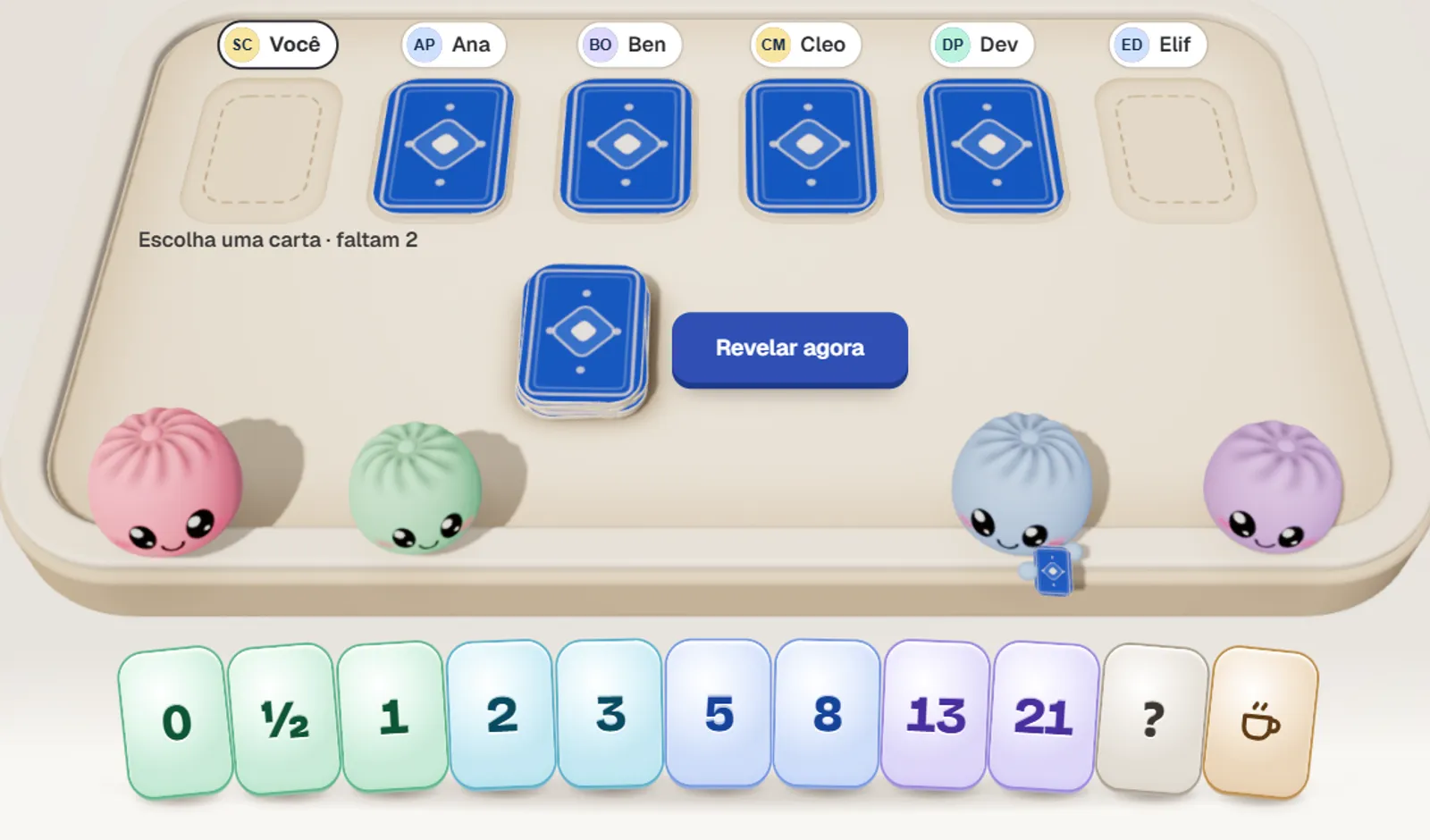
Quatro de seis já votaram, e ninguém vê número nenhum ainda. Time de exemplo, itens de trabalho de exemplo.
Quando a sala está pronta, alguém aperta Revelar agora e as cartas viram juntas. Combinar salva o número no campo de estimativa do próprio quadro, como Story Points, gravado em nome de quem clicou. O Histórico do Jira mostra o nome da pessoa, e há 10 segundos para desfazer. Não pode editar o item de trabalho? Peça a um colega com permissão de edição que salve.
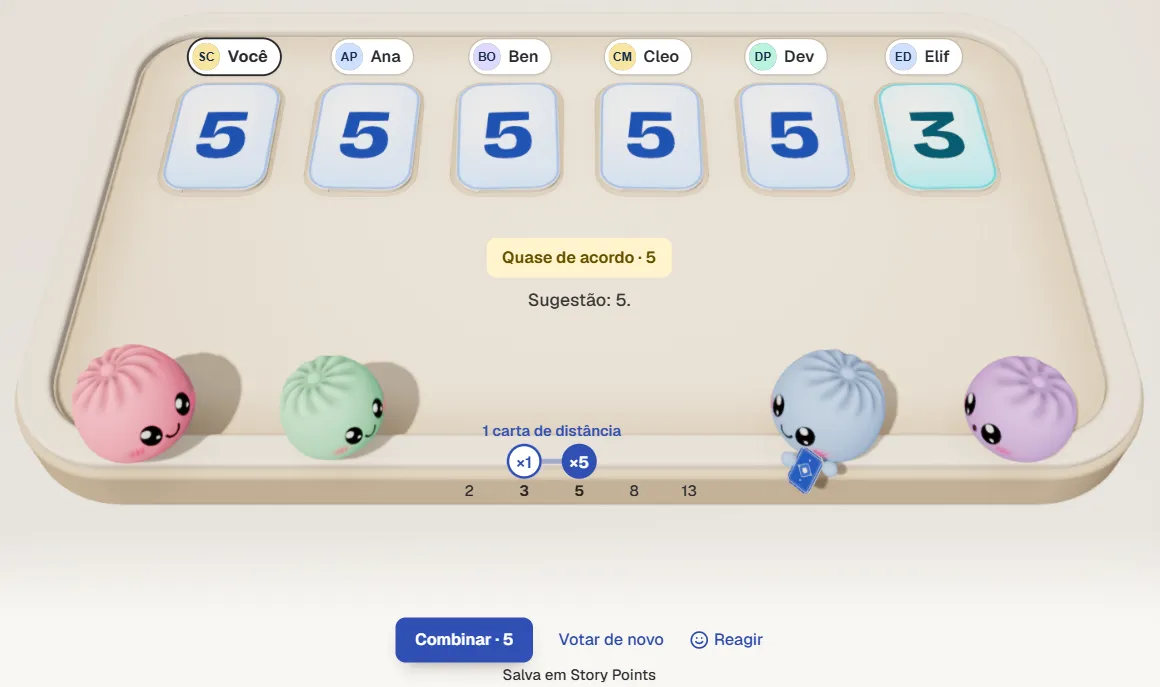
Cinco 5 e um 3. O 3 ganha uma frase antes de alguém apertar Combinar. Dados de exemplo.
Antes de votar, aponte para uma carta. O Bunlings mostra quanto tempo o trabalho com aquele número realmente levou neste quadro, a partir do trabalho concluído do seu próprio time.
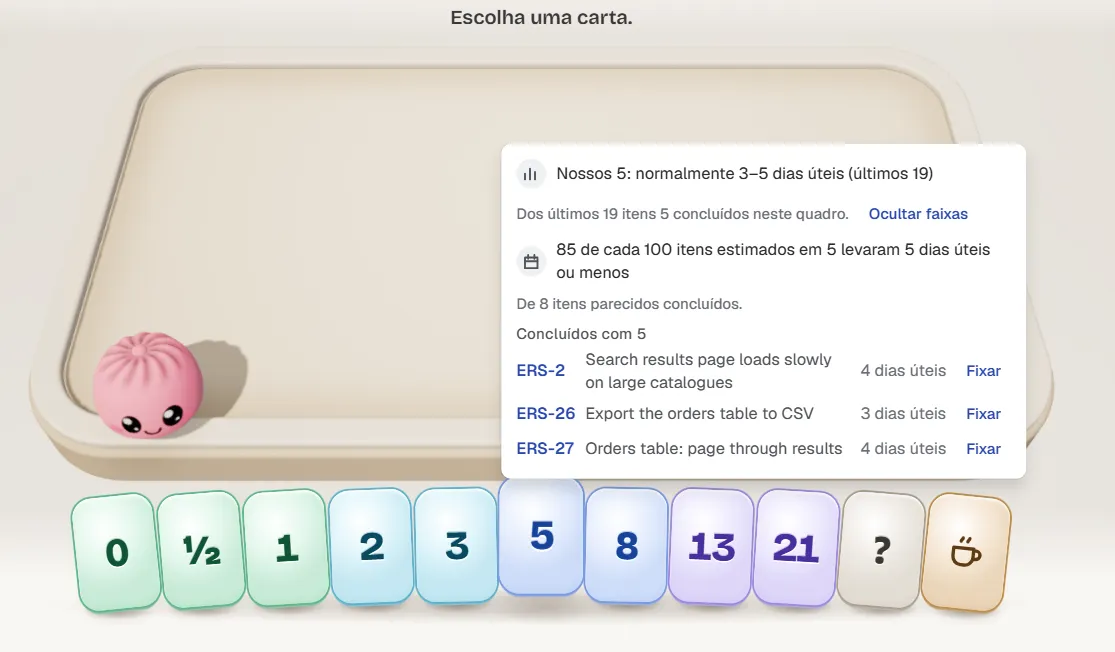
Quanto tempo os 5 anteriores realmente levaram neste quadro. Dados de exemplo com itens de trabalho de exemplo; os seus vêm do seu próprio trabalho concluído.
Sem tempo para uma reunião? Veja como estimar sem reunião.
Você precisa de um app para estimar no Jira?
Não. Digitar o número pode ser mais que suficiente. Se o seu time é pequeno, fala sem cerimônia e as suas estimativas já se sustentam, o campo pode ser tudo de que você precisa.
Um app começa a valer a pena quando alguma destas situações soa familiar:
- as mesmas duas pessoas definem toda estimativa
- a sala concorda rápido demais
- as estimativas são copiadas à mão de uma ferramenta paralela
- ninguém lembra quanto um 5 costuma levar
Se nada disso lembra o seu time, fique com o campo e deixe o resto de lado. Para ver o caminho nativo e um app lado a lado, leia Jira nativo ou Bunlings.
O que fazer em seguida?
- Confira se o seu espaço ou quadro estima na unidade que você quer (passos acima).
- No próximo refinamento, experimente uma regra: ninguém mostra um número até todo mundo ter o seu. Fichas de papel funcionam bem.
- Conte quantas vezes o primeiro número dito em voz alta sobrevive. Isso mostra se votos ocultos ajudariam.
Veja o Bunlings, planning poker e retros dentro do Jira. É grátis para até 10 usuários.
Quer ver antes? Assista à demonstração (em inglês) ou instale o Bunlings no Atlassian Marketplace.