
 Bunlings : apps de sprint pour Jira





Jira conservera un 8 sans broncher pour l’éternité. Il ne demande jamais comment la salle y est arrivée.
Il garde l’estimation. L’atteindre, c’est votre affaire.
Comment fonctionne l’estimation en story points dans Jira Cloud ?
Chaque élément de travail peut contenir un nombre dans un champ d’estimation. Votre tableau ou votre espace décide de ce que signifie ce nombre : des story points ou du temps. Des rapports comme la vélocité (velocity) et le burndown du sprint additionnent ces nombres.
C’est tout le mécanisme. Jira stocke l’estimation et fait les additions. Comment lire le graphique de vélocité de Jira (en anglais) montre ce que ces additions disent et ne disent pas. La question « quelle taille ça fait ? » reste à l’équipe.
Attention aux noms de champ. Les espaces gérés par l’entreprise (company-managed) utilisent en général un champ appelé Story Points. Les espaces gérés par l’équipe (team-managed) utilisent Story point estimate, qui peut aussi apparaître sous un nom français dans un Jira réglé en français. Les deux se ressemblent, ce sont des champs distincts, et les confondre est à l’origine de beaucoup de fils « mes points ne s’additionnent pas ». Si le champ manque sur vos éléments de travail, voir pourquoi le champ Story Points disparaît.
Comment activer l’estimation dans Jira ?
Cela dépend du type d’espace.
Les noms de menu sont donnés ici tels que l’interface anglaise de Jira les affiche, car ils suivent le guide en anglais d’Atlassian. Dans un Jira réglé en français, les entrées de menu portent des noms français. Cette page est une traduction de la version anglaise.
- Espace géré par l’équipe. Ouvrez Space settings, choisissez Features et activez Estimation. Choisissez ensuite Story points ou Time. L’estimation est désactivée par défaut dans les espaces gérés par l’équipe : un nouvel espace n’affiche donc aucun champ d’estimation tant que vous n’avez pas fait cela.
- Tableau scrum géré par l’entreprise. Ouvrez Board settings, choisissez Estimation et sélectionnez une méthode dans la liste Estimation method.
- Tableau kanban géré par l’entreprise. Atlassian indique que ce réglage ne peut être modifié que pour les tableaux scrum gérés par l’entreprise : il n’y a donc pas de méthode à choisir ici. Pour une date de fin sans points, voir prévoir sans story points.
Il faut être administrateur de l’espace ou du tableau. Activer l’estimation change aussi quelques autres choses dans un espace géré par l’équipe : lisez donc le guide d’estimation d’Atlassian (en anglais) avant d’actionner l’interrupteur dans un espace déjà très actif.
Vérification rapide : si votre burndown affiche des heures alors que vous vouliez des points, le tableau est réglé pour estimer en temps. Regardez le réglage d’estimation avant d’accuser l’équipe.
Quelles sont les façons natives de saisir des story points ?
Il y en a trois, et chacune se termine par quelqu’un qui tape un nombre.
- Sur l’élément de travail. Ouvrez-le, trouvez le champ d’estimation, tapez le nombre.
- Depuis le backlog. Selon votre configuration, le backlog affiche chaque estimation à côté de l’élément de travail et vous laisse la modifier là. Pratique quand vous descendez la liste à l’affinage du backlog.
- À voix haute, puis saisi. Quelqu’un dit « alors, un 5 ? », personne ne s’y oppose assez vite, et une personne tape 5.
Les deux premières décident où va le nombre. La troisième décide comment il a été choisi, et c’est le point faible. Le premier nombre prononcé tend à devenir celui de l’équipe.
Jira a aussi un bouton Votes sur les éléments de travail. Il montre qui veut que le travail soit fait, pas sa taille. Bonne idée, autre usage.
Jira Cloud a-t-il un vote intégré pour les estimations ?
Non. Dans Jira, une estimation est un champ qu’on remplit. Il n’y a pas d’étape où chacun choisit un nombre en privé, pas de révélation, et pas de vue de l’écart qui séparait l’équipe avant qu’elle s’accorde.
Les équipes comblent ce vide de l’une de ces trois façons :
- un site d’estimation séparé, avec sa propre liste d’éléments de travail à recopier
- des post-it ou un tableau blanc, puis la saisie du résultat à la main
- rien du tout, et c’est ainsi qu’un « 8 ? » passe comme une lettre à la poste
Aucune n’est mauvaise. Cela veut juste dire que l’estimation vit à deux endroits, dont l’un est la mémoire de quelqu’un.
Pourquoi les votes masqués comptent-ils ?
Parce que les gens se copient sans le vouloir. Quelqu’un de senior dit un nombre, et les voix plus discrètes dérivent vers lui. C’est ce qu’on appelle l’ancrage, et vous l’avez presque certainement déjà vu.
Les votes masqués en retirent la cause. Chacun s’engage d’abord sur un nombre, puis les cartes se retournent ensemble. Cinq 5 et un 3, c’est une courte discussion utile avec la personne qui a choisi le 3. Un 3 à côté d’un 13, c’est une équipe qui imagine deux travaux différents. Mieux vaut le découvrir à l’affinage qu’au milieu du sprint.
Plus de détails sur les deux dans l’ancrage et d’autres travers d’estimation et que faire quand les votes sont très éloignés.
Qu’ajoute une application d’estimation à Jira ?
Voici ce qui reste pareil et ce qui change quand le tour se déroule dans Jira :
| Jira natif | Bunlings dans Jira | |
|---|---|---|
| Stocke l’estimation sur l’élément de travail | Oui | Oui, dans le champ propre au tableau |
| Laisse chacun voter d’abord en privé | Non | Oui, les cartes restent masquées |
| Affiche tous les nombres d’un coup | Non | Oui, les cartes se retournent ensemble |
| Montre l’écart qui séparait l’équipe | Non | Oui, toutes les cartes restent sur la table |
| Montre combien de temps un 5 a réellement pris sur votre tableau | Non, pas par valeur de point | Oui, il suffit de pointer une carte |
La dernière ligne est la plus discrète. Un 5 veut dire autre chose sur chaque tableau. La façon honnête d’apprendre ce que veut dire le vôtre est de regarder le travail que votre équipe a déjà terminé.
À quoi ressemble un tour avec Bunlings ?
Bunlings est une application Jira pour l’estimation (planning poker) et les rétrospectives de sprint. Voici un tour, du début à la fin.
Ouvrez le menu d’un sprint, du tableau ou du backlog. La salle est déjà là, avec les éléments de travail dedans. Rien à configurer, pas de nouvelle connexion : chacun se connecte avec le Jira qu’il utilise déjà. Bunlings fonctionne uniquement sur Jira Cloud et n’appelle aucun serveur externe.
Chacun choisit une carte. Les jeux comprennent Fibonacci et les tailles de t-shirt. Pendant que les votes arrivent, les cartes restent face cachée.
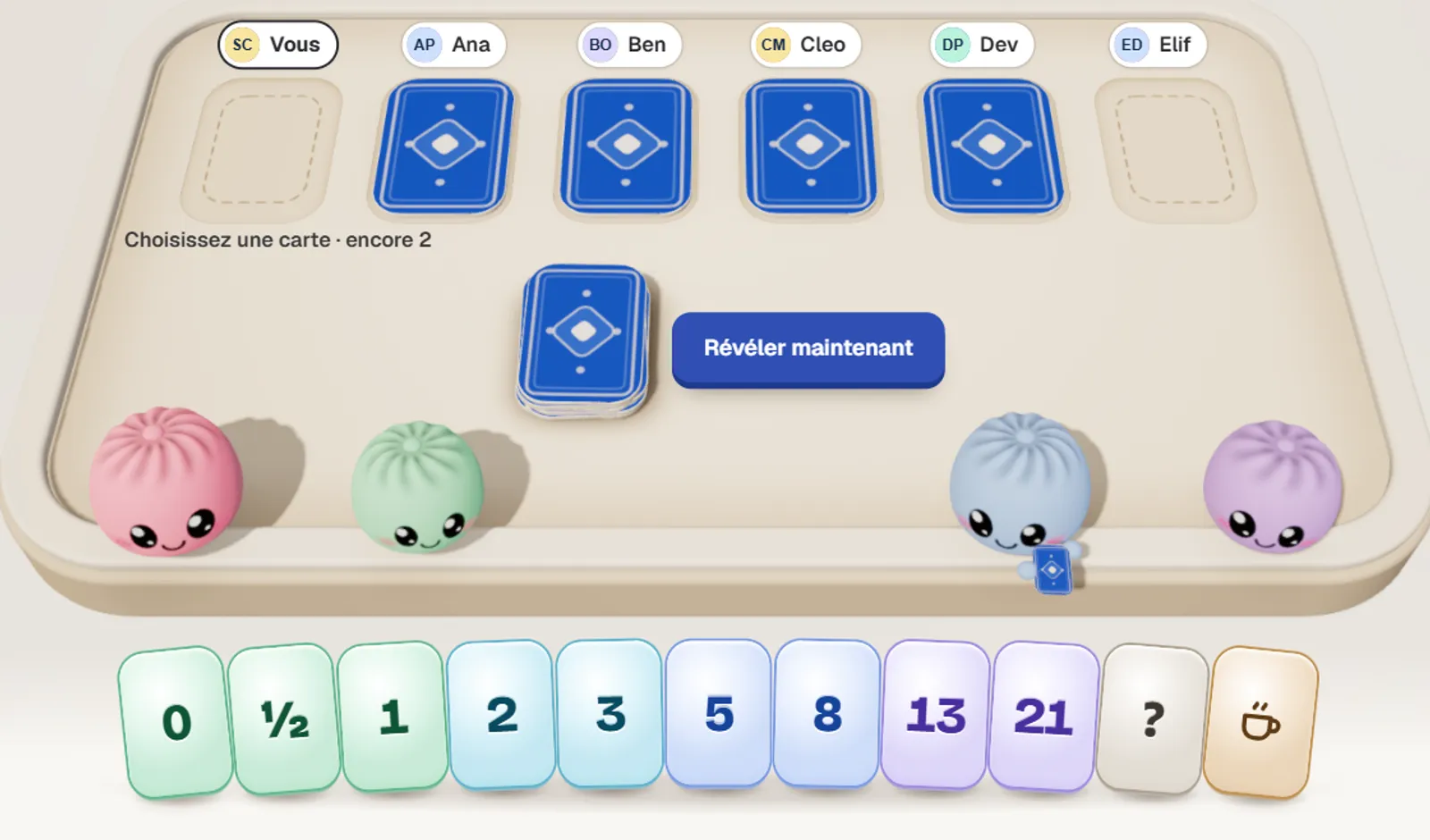
Quatre sur six ont voté, et personne ne voit encore un nombre. Équipe d’exemple, éléments de travail d’exemple.
Quand la salle est prête, quelqu’un clique sur Révéler maintenant et les cartes se retournent ensemble. Valider enregistre le nombre dans le champ d’estimation propre au tableau, par exemple Story Points, au nom de la personne qui a cliqué. L’historique de Jira affiche son nom, et il y a 10 secondes pour annuler. Vous ne pouvez pas modifier l’élément de travail ? Demandez à un coéquipier qui le peut de l’enregistrer.
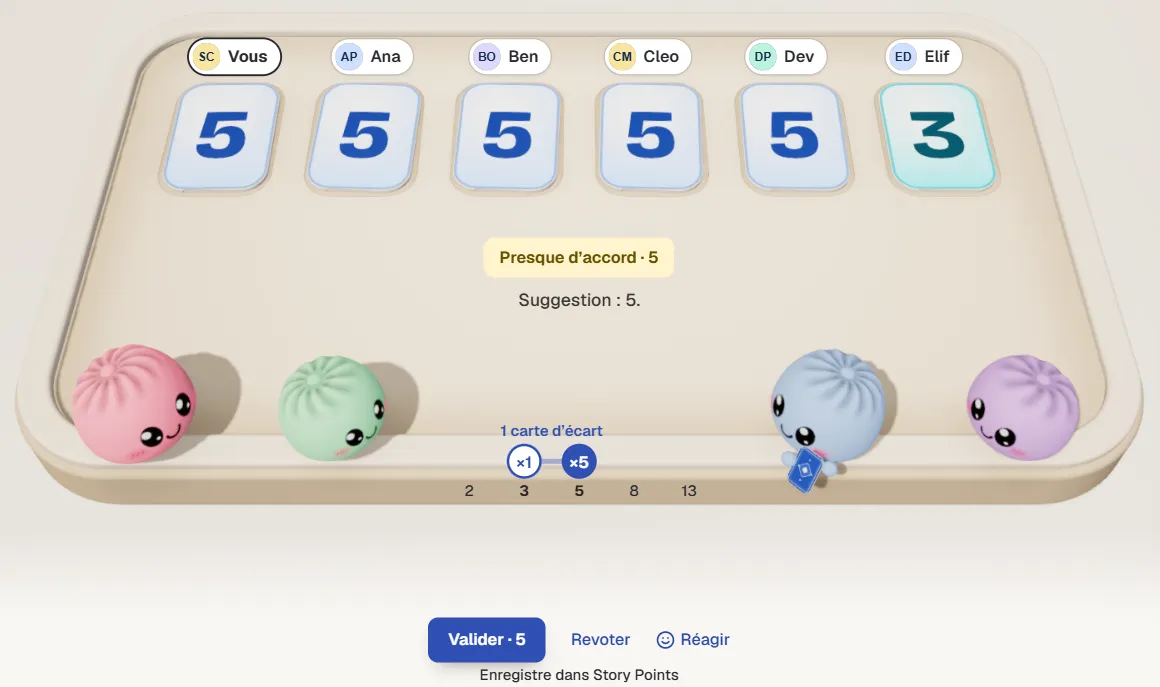
Cinq 5 et un 3. Le 3 a droit à une phrase avant que quiconque clique sur Valider. Données d’exemple.
Avant de voter, pointez une carte. Bunlings montre combien de temps le travail portant ce nombre a réellement pris sur ce tableau, d’après le travail terminé de votre propre équipe.
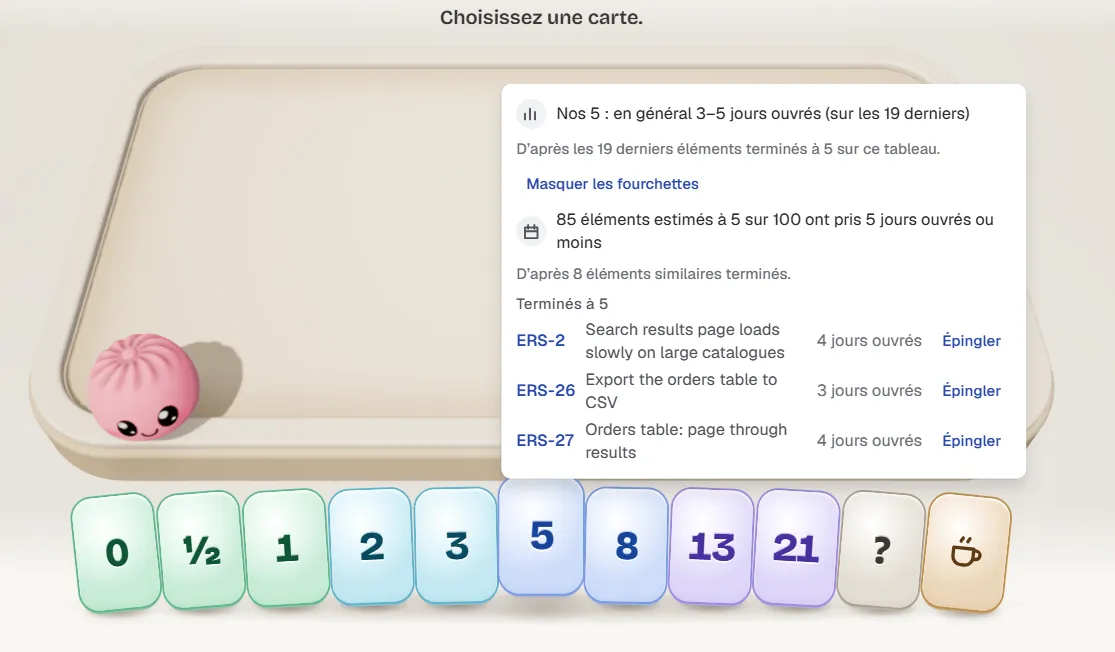
Combien de temps les 5 précédents ont réellement pris sur ce tableau. Données d’exemple ici ; les vôtres viennent de votre propre travail terminé.
Pas le temps pour une réunion ? Voir comment estimer sans réunion.
Faut-il une application pour estimer dans Jira ?
Non. Taper le nombre peut très bien suffire. Si votre équipe est petite, parle librement, et que vos estimations tiennent déjà la route, le champ peut être tout ce qu’il vous faut.
Une application commence à justifier sa place quand l’un de ces points vous parle :
- les deux mêmes personnes fixent toutes les estimations
- la salle s’accorde un peu trop vite
- les estimations sont recopiées à la main depuis un outil à côté
- personne ne se souvient de ce qu’un 5 prend d’habitude
Si rien de tout cela ne vous dit quelque chose, gardez le champ et oubliez le reste. Pour voir la voie native et une application côte à côte, lisez Jira natif ou Bunlings.
Que faire ensuite ?
- Vérifiez que votre espace ou votre tableau estime dans l’unité voulue (étapes ci-dessus).
- À votre prochain affinage, essayez une seule règle : personne ne montre un nombre avant que tout le monde en ait un. Des fiches bristol suffisent.
- Comptez combien de fois le premier nombre prononcé survit. Cela vous dira si les votes masqués aideraient.
Voir Bunlings, planning poker et rétros dans Jira. Il est gratuit jusqu’à 10 utilisateurs.
Envie de le voir d’abord ? Regardez la démo (en anglais), ou obtenez Bunlings sur l’Atlassian Marketplace.