
 Bunlings : apps de sprint pour Jira





L’affinage commence dans cinq minutes. Vous ouvrez le premier élément de travail pour saisir l’estimation, et le champ Story Points n’est pas là.
Bonne nouvelle : c’est probablement le mauvais champ, pas un champ manquant. Jira Cloud a deux champs d’estimation, chacun derrière son propre interrupteur. Voici comment trouver le vôtre avant le début de la réunion.
Le principe des story points vous est nouveau ? Commencez par story points expliqués.
Les noms de menus sont donnés ici tels que l’interface anglaise de Jira les affiche, car ils suivent le guide anglais d’Atlassian. Dans un Jira réglé en français, les entrées de menu portent des noms français. Cette page est une traduction de la version anglaise.
Pourquoi le champ Story Points manque-t-il sur mon élément de travail ?
Réponse courte : votre espace utilise l’autre champ d’estimation, ou le champ est désactivé, ou il n’est pas sur l’écran.
Trois suspects, dans l’ordre où il vaut la peine de vérifier :
- Vous cherchez le mauvais nom. Les espaces gérés par l’équipe (team-managed) l’appellent Story point estimate. Les espaces gérés par l’entreprise (company-managed) l’appellent Story Points.
- L’estimation est désactivée dans un espace géré par l’équipe. Selon Atlassian, elle y est désactivée par défaut.
- Le champ n’est pas sur l’écran dans un espace géré par l’entreprise. Le champ existe. Personne ne l’a placé sur les écrans (screens) que cet espace utilise.
Est-ce Story Points ou Story point estimate ?
Réponse courte : les deux existent. Celui que vous obtenez dépend de la façon dont l’espace a été créé.
| Espace géré par l’équipe | Espace géré par l’entreprise | |
|---|---|---|
| Nom du champ | Story point estimate | Story Points |
| Où l’activer | Space settings, Features, Estimation | Board settings, Estimation |
| Qui peut le modifier | Les admins de l’espace | Les admins de l’espace ou du tableau (tableaux scrum) |
| Raison habituelle de son absence | L’estimation est désactivée | Pas sur l’écran, ou pas configuré pour ce type de travail |
| JQL pour les champs vides | "Story point estimate" is EMPTY | "Story Points" is EMPTY |
Ce sont deux champs distincts. Un nombre dans l’un n’apparaît jamais dans l’autre. C’est pourquoi un rapport qui marche très bien dans un espace revient vide dans le suivant.
Atlassian suit une demande pour les fusionner (JRACLOUD-94950, actuellement Under Consideration). D’ici là, prévoyez-en deux.
Vous ne savez pas dans quel type d’espace vous êtes ? Dans la barre latérale, à côté de Spaces, sélectionnez More actions (les trois points), puis Manage spaces. La colonne Type indique Team-managed ou Company-managed pour chaque espace.
Comment activer l’estimation dans un espace géré par l’équipe ?
Réponse courte : Space settings, Features, activez Estimation, puis choisissez Story points.
Les étapes, tirées de la page d’Atlassian Configure estimation and tracking (en anglais) :
- Allez dans votre espace géré par l’équipe.
- À côté du nom de l’espace dans la barre latérale, sélectionnez More actions (les trois points), puis Space settings.
- Sélectionnez Features et activez Estimation.
- Choisissez Story points (ou Time, si votre équipe estime en heures).
Activer l’estimation change quelques autres choses dans l’espace : lisez donc cette page avant de basculer l’interrupteur dans un espace que des gens utilisent déjà.
Une fois l’estimation activée, Story point estimate apparaît sur vos éléments de travail et dans le backlog. Actualisez l’élément de travail. Oui, il était derrière un interrupteur depuis le début.
Comment corriger le champ manquant dans un espace géré par l’entreprise ?
Réponse courte : réglez la méthode d’estimation du tableau sur Story points, puis vérifiez que le champ est sur l’écran et configuré pour ce type de travail.
Commencez par le tableau :
- À côté du nom du tableau, sélectionnez More actions, puis Board settings.
- Sélectionnez Estimation.
- Sous Estimation method, choisissez Story points.
Ce réglage existe sur les tableaux scrum gérés par l’entreprise, et il faut être admin de l’espace ou du tableau pour le modifier.
Le tableau est bien réglé et le champ n’apparaît toujours pas ? Alors cela se passe dans les paramètres d’administration de Jira. Deux choses à demander à votre admin Jira :
- Écrans (Screens). Le champ Story Points doit figurer sur les écrans que l’espace utilise pour créer, modifier et afficher les éléments de travail. Votre admin trouve les écrans dans les paramètres des éléments de travail de la zone d’administration de Jira.
- Contexte du champ. Le champ Story Points a des contextes qui disent à quels types de travail il s’applique. S’il est configuré pour Story mais pas pour Task, une Task ne l’affichera pas.
Seuls les admins peuvent changer l’un ou l’autre. Envoyez-leur cette page et le nom de l’espace. Points bonus si vous l’envoyez avant l’affinage, pas pendant.
Comment vérifier quel champ mon tableau utilise ?
Réponse courte : lisez le réglage Estimation du tableau, puis ouvrez un élément de travail estimé au dernier sprint et regardez quel champ contient le nombre.
Une vérification de deux minutes, une fois par espace :
- Ouvrez les Board settings (géré par l’entreprise) ou les Space settings (géré par l’équipe) et lisez le réglage Estimation.
- Ouvrez un élément de travail que l’équipe a estimé au dernier sprint. Notez le nom du champ qui contient le nombre.
- Cherchez les éléments de travail qui ont un nombre dans ce champ :
"Story Points" is not EMPTY(ou"Story point estimate" is not EMPTY). Si des éléments de travail reviennent, c’est le champ que lisent vos rapports. - Rien ne revient ? Votre équipe estime peut-être dans l’autre champ, ou pas du tout. Bon sujet pour le prochain affinage.
Vous avez déplacé des éléments de travail entre un espace géré par l’entreprise et un espace géré par l’équipe ? Vérifiez où leurs nombres ont atterri. Les deux espaces utilisent des champs différents, donc les estimations peuvent rester discrètement derrière.
Et si le champ est là mais que la moitié du backlog est vide ?
Réponse courte : listez les éléments vides avec JQL et enregistrez la requête comme filtre.
Parfois le champ s’affiche très bien, et pourtant beaucoup d’éléments de travail n’ont rien dedans. La recherche de Jira les trouve :
"Story Points" is EMPTY AND sprint in openSprints()Dans un espace géré par l’équipe, remplacez par "Story point estimate". Enregistrez la requête comme filtre, mettez-la sur un tableau de bord, et les estimations vides cessent de se cacher.
Une longue liste signifie généralement que le nombre a été décidé à voix haute et que le saisir n’était la tâche de personne. Cinq personnes ont hoché la tête devant un 5. Personne n’a ouvert l’élément de travail.
Dans quel champ un outil d’estimation doit-il écrire ?
Réponse courte : celui que votre tableau utilise déjà, pour que le nombre arrive là où regardent vos rapports de sprint et la planification de sprint.
Une estimation enregistrée dans un champ que votre tableau ne lit pas crée un désordre discret. La salle dit 5, le rapport de sprint ne dit rien, et quelqu’un s’en aperçoit à la revue de sprint.
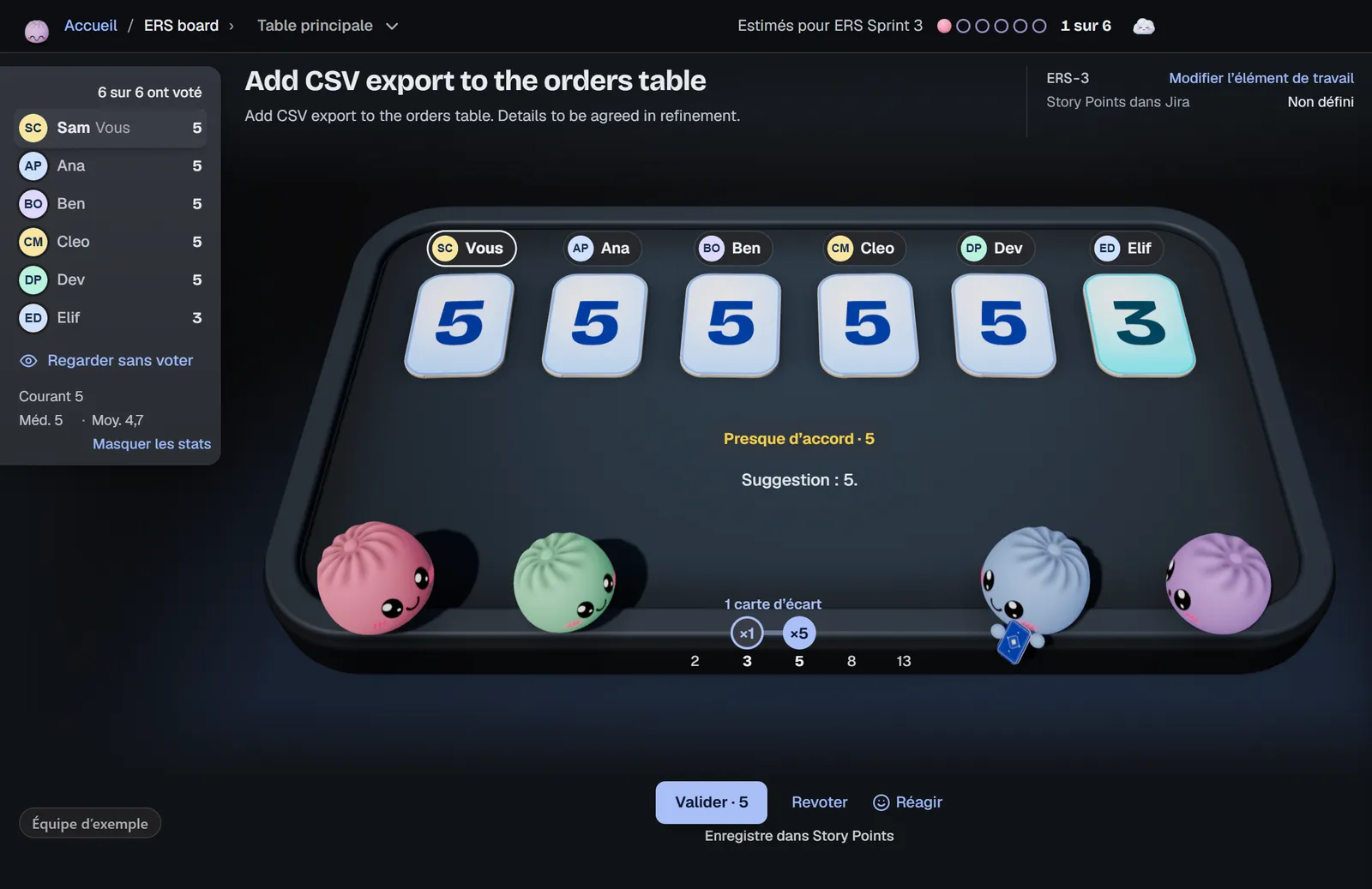
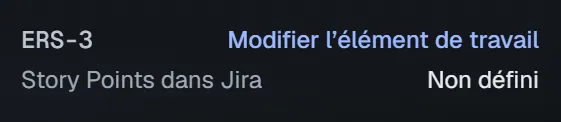
Bunlings, notre application d’estimation et de rétrospectives pour Jira, lit le champ d’estimation dans la configuration de votre tableau, donc personne n’a à en choisir un. L’en-tête de l’élément de travail dans la salle nomme le champ et affiche sa valeur actuelle :
L’équipe vote, les cartes se retournent ensemble, et un clic sur Valider enregistre le nombre dans ce champ. La ligne sous le bouton vous dit où il ira avant que vous cliquiez :

Équipe d’exemple. Valider nomme le champ avant que quoi que ce soit soit enregistré.
- Enregistré en votre nom. L’historique de Jira montre le nom de la personne qui a cliqué, et vous avez 10 secondes pour annuler.
- Les autorisations de Jira s’appliquent. Vous ne pouvez pas modifier l’élément de travail ? Demandez à un collègue qui le peut de l’enregistrer.
- Les tableaux en temps fonctionnent aussi. Quand le tableau estime en Original Time Estimate, la salle vote en heures et Valider les écrit dans Jira.
Une limite honnête : Bunlings ne peut pas activer un champ désactivé ni le placer sur un écran. Faites-le d’abord. Ce qu’il supprime, c’est la saisie ensuite.
Que faire ensuite ?
Si le champ manque, procédez dans l’ordre : le bon nom, l’interrupteur d’estimation, l’écran, le type de travail. Puis lancez une fois le JQL des estimations vides et enregistrez-le comme filtre, pour que rien ne passe entre les mailles au prochain sprint.
Si vous préférez que le nombre convenu arrive dans le bon champ sans que personne ne le saisisse, Bunlings fait voter l’équipe dans Jira et « Valider » l’enregistre, en votre nom. Gratuit jusqu’à 10 utilisateurs, Jira Cloud uniquement.
Obtenir Bunlings sur l’Atlassian Marketplace
Envie de le voir d’abord ? Voir la démo (en anglais) ou en savoir plus sur Bunlings.