
 Bunlings: Sprint-Apps für Jira





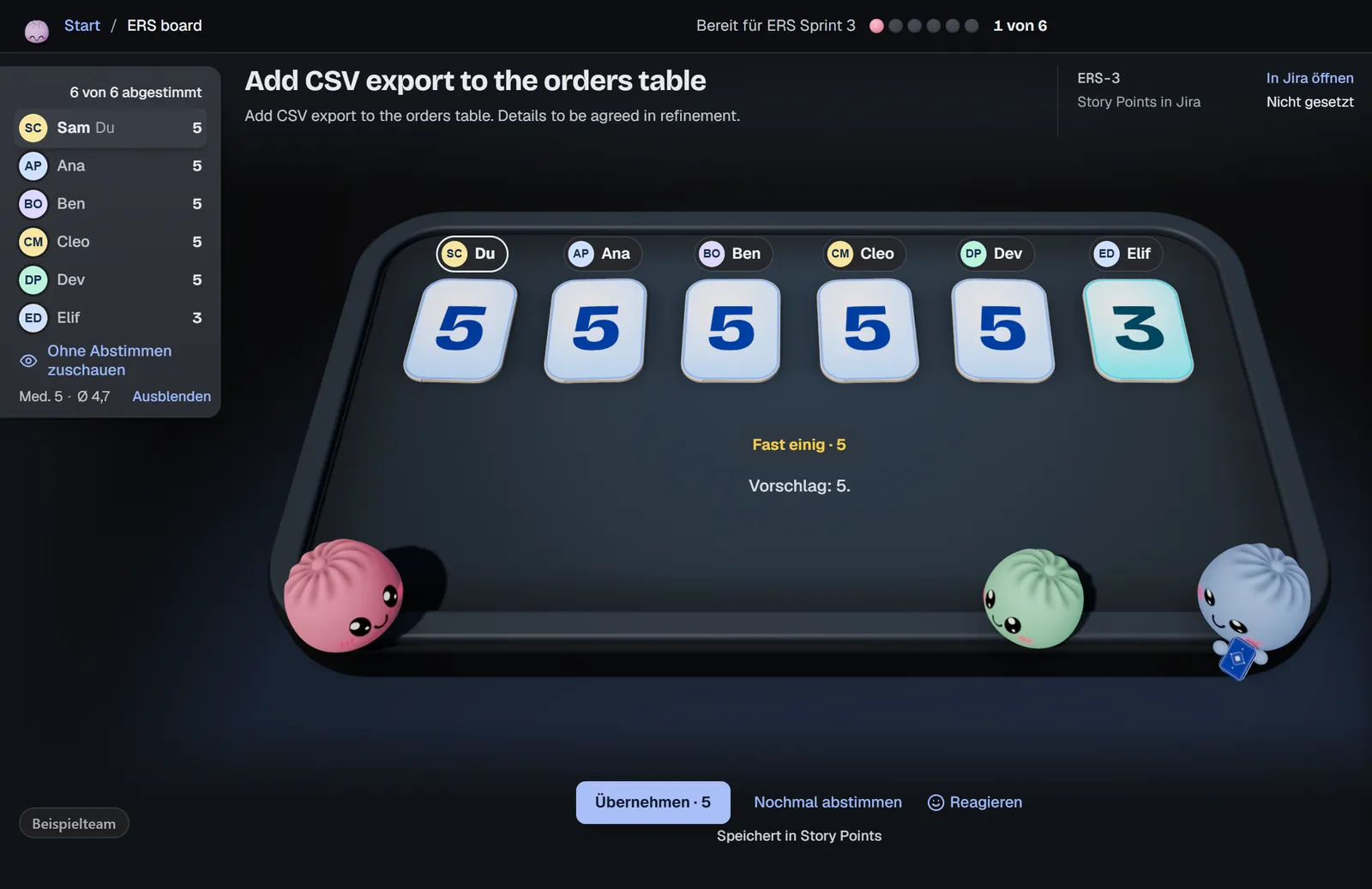
Das Refinement beginnt in fünf Minuten. Sie öffnen das erste Arbeitselement, wollen die Schätzung eintragen, und das Feld Story Points fehlt.
Die gute Nachricht: Wahrscheinlich suchen Sie das falsche Feld, nicht ein fehlendes. Jira Cloud hat zwei Schätzungsfelder, jedes hinter einem eigenen Schalter. So finden Sie Ihres, bevor das Meeting anfängt.
Neu beim Thema? Fangen Sie mit Story Points erklärt an.
Die Menünamen stehen hier so, wie die englische Oberfläche von Jira sie zeigt, denn sie folgen Atlassians englischer Anleitung. In einem deutsch eingestellten Jira tragen die Menüpunkte deutsche Namen. Diese Seite ist eine Übersetzung der englischen Fassung.
Warum fehlt das Feld Story Points an meinem Arbeitselement?
Kurze Antwort: Ihr Bereich nutzt das andere Schätzungsfeld, oder das Feld ist ausgeschaltet, oder es steht nicht auf der Maske.
Drei Verdächtige, in der Reihenfolge, in der sich das Prüfen lohnt:
- Sie suchen nach dem falschen Namen. Vom Team verwaltete Bereiche nennen es Story point estimate. Vom Unternehmen verwaltete Bereiche nennen es Story Points.
- Die Schätzung ist in einem vom Team verwalteten Bereich ausgeschaltet. Laut Atlassian ist sie dort standardmäßig aus.
- Das Feld steht in einem vom Unternehmen verwalteten Bereich nicht auf der Maske. Das Feld gibt es. Nur hat es niemand auf die Masken gesetzt, die dieser Bereich nutzt.
Heißt es Story Points oder Story point estimate?
Kurze Antwort: Beides gibt es. Welches Sie bekommen, hängt davon ab, wie der Bereich angelegt wurde.
| Vom Team verwalteter Bereich | Vom Unternehmen verwalteter Bereich | |
|---|---|---|
| Feldname | Story point estimate | Story Points |
| Wo Sie es einschalten | Space settings, Features, Estimation | Board settings, Estimation |
| Wer es ändern kann | Bereichs-Admins | Bereichs- oder Board-Admins (Scrum-Boards) |
| Üblicher Grund, warum es fehlt | Die Schätzung ist aus | Nicht auf der Maske oder nicht für diesen Arbeitstyp eingerichtet |
| JQL für leere Felder | "Story point estimate" is EMPTY | "Story Points" is EMPTY |
Es sind zwei getrennte Felder. Eine Zahl im einen taucht nie im anderen auf. Deshalb kommt ein Bericht, der in einem Bereich tadellos läuft, im nächsten leer zurück.
Atlassian führt einen Vorschlag, die beiden zusammenzulegen (JRACLOUD-94950, derzeit Under Consideration). Bis das kommt, planen Sie mit zwei.
Nicht sicher, welche Art von Bereich Sie haben? Wählen Sie in der Seitenleiste neben Spaces die Option More actions (die drei Punkte), dann Manage spaces. Die Spalte Type zeigt für jeden Bereich Team-managed oder Company-managed.
Wie schalte ich die Schätzung in einem vom Team verwalteten Bereich ein?
Kurze Antwort: Space settings, Features, Estimation einschalten, dann Story points wählen.
Die Schritte aus Atlassians Anleitung Configure estimation and tracking (auf Englisch):
- Öffnen Sie Ihren vom Team verwalteten Bereich.
- Wählen Sie in der Seitenleiste neben dem Namen des Bereichs More actions (die drei Punkte), dann Space settings.
- Wählen Sie Features und schalten Sie Estimation ein.
- Wählen Sie Story points (oder Time, wenn Ihr Team in Stunden schätzt).
Das Einschalten ändert im Bereich noch ein paar andere Dinge. Lesen Sie die Anleitung also, bevor Sie den Schalter in einem Bereich umlegen, den schon Leute nutzen.
Danach erscheint Story point estimate an Ihren Arbeitselementen und im Backlog. Laden Sie das Arbeitselement neu. Ja, es war die ganze Zeit da. Nur eben hinter einem Schalter.
Wie behebe ich das fehlende Feld in einem vom Unternehmen verwalteten Bereich?
Kurze Antwort: Stellen Sie die Schätzungsmethode des Boards auf Story points und sorgen Sie dafür, dass das Feld auf der Maske steht und für diesen Arbeitstyp eingerichtet ist.
Fangen Sie beim Board an:
- Wählen Sie neben dem Namen des Boards More actions, dann Board settings.
- Wählen Sie Estimation.
- Wählen Sie unter Estimation method die Option Story points.
Diese Einstellung gibt es für vom Unternehmen verwaltete Scrum-Boards, und ändern dürfen sie Bereichs-Admins oder Board-Admins.
Das Board stimmt und das Feld fehlt trotzdem? Dann liegt es in den Admin-Einstellungen von Jira. Zwei Dinge, nach denen Sie Ihren Jira-Admin fragen können:
- Masken (Screens). Das Feld Story Points muss auf den Masken stehen, die der Bereich zum Anlegen, Bearbeiten und Anzeigen von Arbeitselementen nutzt. Ihr Admin findet die Masken in den Einstellungen für Arbeitselemente im Admin-Bereich von Jira.
- Feldkontext. Das Feld Story Points hat Kontexte, die festlegen, für welche Arbeitstypen es gilt. Ist es für Story eingerichtet, aber nicht für Task, zeigt ein Task es nicht.
Beides können nur Admins ändern. Schicken Sie ihnen diese Seite und den Namen des Bereichs. Bonuspunkte, wenn Sie das vor dem Refinement tun und nicht mittendrin.
Wie prüfe ich, welches Feld mein Board nutzt?
Kurze Antwort: Lesen Sie die Schätzungseinstellung des Boards, dann öffnen Sie ein Arbeitselement aus dem letzten Sprint und sehen nach, welches Feld die Zahl enthält.
Ein Zwei-Minuten-Check, einmal pro Bereich:
- Öffnen Sie die Board settings (vom Unternehmen verwaltet) oder die Space settings (vom Team verwaltet) und lesen Sie die Einstellung unter Estimation.
- Öffnen Sie ein Arbeitselement, das das Team im letzten Sprint geschätzt hat. Merken Sie sich den Namen des Felds, in dem die Zahl steht.
- Suchen Sie nach Arbeitselementen, die in diesem Feld eine Zahl haben:
"Story Points" is not EMPTY(oder"Story point estimate" is not EMPTY). Kommen Arbeitselemente zurück, ist das das Feld, das Ihre Berichte lesen. - Es kommt nichts zurück? Dann schätzt Ihr Team vielleicht im anderen Feld oder gar nicht. Gutes Thema fürs nächste Refinement.
Arbeitselemente zwischen einem vom Unternehmen und einem vom Team verwalteten Bereich verschoben? Prüfen Sie, wo ihre Zahlen gelandet sind. Die beiden Bereiche nutzen verschiedene Felder, deshalb können Schätzungen still und leise zurückbleiben.
Was, wenn das Feld da ist, aber das halbe Backlog leer?
Kurze Antwort: Listen Sie die leeren mit JQL auf und speichern Sie die Suche als Filter.
Manchmal erscheint das Feld ganz normal, und trotzdem steht bei vielen Arbeitselementen nichts drin. Die Suche in Jira findet sie:
"Story Points" is EMPTY AND sprint in openSprints()In einem vom Team verwalteten Bereich setzen Sie "Story point estimate" ein. Speichern Sie die Suche als Filter, legen Sie ihn auf ein Dashboard, und leere Schätzungen können sich nicht mehr verstecken.
Eine lange Liste heißt meist: Die Zahl wurde laut vereinbart, und sie einzutippen war niemandes Aufgabe. Fünf Leute nicken bei einer 5. Niemand öffnet das Arbeitselement.
In welches Feld sollte ein Schätz-Tool schreiben?
Kurze Antwort: In das Feld, das Ihr Board schon nutzt, damit die Zahl dort landet, wo Ihre Sprint-Berichte und die Sprintplanung nachsehen.
Eine Schätzung in einem Feld, das Ihr Board nicht liest, sorgt für leises Chaos. Der Raum sagt 5, der Sprint-Bericht sagt nichts, und irgendwer merkt es erst im Sprint Review.
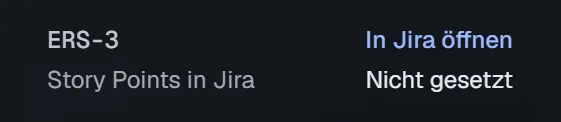
Bunlings, unsere App für Schätzungen und Retros in Jira, liest das Schätzungsfeld aus der Einrichtung Ihres Boards, also muss niemand eines auswählen. Der Kopf des Arbeitselements im Raum nennt das Feld und zeigt seinen aktuellen Wert:
Das Team stimmt ab, die Karten drehen sich gemeinsam um, und ein Klick auf Übernehmen speichert die Zahl in diesem Feld. Die Zeile unter der Schaltfläche sagt Ihnen, wohin sie geht, bevor Sie klicken:
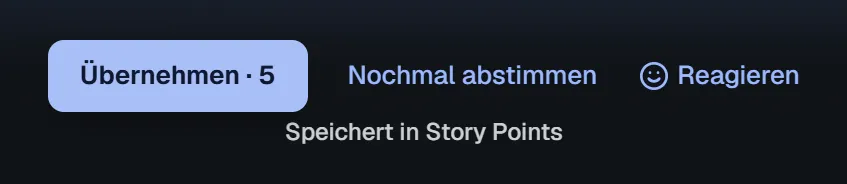
Beispielteam. Übernehmen nennt das Feld, bevor etwas gespeichert wird.
- Mit Ihrem Namen gespeichert. Der Verlauf in Jira zeigt den Namen der Person, die geklickt hat, und 10 Sekunden lang können Sie es rückgängig machen.
- Die Berechtigungen von Jira gelten. Sie dürfen das Arbeitselement nicht bearbeiten? Dann speichert jemand aus dem Team, der es darf.
- Boards mit Zeitschätzung gehen auch. Schätzt das Board in Original Time Estimate, stimmt der Raum in Stunden ab, und Übernehmen schreibt sie nach Jira.
Eine ehrliche Grenze: Bunlings kann kein ausgeschaltetes Feld einschalten und kein Feld auf eine Maske setzen. Das erledigen Sie zuerst. Was Bunlings Ihnen abnimmt, ist das Eintippen danach.
Was sollte ich als Nächstes tun?
Wenn das Feld fehlt, gehen Sie der Reihe nach vor: der richtige Name, der Schalter für die Schätzung, die Maske, der Arbeitstyp. Dann lassen Sie die JQL für leere Schätzungen einmal laufen und speichern sie als Filter, damit im nächsten Sprint nichts durchrutscht.
Soll die vereinbarte Zahl im richtigen Feld landen, ohne dass jemand tippt? Bunlings führt die Abstimmung direkt in Jira durch, und Übernehmen speichert sie mit Ihrem Namen. Für bis zu 10 Benutzer kostenlos, nur für Jira Cloud.
Holen Sie sich Bunlings im Atlassian Marketplace
Lieber erst zuschauen? Sehen Sie sich die Demo an oder lesen Sie mehr über Bunlings.