
 Bunlings: Sprint-Apps für Jira





Scrum Poker braucht genau eine Regel: Niemand sieht eine Stimme, bevor alle abgestimmt haben. Schwierig wird es erst mit Jira: ein zweiter Tab, eine zweite Anmeldung, und am Ende tippt jemand die Zahl von Hand zurück, während alle warten.
Diese Anleitung spielt eine Runde durch, vom Sprint-Menü bis zum Schätzungsfeld. Dazu kommen die zwei Fragen, die danach fast immer auftauchen: Handys im Besprechungsraum und Teams, die keinen gemeinsamen Termin finden.
Was ist Scrum Poker in Jira?
Scrum Poker ist eine Methode, mit der ein Team Arbeitselemente gemeinsam schätzt. Jede Person wählt für sich eine Karte, alle Karten werden im selben Moment aufgedeckt, und das Team spricht über Abweichungen, bevor es sich auf eine Zahl einigt.
In Jira gehört diese Zahl ins Schätzungsfeld des Boards, zum Beispiel Story Points. Jira liefert das Feld und eine Board-Einstellung, die festlegt, welches Feld zählt. Was Jira nicht liefert, ist ein Tisch, an dem man abstimmt. Also findet die Abstimmung meist woanders statt, und das Ergebnis wird hinterher eingetippt.
Warum bleiben die Karten bis zum Aufdecken verdeckt?
Weil die erste Zahl, die laut ausgesprochen wird, schnell zur Zahl von allen wird.
Refinement, 10:02 Uhr. Jemand sagt „8?“, und alle nicken. Gelogen hat niemand. Alle haben nur eine 8 gehört, bevor sie zu Ende gedacht hatten.
Verdeckte Stimmen lösen das. Niemand kann sich nach der lautesten Stimme richten, weil sie noch niemand gehört hat. Wenn die Karten gemeinsam umgedreht werden, sehen Sie, was jede Person wirklich gedacht hat, und eine 3 neben einer 13 ist plötzlich nicht mehr peinlich. Sie ist das Nützlichste am ganzen Meeting.
Mehr dazu: Wie der Ankereffekt Schätzungen verzerrt (auf Englisch).
Wie läuft eine Runde Scrum Poker in Jira ab, Schritt für Schritt?
Hier eine Runde in Bunlings, einer Jira-Cloud-App für Scrum Poker und Retrospektiven. Die Menüeinträge in Jira bleiben auch auf Deutsch englisch, deshalb stehen sie hier genau so, wie Sie sie dort sehen.
- Raum öffnen. Öffnen Sie an einem Sprint das Menü und wählen Sie „Estimate this sprint“. Am Board ist es „Bunlings“ und dann „Estimate“, im Backlog „Estimate backlog“. Ihre Arbeitselemente sind schon im Raum. Nichts anlegen, niemanden in ein neues Tool einladen.
- Alle wählen eine Karte. Zu den Decks gehören Fibonacci und T-Shirt-Größen. Die Karten bleiben verdeckt, und die Liste links zeigt, wer abgestimmt hat, aber nie, was.
- Gemeinsam aufdecken. Ein Klick auf Jetzt aufdecken, und alle Karten drehen sich auf einmal um.
- Über die Abweichung reden. Fünfmal die 5 und eine 3? Fragen Sie die Person mit der 3, was ihr aufgefallen ist. Eine 3 und eine 13? Genau für dieses Gespräch gibt es das Meeting. Klicken Sie auf Nochmal abstimmen, wenn Sie bereit für eine zweite Runde sind.
- Übernehmen. Ein Klick auf Übernehmen · 5 speichert die Zahl im Schätzungsfeld Ihres Boards.
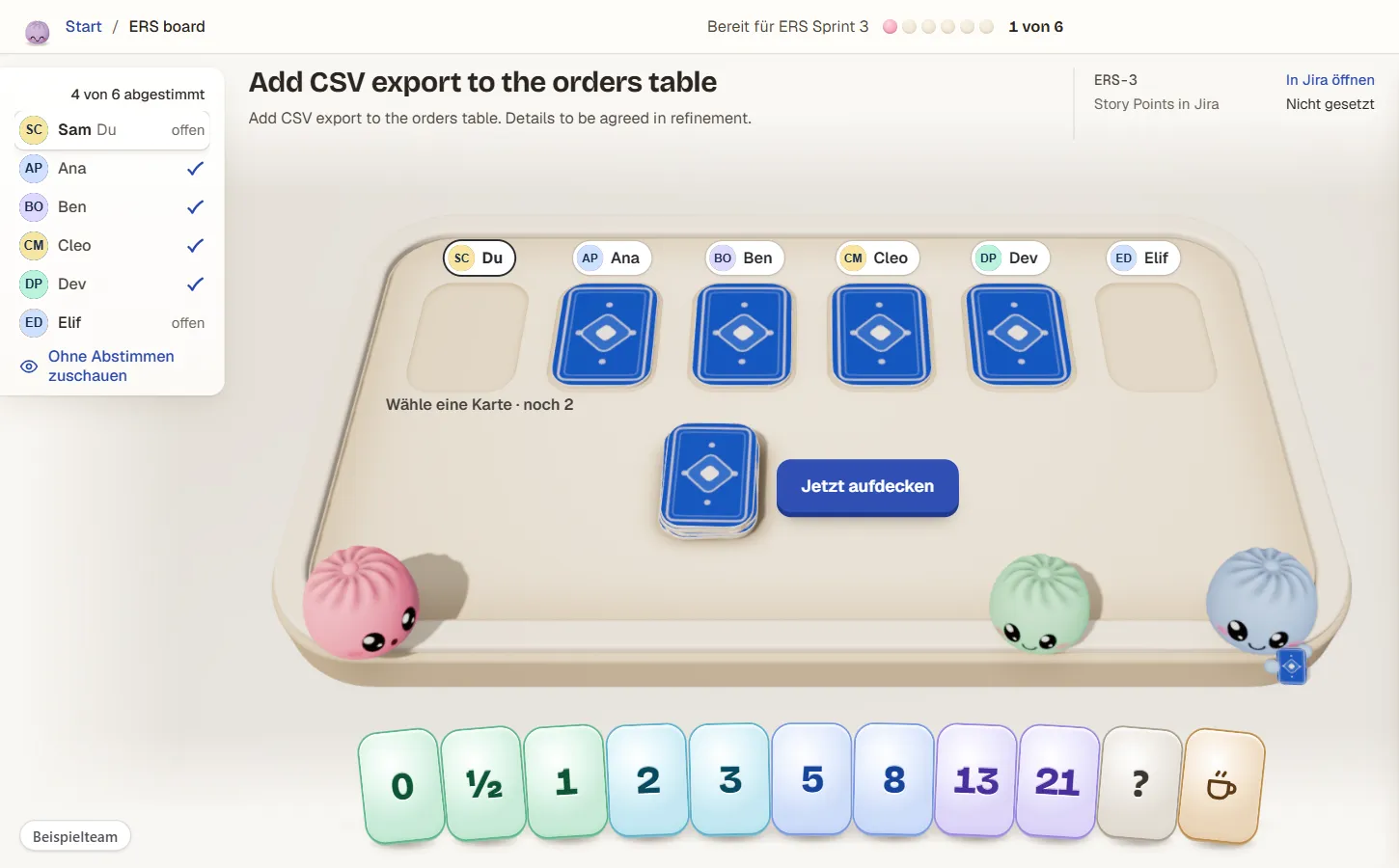
Schritt 2: Die Karten bleiben verdeckt, solange gewählt wird. Die Liste links zeigt „4 von 6 abgestimmt“. Beispielteam mit englischen Beispiel-Arbeitselementen, keine echten Daten.
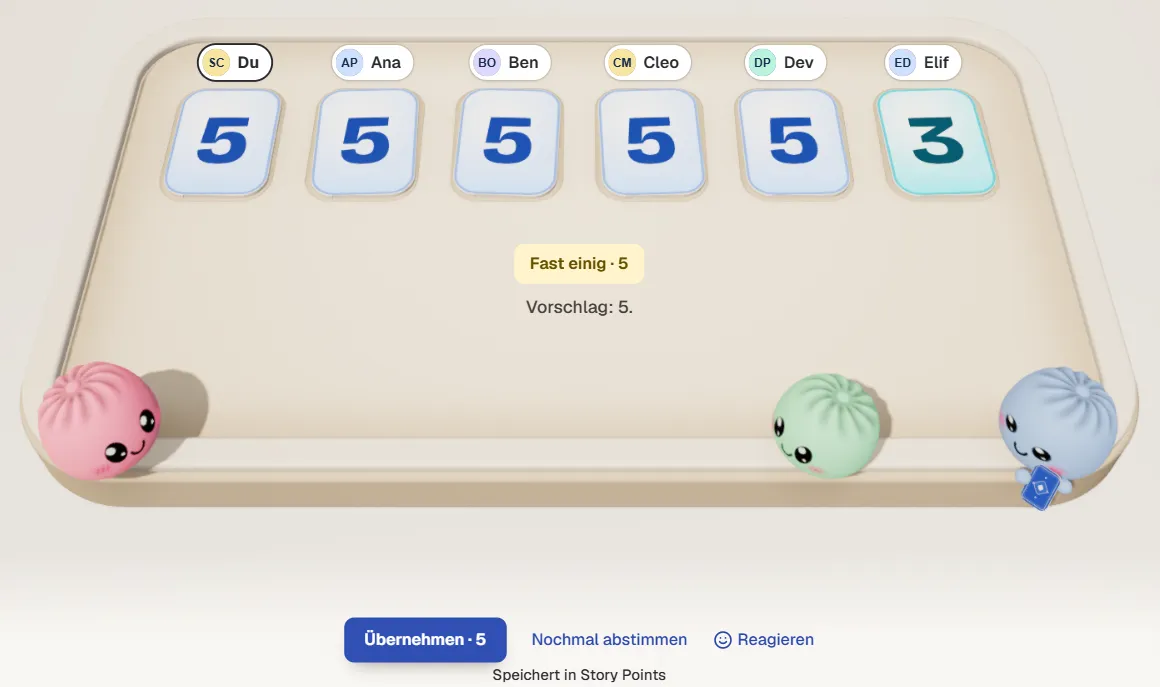
Schritte 3 bis 5: Die Karten sind umgedreht, eine Person hat 3 gewählt, und „Übernehmen · 5“ ist bereit. Die Zeile unter den Schaltflächen nennt das Feld, in das gespeichert wird. Beispielteam.
Die kleinen Teigtaschen am Tisch sind die Bunlings. Sie spähen, zählen mit, halten den Atem an und tanzen, wenn Sie sich einig sind. Wenn Sie es lieber ruhig mögen, schaltet Ruhig für mich sie auf Ihrem Bildschirm aus.
Was passiert mit der Zahl, wenn Sie auf Übernehmen klicken?
Sie landet im eigenen Schätzungsfeld Ihres Boards, zum Beispiel Story Points, und Jira zeigt sie am Arbeitselement wie jede andere Änderung. Welches Feld Ihr Board nutzt, liest Bunlings aus der Board-Einrichtung. Auswählen muss es also niemand.
Drei Details sind gut zu wissen:
- Gespeichert wird unter Ihrem Namen. Der Verlauf in Jira zeigt die Person, die auf Übernehmen geklickt hat.
- Sie haben 10 Sekunden zum Rückgängigmachen. Auf die falsche Zahl geeinigt? Rückgängig steht direkt daneben.
- Speichern kann nur, wer das Arbeitselement bearbeiten darf. Dürfen Sie das nicht, bietet der Raum an, jemanden mit Bearbeitungsrecht ums Speichern zu bitten.
Nichts wird nach Jira geschrieben, bevor jemand klickt. Bis dahin ist es einfach ein Gespräch.
Ihr Board hat gar kein Schätzungsfeld? Prüfen Sie zuerst die Schätzungseinstellung des Boards. Story Points fehlen in Jira? zeigt, wo sie zu finden ist.
Kann jede Person am eigenen Handy abstimmen?
Ja. Holen Sie den Tisch auf den großen Bildschirm und öffnen Sie Mit dem Handy abstimmen. Ein QR-Code erscheint, alle scannen ihn mit der Handykamera und stimmen von dort ab. Der große Bildschirm bleibt der Tisch.
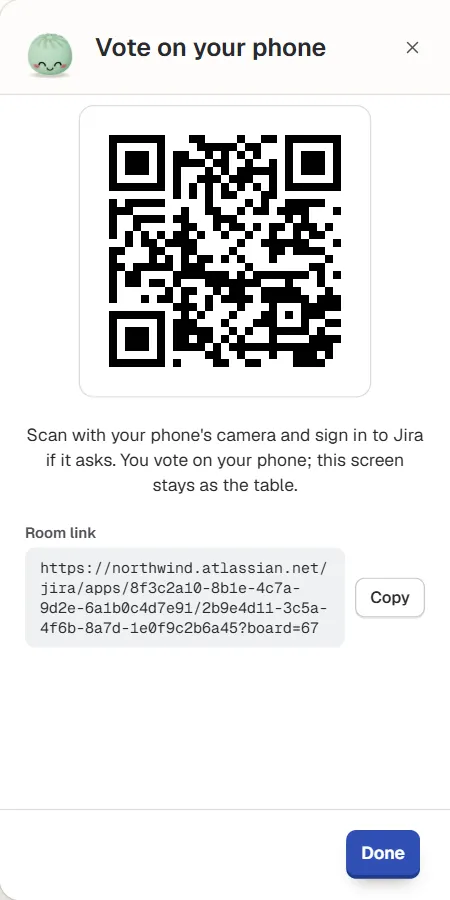
Mit dem Handy abstimmen: ein QR-Code und ein Raumlink, hier in der englischen Oberfläche. Beispielteam.
Alle melden sich trotzdem bei Jira an. Es gibt keine separaten Konten, und jede Person sieht nur, was Jira ihr zeigt.
Was, wenn das Team keinen gemeinsamen Termin findet?
Dann lassen Sie das Meeting weg. Mit Ohne Meeting schätzen (im Jira-Menü „Estimate without a meeting“) legen Sie fest, wer abstimmt und bis wann. Alle stimmen ab, wann es ihnen passt, und Jira erinnert sie am Tag vorher. Die Karten öffnen sich zu der Zeit, die Sie festgelegt haben, oder sobald die letzte Person abgestimmt hat. Danach entscheiden Sie, was gespeichert wird.
Die Erinnerungen sind Jira-Benachrichtigungen, und dafür muss eine Zeit zum Aufdecken festgelegt sein. Den ganzen Ablauf finden Sie in So schätzen Sie ohne Meeting.
Geht Scrum Poker in Jira auch ohne App?
Ja. Stimmen Sie mit echten Karten oder einer gemeinsamen Tabelle ab und tippen Sie danach jede vereinbarte Zahl von Hand ins Schätzungsfeld. So schneiden die drei üblichen Wege im Vergleich ab.
| Echte Karten | Gemeinsame Tabelle | App direkt in Jira | |
|---|---|---|---|
| Stimmen bis zum Aufdecken verdeckt | Wenn alle fair spielen | Schwer verdeckt zu halten | Ja |
| Wie die Zahl nach Jira kommt | Jemand tippt sie ein | Jemand tippt sie ein | Übernehmen speichert sie im Schätzungsfeld |
| Schätzen ohne Meeting | Nein | Von Hand, mit Hinterherlaufen | Festlegen, wer bis wann abstimmt; Jira erinnert |
| Team an verschiedenen Orten | Umständlich | Möglich | Alle stimmen am eigenen Bildschirm oder Handy ab |
| Einrichtung | Ein Kartenset | Eine Tabelle vorbereiten | Einmal installieren |
Ein Kartenset reicht völlig für ein Team an einem Tisch. Der Aufwand zeigt sich, wenn das Team remote arbeitet oder das Backlog lang ist, denn dann muss jemand jede vereinbarte Zahl von Hand in Jira eintippen. Die Vor- und Nachteile stehen in Story Points schätzen in Jira Cloud und im direkten Vergleich.
Was macht eine gute Runde aus?
- In der Einheit Ihres Boards abstimmen. Ein Board mit Story Points bekommt ein Deck mit Punkten. Ein Board, das mit der ursprünglichen Schätzung (Original Time Estimate) arbeitet, stimmt in Stunden ab, und Übernehmen schreibt sie nach Jira. Ist im Team nicht klar, was eine 5 bedeutet, ist Story Points erklärt eine gute Einstimmung.
- Erst aufdecken, dann reden. Jede Diskussion vor dem Umdrehen holt den Ankereffekt sofort zurück.
- Die Ausreißer zuerst reden lassen. Die 3 und die 13 wissen etwas, das die 5er nicht wissen. Was tun, wenn die Stimmen weit auseinanderliegen (auf Englisch) zeigt, wie Sie damit umgehen.
- Ein Arbeitselement nicht totdiskutieren. Ist das Team auch nach einer zweiten Runde gespalten, teilen Sie das Arbeitselement auf oder stellen Sie es zurück.
Zwei Dinge zeigt Bunlings noch am Tisch. Fahren Sie am Laptop mit der Maus über eine beliebige Karte, und Sie sehen, wie lange Arbeit mit dieser Schätzung auf diesem Board tatsächlich gedauert hat, in Arbeitstagen, aus Ihrer eigenen abgeschlossenen Arbeit. Das ist ein Blick zurück, kein Versprechen. Auf einem Kanban-Board gibt es keine Punkte. Sie stimmen mit Passt oder Zu groß ab und sehen ein wahrscheinliches Fertigstellungsdatum aus den letzten Wochen des Boards.
Probieren Sie es im nächsten Sprint aus
Bunlings läuft direkt in Jira Cloud, ohne externe Server und ohne neue Anmeldung. Für bis zu 10 Benutzer ist es kostenlos. Installieren Sie es, öffnen Sie das Menü an Ihrem Sprint, und Ihre nächste Runde ist bereit.