
 Bunlings: Sprint-Apps für Jira





Jira speichert eine 8 klaglos bis in alle Ewigkeit. Wie das Team darauf gekommen ist, fragt es nie.
Die Schätzung verwaltet Jira. Wie Sie dahin kommen, bleibt Ihnen überlassen.
Wie funktioniert das Schätzen mit Story Points in Jira Cloud?
Jedes Arbeitselement kann in einem Schätzungsfeld eine Zahl tragen. Ihr Board oder Ihr Bereich legt fest, was diese Zahl bedeutet: Story Points oder Zeit. Berichte wie das Velocity-Diagramm und das Sprint-Burndown-Diagramm zählen diese Zahlen zusammen.
Mehr steckt nicht dahinter. Jira speichert die Schätzung und rechnet. Die Frage „Wie groß ist das?“ bleibt beim Team.
Achten Sie auf die Feldnamen. Vom Unternehmen verwaltete Bereiche nutzen meist ein Feld namens Story Points. Vom Team verwaltete Bereiche nutzen Story point estimate, das in einem deutschsprachigen Jira auch mit deutschem Namen erscheinen kann. Die beiden sehen sich ähnlich, sind aber getrennte Felder, und hinter vielen Forenfragen der Art „Meine Punkte gehen nicht auf“ steckt genau diese Verwechslung. Wenn das Feld bei Ihren Arbeitselementen fehlt, lesen Sie, warum das Feld Story Points verschwindet (auf Englisch).
Wie schalten Sie Schätzungen in Jira ein?
Das hängt von der Art des Bereichs ab.
Die Menünamen stehen hier so, wie die englische Oberfläche von Jira sie zeigt, denn Atlassian veröffentlicht diese Anleitung nur auf Englisch. In einem deutsch eingestellten Jira tragen die Menüpunkte deutsche Namen. Diese Seite ist eine Übersetzung der englischen Fassung.
- Vom Team verwalteter Bereich. Öffnen Sie Space settings, wählen Sie Features und schalten Sie Estimation ein. Wählen Sie dann Story points oder Time. In vom Team verwalteten Bereichen sind Schätzungen standardmäßig ausgeschaltet. Ein neuer Bereich zeigt also kein Schätzungsfeld, bis Sie das erledigt haben.
- Vom Unternehmen verwaltetes Scrum-Board. Öffnen Sie Board settings, wählen Sie Estimation und legen Sie im Auswahlfeld Estimation method eine Methode fest.
- Vom Unternehmen verwaltetes Kanban-Board. Laut Atlassian lässt sich diese Einstellung nur für vom Unternehmen verwaltete Scrum-Boards ändern. Eine Methode zur Auswahl gibt es hier also nicht. Wie Sie ohne Punkte zu einem Fertigstellungstermin kommen, steht in Kanban-Prognosen ohne Story Points.
Dafür brauchen Sie Admin-Rechte für den Bereich oder für das Board. In einem vom Team verwalteten Bereich ändert das Einschalten noch ein paar andere Dinge. Lesen Sie deshalb Atlassians Anleitung zur Schätzung (auf Englisch), bevor Sie den Schalter in einem Bereich umlegen, in dem schon viel los ist.
Kurzer Check: Zeigt Ihr Burndown Stunden, obwohl Sie Punkte wollten, schätzt das Board in Zeit. Werfen Sie einen Blick auf die Schätzungseinstellung, bevor Sie dem Team die Schuld geben.
Welche Wege gibt es in Jira, Story Points einzutragen?
Drei, und jeder endet damit, dass jemand eine Zahl eintippt.
- Im Arbeitselement. Öffnen, Schätzungsfeld suchen, Zahl eintippen.
- Im Backlog. Je nach Einrichtung zeigt das Backlog die Schätzung neben jedem Arbeitselement und lässt Sie sie dort ändern. Praktisch, wenn Sie im Refinement die Liste von oben nach unten durchgehen.
- Erst laut, dann getippt. Jemand sagt „Also, eine 5?“, keiner widerspricht schnell genug, und eine Person tippt 5.
Die ersten beiden bestimmen, wo die Zahl landet. Der dritte bestimmt, wie sie zustande kommt, und genau da liegt die Schwachstelle. Die erste Zahl, die jemand laut ausspricht, wird gern zur Zahl des ganzen Teams.
Jira hat übrigens auch eine Schaltfläche Votes an Arbeitselementen. Sie zeigt, wer sich die Arbeit wünscht, nicht wie groß sie ist. Gute Idee, anderer Zweck.
Hat Jira Cloud eine eingebaute Abstimmung für Schätzungen?
Nein. In Jira ist eine Schätzung ein Feld, das jemand ausfüllt. Es gibt keinen Schritt, in dem jede Person für sich eine Zahl wählt, kein Aufdecken und keine Ansicht, wie weit das Team auseinanderlag, bevor es sich geeinigt hat.
Teams füllen diese Lücke meist auf eine von drei Arten:
- eine separate Schätz-Website mit eigener Liste von Arbeitselementen, die man hinüberkopiert
- Haftnotizen oder ein Whiteboard, danach das Ergebnis von Hand eintippen
- gar nicht, und so rutscht die „8?“ einfach durch
Nichts davon ist falsch. Es heißt nur, dass die Schätzung an zwei Orten lebt, und einer davon ist das Gedächtnis von irgendwem.
Warum sind verdeckte Stimmen wichtig?
Weil Menschen einander unbewusst nachahmen. Jemand Erfahrenes nennt eine Zahl, und die leiseren Stimmen wandern in ihre Richtung. Das nennt sich Ankereffekt, und Sie haben ihn mit ziemlicher Sicherheit schon erlebt.
Verdeckte Stimmen nehmen ihm die Grundlage. Alle legen sich zuerst auf eine Zahl fest, dann werden die Karten gemeinsam umgedreht. Fünfmal die 5 und eine 3 heißt: ein kurzes, nützliches Gespräch mit der Person, die die 3 gewählt hat. Eine 3 neben einer 13 heißt: Das Team stellt sich zwei verschiedene Aufgaben vor. Das finden Sie lieber im Refinement heraus als mitten im Sprint.
Mehr zu beidem in Ankereffekt und andere Schätzgewohnheiten und Was tun, wenn die Stimmen weit auseinanderliegen.
Was ergänzt eine Schätz-App in Jira?
Das bleibt gleich, und das ändert sich, wenn die Runde direkt in Jira stattfindet:
| Jira ohne App | Bunlings in Jira | |
|---|---|---|
| Speichert die Schätzung am Arbeitselement | Ja | Ja, im eigenen Schätzungsfeld des Boards |
| Lässt alle zuerst verdeckt abstimmen | Nein | Ja, die Karten bleiben verdeckt |
| Zeigt alle Zahlen auf einmal | Nein | Ja, die Karten drehen sich gemeinsam um |
| Zeigt, wie weit das Team auseinanderlag | Nein | Ja, alle Karten bleiben auf dem Tisch |
| Zeigt, wie lange eine 5 auf Ihrem Board tatsächlich gedauert hat | Nein, nicht pro Punktwert | Ja, auf eine Karte zeigen |
Die letzte Zeile ist die unscheinbare. Eine 5 bedeutet auf jedem Board etwas anderes. Ehrlich herausfinden, was sie bei Ihnen bedeutet, können Sie nur mit einem Blick auf die Arbeit, die Ihr Team schon abgeschlossen hat.
Wie sieht eine Runde mit Bunlings aus?
Bunlings ist eine Jira-App für Schätzungen und Sprint-Retros. Hier eine Runde von Anfang bis Ende.
Öffnen Sie das Menü an einem Sprint, einem Board oder dem Backlog. Der Raum ist schon da, die Arbeitselemente auch. Nichts einzurichten und keine neue Anmeldung: Alle melden sich mit dem Jira an, das sie ohnehin nutzen. Bunlings läuft nur in Jira Cloud und ruft keine externen Server auf.
Jede Person wählt eine Karte. Zu den Decks gehören Fibonacci und T-Shirt-Größen. Solange Stimmen eingehen, bleiben die Karten verdeckt.
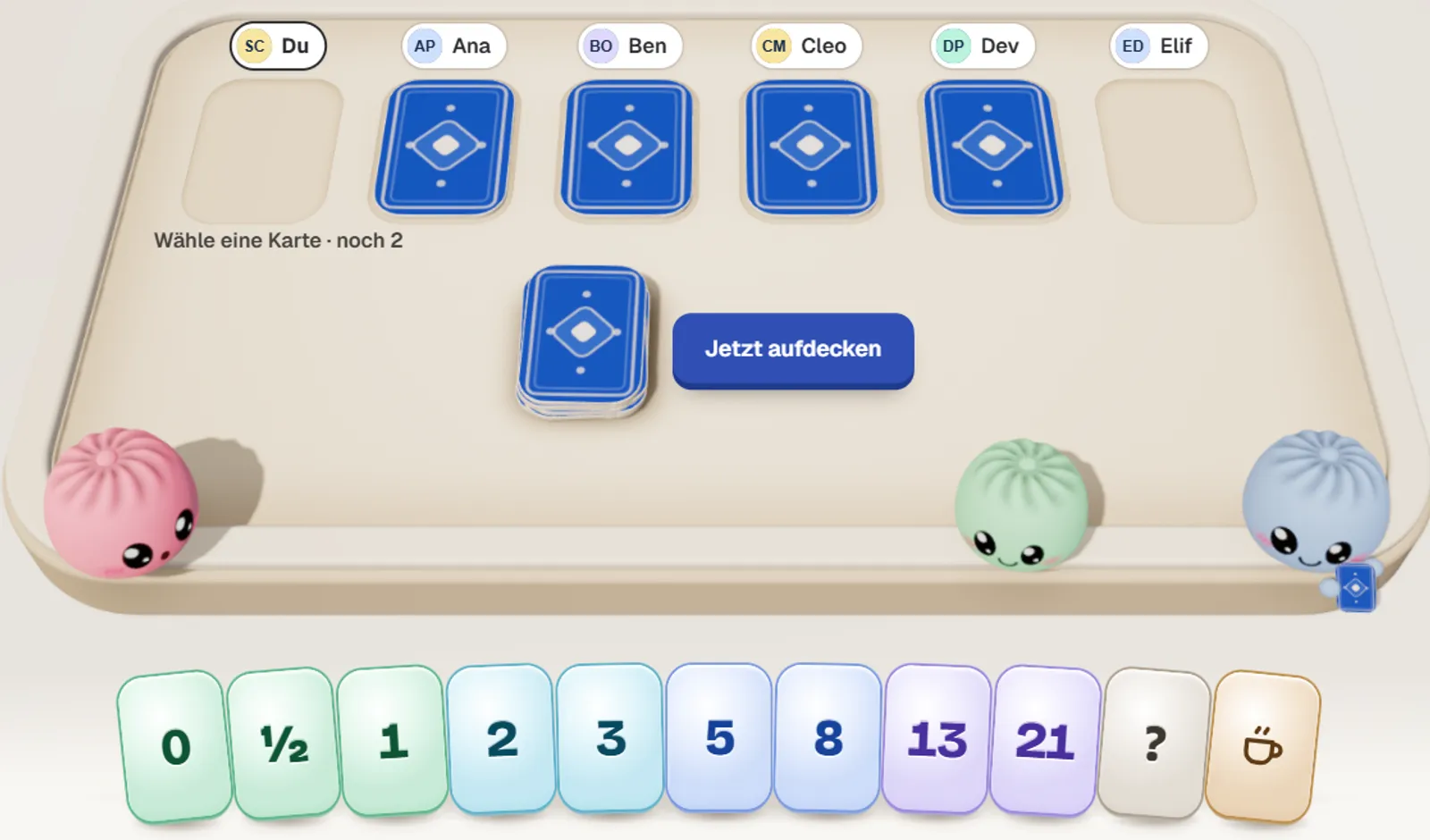
Vier von sechs haben abgestimmt, und noch kann niemand eine Zahl sehen. Beispielteam, Beispiel-Arbeitselemente.
Wenn der Raum so weit ist, klickt jemand auf Jetzt aufdecken, und die Karten drehen sich gemeinsam um. Übernehmen speichert die Zahl im eigenen Schätzungsfeld des Boards, zum Beispiel Story Points, und zwar als die Person, die geklickt hat. Der Verlauf in Jira zeigt ihren Namen, und 10 Sekunden lang lässt sich das rückgängig machen. Sie dürfen das Arbeitselement nicht bearbeiten? Bitten Sie jemanden aus dem Team, der es darf, ums Speichern.
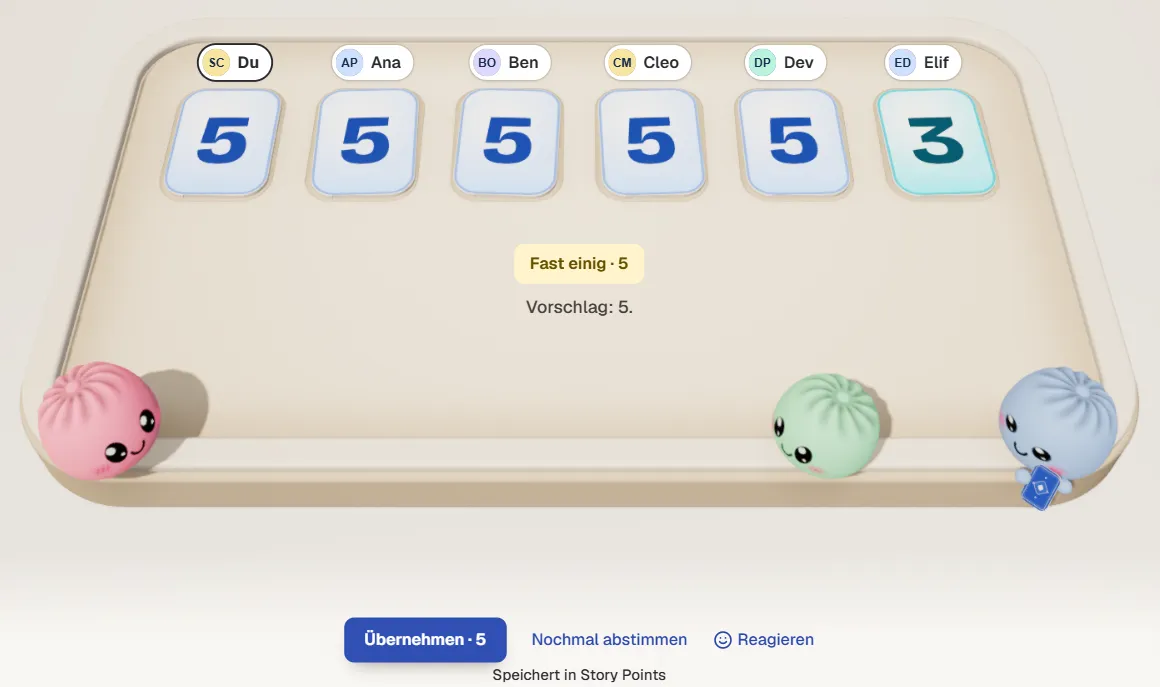
Fünfmal die 5 und einmal die 3. Die 3 bekommt einen Satz, bevor jemand auf Übernehmen klickt. Beispieldaten.
Zeigen Sie vor dem Abstimmen auf eine Karte. Bunlings zeigt dann, wie lange Arbeit mit dieser Zahl auf diesem Board tatsächlich gedauert hat, aus der abgeschlossenen Arbeit Ihres eigenen Teams.
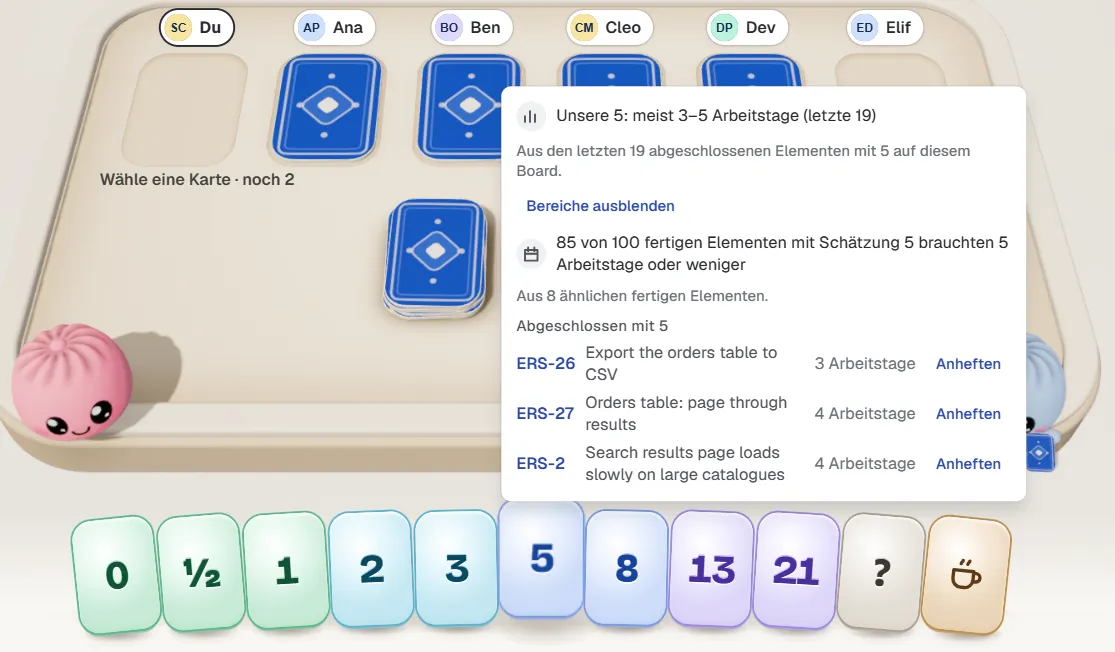
Wie lange frühere 5er auf diesem Board tatsächlich gedauert haben. Beispieldaten mit Beispiel-Arbeitselementen; bei Ihnen stammen sie aus Ihrer eigenen abgeschlossenen Arbeit.
Keine Zeit für ein Meeting? Lesen Sie, wie Sie ohne Meeting schätzen.
Brauchen Sie eine App, um in Jira zu schätzen?
Nein. Die Zahl einfach einzutippen kann völlig reichen. Wenn Ihr Team klein ist, alle offen reden und Ihre Schätzungen schon gut halten, ist das Feld vielleicht alles, was Sie brauchen.
Eine App lohnt sich, wenn Ihnen etwas davon bekannt vorkommt:
- dieselben zwei Personen legen jede Schätzung fest
- der Raum einigt sich ein bisschen zu schnell
- Schätzungen werden von Hand aus einem separaten Tool übertragen
- niemand weiß mehr, was eine 5 normalerweise dauert
Wenn nichts davon passt, bleiben Sie beim Feld und lassen Sie den Rest weg. Den Weg ohne App und eine App nebeneinander sehen Sie in Jira ohne App oder Bunlings.
Was sollten Sie als Nächstes tun?
- Prüfen Sie, ob Ihr Bereich oder Board in der gewünschten Einheit schätzt (Schritte oben).
- Probieren Sie im nächsten Refinement eine einzige Regel aus: Niemand zeigt eine Zahl, bevor alle eine haben. Karteikarten reichen völlig.
- Zählen Sie, wie oft die zuerst genannte Zahl überlebt. Daran sehen Sie, ob verdeckte Stimmen helfen würden.
Mehr dazu: Bunlings, Scrum Poker und Retros direkt in Jira. Für bis zu 10 Benutzer ist es kostenlos.
Lieber erst zuschauen? Sehen Sie sich die Demo an, oder holen Sie sich Bunlings im Atlassian Marketplace.