
 Bunlings : apps de sprint pour Jira





Jira tient le score, mais il ne mène pas le tour. Il stocke le nombre et l’additionne. Se mettre d’accord sur ce nombre, et faire le bilan du sprint, se passe dans un appel ou dans Confluence. Voici côte à côte les deux voies : Jira et Confluence seuls, et Bunlings directement dans Jira. Et quand mieux vaut rester sans application.
Comment cette comparaison a été faite. Le comportement de Jira et de Confluence vient de la documentation d’Atlassian, vérifiée le 3 novembre 2026. Le comportement de Bunlings vient de l’application actuelle. La comparaison montre ce que fait chaque voie. Elle ne promet ni des réunions plus rapides ni de meilleures estimations.
Que faut-il vraiment à une équipe pour l’estimation et les rétros ?
Des nombres honnêtes et des cartes de rétro honnêtes, avant que quiconque se laisse influencer, et les deux au final dans Jira.
Imaginez une équipe de six personnes. Affinage, 10 h 02 : quelqu’un dit « 8 ? » à voix haute, et soudain toute l’équipe pense que c’est un 8. Cinq éléments de travail attendent encore une taille, et deux semaines plus tard la même équipe tient sa rétro de sprint.
L’équipe veut :
- Le nombre de chacun, avant que quiconque entende celui des autres.
- Le nombre convenu dans Jira, dans le champ que le tableau utilise réellement.
- Des cartes de rétro honnêtes, écrites avant que chacun lise celles des autres.
- Des actions de rétro qui deviennent des éléments de travail, et qui reviennent si personne ne les a faites.
- Aucun nouvel outil où se connecter, et le moins de configuration possible.
Le premier et le troisième point portent sur la façon dont les gens se comportent dans une salle. Les autres portent sur l’endroit où le travail atterrit.
Jira intègre-t-il le planning poker ?
Non. Jira Cloud stocke une estimation sur chaque élément de travail et les additionne dans les rapports, mais il n’a ni salle de vote ni moyen de masquer les votes jusqu’à ce que tout le monde ait choisi.
La fonction de vote de Jira (Votes) sur un élément de travail compte l’intérêt. Ce ne sont pas des estimations.
Comment estimer dans Jira sans application ?
Vous utilisez le champ d’estimation du tableau et vous vous mettez d’accord sur le nombre autrement, le plus souvent à voix haute dans un appel.
Les noms de menus sont donnés ici tels que l’interface anglaise de Jira les affiche, car ils suivent le guide en anglais d’Atlassian. Dans un Jira réglé en français, les entrées de menu portent des noms français. Cette page est une traduction de la version anglaise.
Voici ce que Jira vous donne :
- Un champ d’estimation. Les espaces gérés par l’entreprise (company-managed) utilisent Story points. Les espaces gérés par l’équipe (team-managed) utilisent Story point estimate. Ce sont deux champs différents, et c’est pourquoi le champ peut sembler disparaître. La solution est dans champ Story Points absent dans Jira ?.
- Un interrupteur. Dans un espace géré par l’équipe, l’estimation est désactivée au départ. Activez-la dans Space settings > Features > Estimation et choisissez Story points ou Time. Sur un tableau géré par l’entreprise, c’est l’Estimation method des paramètres du tableau qui la choisit.
- Des rapports. Le rapport de vélocité et le rapport de sprint additionnent ce que vous avez estimé et ce que vous avez terminé.
Un tour typique sans application : l’élément de travail est partagé à l’écran, au « trois » chacun lève des doigts devant la caméra, deux personnes sont encore en sourdine, quelqu’un compte, et une personne saisit le nombre dans le champ.
Cela marche, et cela ne coûte rien. Le point faible, c’est le premier nombre. Celui qui parle ou montre en premier pose l’ancre, et les plus discrets dérivent vers elle. Les équipes qui estiment plutôt dans des commentaires ont le même problème par écrit : chacun peut lire les votes précédents.
Comment mener une rétro de sprint sans application ?
Avec Confluence, si votre équipe l’a. Les modèles de rétro d’Atlassian s’y trouvent, pas dans Jira.
- Une page ou un tableau blanc de rétro. Quand vous terminez un sprint, Jira peut créer pour lui une rétrospective sous forme de page Confluence ou de tableau blanc, liée au sprint. Votre espace Jira doit d’abord avoir un espace Confluence lié.
- Des outils de tableau blanc. Les tableaux blancs de Confluence viennent avec des modèles de rétro prêts à l’emploi (comme la rétrospective simple, les 4 L et le voilier), des tampons pour voter, un minuteur et un moyen de transformer des notes adhésives en éléments de travail Jira.
Cela couvre beaucoup. Ce que le guide d’Atlassian ne décrit pas : garder les cartes masquées jusqu’à ce que tout le monde ait écrit, un lien entre la rétro et la façon dont le sprint a été estimé, ou les actions encore ouvertes de la dernière rétro qui reviennent à la suivante. Les équipes s’en occupent par habitude : une règle du type « écrire en silence pendant cinq minutes » et quelqu’un qui pense à regarder l’ancienne page.
Qu’est-ce que Bunlings ajoute ?
Une salle de vote et une rétro de sprint, toutes deux dans Jira, toutes deux déjà reliées à votre tableau.
L’estimation. Ouvrez le menu sur un sprint, un tableau ou le backlog, et les éléments de travail sont déjà dans la salle. Personne ne crée une partie ni n’invite qui que ce soit dans un nouvel outil.
- Les votes restent masqués jusqu’à la révélation. Ensuite les cartes se retournent ensemble, donc personne n’influence personne, pas même le responsable qui dit toujours 8.
- « Valider » enregistre le nombre dans le champ d’estimation propre à votre tableau, par exemple Story points, en votre nom. L’historique de Jira affiche votre nom. Vous avez 10 secondes pour annuler.
- Vous ne pouvez pas modifier cet élément de travail ? Demandez à un collègue qui le peut de l’enregistrer.
- Chaque carte montre combien de temps cette estimation a réellement pris pour votre équipe, d’après le travail terminé de votre équipe sur ce tableau.
- Pas de créneau de réunion ? Choisissez « Estimer sans réunion » et indiquez qui vote et jusqu’à quand. Chacun vote quand cela lui convient, et quand vous fixez une heure de révélation, Jira le lui rappelle la veille. Le déroulé est dans comment estimer sans réunion.
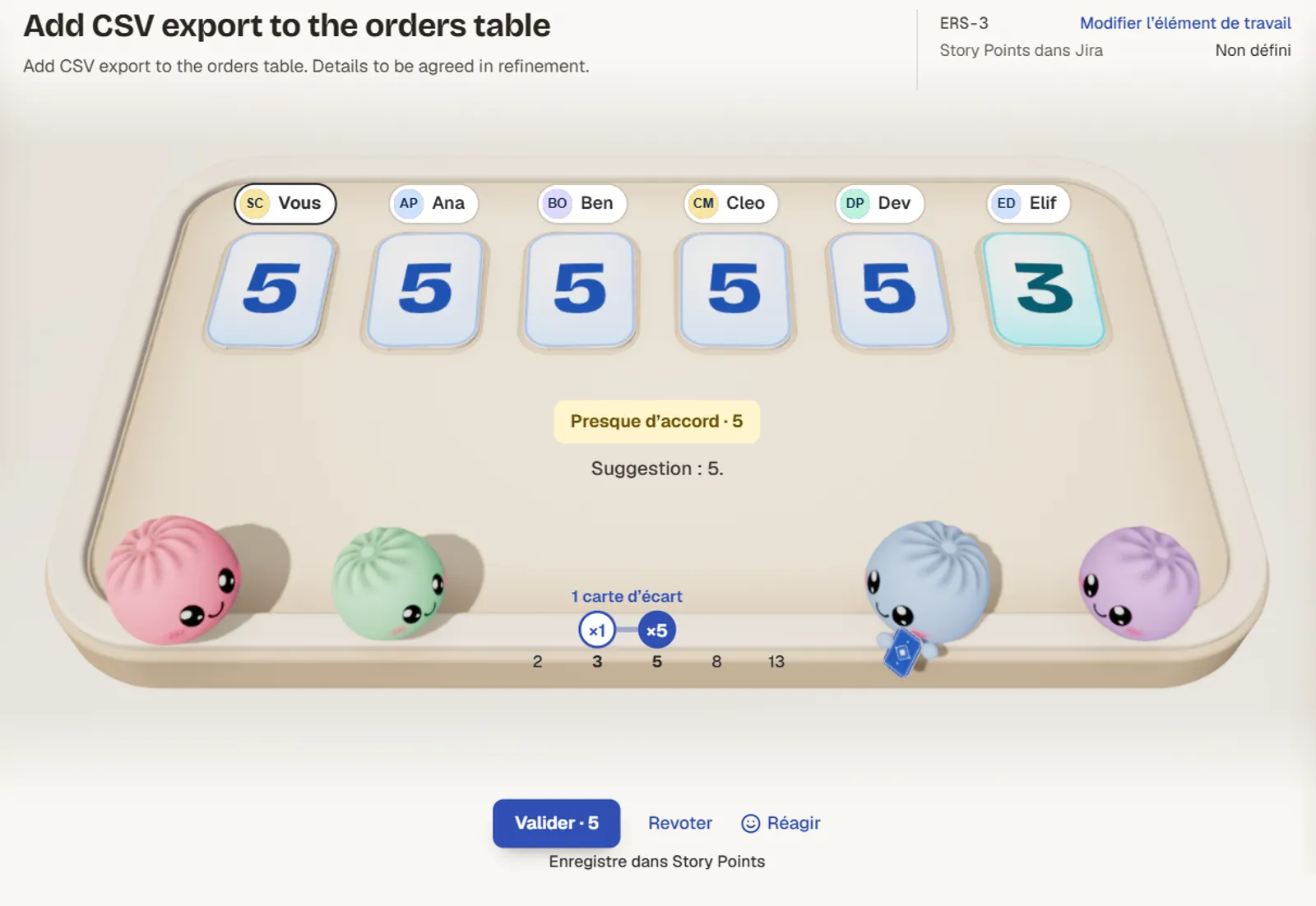
Les cartes se retournent ensemble, et « Valider » enregistre le 5 dans le champ d’estimation du tableau, ici Story Points. Équipe d’exemple.
Les rétros. Ouvrez la rétro de sprint depuis le menu du sprint. Elle commence par des faits tirés des estimations du sprint, par exemple ce qui a été terminé ou où les votes étaient très éloignés.
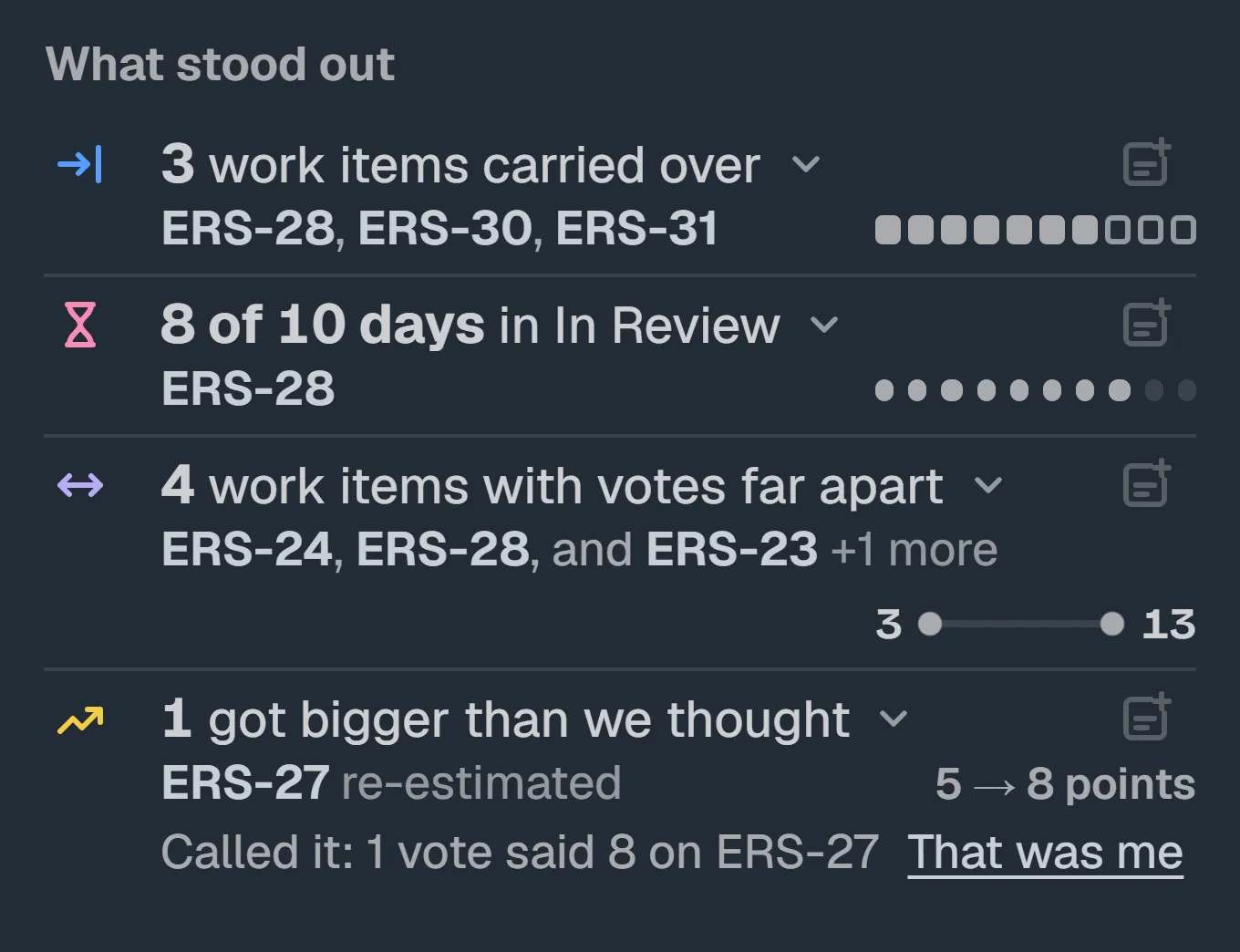
La rétro sait déjà comment le sprint a été estimé. Interface en anglais, équipe d’exemple.
- Les cartes de rétro restent masquées jusqu’à ce que quelqu’un appuie sur Tout afficher.
- Les actions deviennent des éléments de travail Jira en deux clics, et celles qui restent ouvertes reviennent la fois suivante.
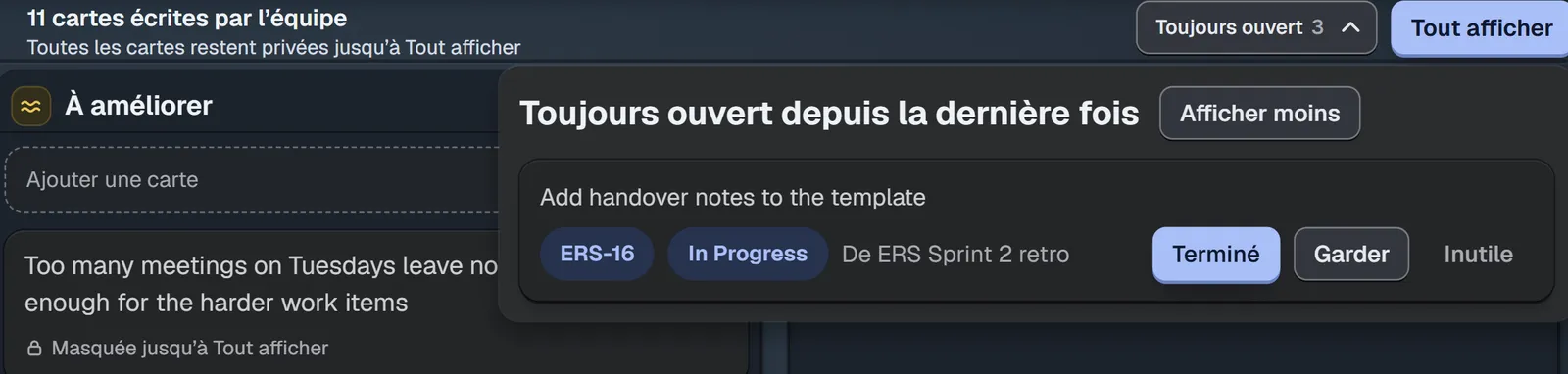
Les cartes restent masquées jusqu’à « Tout afficher », et les actions encore ouvertes de la dernière rétro reviennent. Équipe d’exemple.
Il y a 50 formats de rétro et 30 brise-glace sans risque pour le travail, pour le sprint où Commencer, arrêter, continuer n’a plus rien à dire. Quand vous avez fini, copiez le récap pour votre manager ou pour Confluence.
Et la partie amusante : de petits personnages en forme de dumpling, les Bunlings, sont assis à la table. Ils jettent un œil, comptent avec vous et dansent quand vous validez, et ils ne sont jamais tristes ni en colère à cause d’un vote. Qui préfère un écran calme active « Calme pour moi ».
Comment Jira seul et Bunlings se comparent-ils ?
| Pour ce scénario | Jira et Confluence seuls | Bunlings |
|---|---|---|
| Où l’on estime | Un appel, plus le champ d’estimation de l’élément de travail | Une salle sur votre tableau, ouverte depuis le menu du sprint, du tableau ou du backlog |
| Votes masqués | Non | Oui, les cartes se retournent ensemble |
| Enregistrer le nombre | Quelqu’un le saisit | « Valider » l’enregistre dans le champ d’estimation du tableau, en votre nom, avec 10 secondes pour annuler |
| Estimer sans réunion | Des commentaires, où les votes précédents sont visibles | Choisir « Estimer sans réunion » et indiquer qui vote et jusqu’à quand ; avec une heure de révélation, Jira le rappelle la veille |
| Travail passé pendant le vote | Des rapports, sur un autre écran | Pointer une carte pour voir combien de temps cette estimation a réellement pris sur ce tableau |
| Où se passe la rétro | Une page ou un tableau blanc Confluence | Dans Jira, depuis le menu du sprint |
| Cartes de rétro masquées | Pas de mode masqué dans le guide d’Atlassian | Masquées jusqu’à « Tout afficher » |
| Formats de rétro | Quelques modèles de tableau blanc, ou les vôtres | 50 formats |
| Actions vers éléments de travail | À partir de notes adhésives du tableau blanc | Deux clics, et celles qui restent ouvertes reviennent la fois suivante |
| Connexion | Votre compte Atlassian | Votre compte Atlassian, pas de nouvelle connexion |
| Coût supplémentaire | Aucun, si vous avez déjà Confluence | Gratuit jusqu’à 10 utilisateurs, puis par utilisateur |
Quand Jira seul est-il le meilleur choix ?
Restez sans application quand :
- Votre équipe est contente de sa façon d’estimer. Si personne n’influence les autres et que le nombre est saisi, vous n’avez pas besoin d’une salle. Gardez les doigts.
- Vous menez déjà de bonnes rétros sur des tableaux blancs Confluence et vous aimez une toile libre. Bunlings n’est pas un tableau blanc.
- Personne dans l’équipe ne veut d’une étape de vote. Si le responsable estime seul et que l’équipe s’en accommode, une salle ajoute une étape dont vous n’avez pas besoin.
- Le budget des applications décide. Sans application, cela ne coûte rien de plus, et Bunlings n’est gratuit que sur les sites Jira de 10 utilisateurs au plus.
Quand Bunlings vaut-il le coup ?
Essayez Bunlings quand :
- Le premier nombre gagne toujours. Les votes restent masqués jusqu’au retournement.
- Les estimations n’arrivent jamais dans Jira. « Valider » les y enregistre sur-le-champ.
- Votre rétro et vos estimations ne se rencontrent jamais. La rétro commence par les faits du sprint, ce qui est difficile à faire à la main.
- Les actions de rétro disparaissent. Elles deviennent des éléments de travail et reviennent la fois suivante.
- Les gens sont dispersés, ou entassés dans une seule salle. Estimez sans réunion, ou mettez la table sur le grand écran et votez sur votre téléphone via un code QR.
Pour qui Bunlings n’est-il pas fait ?
Passez votre chemin si vous avez besoin de :
- Jira Data Center ou Server. Bunlings ne fonctionne que sur Jira Cloud.
- Des votants sans connexion à Jira. Chacun se connecte à votre Jira, y compris sur un téléphone.
- Des votes ou des rappels dans Slack ou Teams. Les rappels sont des notifications Jira.
- Un tableau blanc libre pour les rétros.
- Des scores par personne ou des comparaisons entre équipes.
- Des éléments de travail qui ne sont sur aucun tableau.
Combien coûte Bunlings, et où vont les données ?
Gratuit jusqu’à 10 utilisateurs. Au-delà, Atlassian facture chaque mois selon les utilisateurs de votre site Jira : 2,00 $ US par utilisateur à 50 utilisateurs. Un seul forfait, tout inclus.
Bunlings fonctionne sur la plateforme Forge d’Atlassian et n’appelle aucun serveur externe. Il n’écrit dans Jira qu’après un clic, au nom de la personne qui a cliqué, si bien que l’historique de Jira montre son nom. Il voit ce que Jira permet à chaque personne de voir. L’application entière existe en dix langues, dont le français, et avec un thème sombre.
Essayez Bunlings dans votre Jira
Votre prochain sprint, estimé ensemble. Installez Bunlings depuis l’Atlassian Marketplace et ouvrez le menu sur votre sprint : la salle est déjà là.
- Bunlings sur l’Atlassian Marketplace
- Voir la démo (environ une minute et demie, en anglais)
- Tout ce que fait Bunlings
Pour la configuration sans application plus en détail, lisez estimer des story points dans Jira Cloud et les rétrospectives de sprint dans Jira.