
 Bunlings : apps de sprint pour Jira





Le sprint se termine vendredi. Lundi, quelqu’un demande : « On fait la rétro où ? » Trois personnes donnent trois réponses : une page Confluence, un tableau blanc, « on crée juste quelques éléments de travail ». Voici ce que chacune fait bien, et ce qu’elle vous laisse à faire.
Comment mener une rétrospective de sprint dans Jira ?
Choisissez un endroit pour les cartes, suivez les mêmes quelques étapes à chaque fois, et transformez ce que vous décidez en éléments de travail. Jira contient le sprint et les éléments de travail. Les cartes et la discussion doivent vivre quelque part, et il y a quatre choix réalistes : une page Confluence, un tableau blanc Confluence, un tableau d’éléments de travail, ou une application de rétro dans Jira.
Que propose Jira pour les rétrospectives, d’origine ?
Une page ou un tableau blanc Confluence, créé depuis le sprint. Jira n’a pas d’écran de rétro à lui.
Quand vous terminez un sprint dans un espace géré par l’entreprise (company-managed), Jira peut proposer de créer une rétrospective dans Confluence, sous forme de page ou de tableau blanc, et de la lier au sprint. Le lien apparaît ensuite dans le rapport de sprint, sous les pages liées. Pour cela, votre site Jira doit être connecté à Confluence. Les noms de menu changent souvent, vérifiez les vôtres.
Atlassian conseille d’amener les rapports de Jira dans la page, comme le graphique de vélocité ou de burndown, pour que la discussion parte des faits et pas de la mémoire.
Ce que vous obtenez : un modèle prêt, un lien vers le sprint, et tout dans les outils d’Atlassian. Ce que vous faites à la main : écrire les cartes, décider qui les voit et quand, lire le graphique, et reporter les actions à la rétro suivante.
Un tableau blanc Confluence suffit-il pour une rétro ?
Souvent, oui. Il convient aux équipes qui aiment déplacer les choses.
Le guide d’Atlassian sur la rétro en tableau blanc liste quatre modèles prêts : la rétrospective simple, les 4 L (4 Ls), le voilier (sailboat) et l’analyse des causes racines (root cause analysis). Les tableaux blancs offrent des post-it, un minuteur et des tampons qui servent à voter. Atlassian précise aussi que les post-it et les formes peuvent être transformés en éléments de travail Jira directement sur le tableau.
À vérifier sur votre propre tableau blanc avant la première rétro :
- Qui peut voir une note pendant qu’on écrit ? Si les notes sont visibles dès qu’elles apparaissent, les premières influencent toutes les autres. Regardez comment fonctionne le mode privé dans votre formule.
- Comment fonctionne le vote ? Les tampons, c’est la liberté totale : fixez vous-mêmes les règles, par exemple « trois tampons chacun ».
- Où vont les actions encore ouvertes du dernier sprint ? Quelqu’un doit penser à aller voir.
Rien de tout cela n’est un défaut. C’est un tableau vierge, et un tableau vierge demande que quelqu’un fixe les règles à chaque fois.
Peut-on faire une rétro avec un tableau d’éléments de travail dans Jira ?
Oui. Créez un espace, ajoutez un élément de travail par carte, et utilisez un statut ou une étiquette pour les colonnes.
L’avantage est simple : tout est dans Jira, et tout le monde y a déjà accès. Le coût, c’est qu’un élément de travail est fait pour suivre du travail, pas des ressentis sincères. Chaque carte a un rapporteur. Et rien de tel que son nom dans le champ Rapporteur (Reporter) pour freiner un retour franc. Rien n’est masqué. Et les cartes de rétro côtoient le vrai travail dans votre backlog, sauf si vous les gardez dans un espace séparé et nettoyez ensuite.
Ça marche si votre équipe est petite et à l’aise avec les noms sur les cartes. Si quelqu’un écrit un jour « pourrait être mieux » puis hésite, vous avez trouvé la limite.
Comment les options natives se comparent-elles à une application ?
Les options natives vous donnent la salle. Une application dans Jira vous donne aussi les règles : cartes masquées, faits pour démarrer, et actions qui reviennent.
| Ce que vous voulez | Page Confluence | Tableau blanc Confluence | Tableau d’éléments de travail | Bunlings |
|---|---|---|---|---|
| Un modèle prêt | Oui | Oui | À construire | Oui, 50 formats |
| Un lien vers le sprint | Oui, depuis le sprint | Oui, depuis le sprint | Un lien à ajouter | S’ouvre depuis le menu du sprint |
| Des faits du sprint pour démarrer | Intégrer un rapport, le lire ensemble | Intégrer ou coller, le lire ensemble | Lire le rapport de sprint | Des faits tirés de vos estimations à l’ouverture de la rétro |
| Cartes masquées jusqu’à ce que tout le monde ait écrit | Pas prévu | Vérifier le mode privé | Pas prévu | Masquées jusqu’à « Tout afficher » |
| Actions en éléments de travail | Créer depuis le texte | Convertir les post-it | Ce sont déjà des éléments de travail | « Créer un élément de travail », puis « Créer » |
| Les actions ouvertes reviennent à la rétro suivante | Vous y pensez | Vous y pensez | Un filtre à construire | « Toujours ouvert depuis la dernière fois » |
Lisez le tableau comme une liste de tâches, pas comme un verdict. Chaque case qui dit « vous » est un travail que quelqu’un de l’équipe fait à chaque sprint, et c’est ainsi que les rétros glissent vers « on l’a sautée, encore ».
La ligne des cartes masquées est celle qui compte le plus. Quand une carte apparaît à la seconde où quelqu’un la tape, la salle se met à suivre celui qui a écrit le premier. En général, c’est la personne qui tape le plus vite, pas celle qui a vu le problème.
Que fait différemment une application de rétro dans Jira ?
Elle s’ouvre depuis le sprint, garde les étapes fixes, et part des chiffres de votre propre sprint. C’est l’idée de Bunlings.
Ouvrez le menu d’un sprint et choisissez « Ouvrir la rétro du sprint ». Rien à configurer, pas de nouvelle connexion : chacun se connecte avec le Jira qu’il utilise déjà. Voici ce qu’elle couvre de ce que les options ci-dessus vous laissent :
- Les cartes restent masquées. « Personne d’autre ne voit vos cartes tant que quelqu’un n’a pas appuyé sur Tout afficher. » D’ici là, chaque carte indique « Masquée jusqu’à Tout afficher ».
- La rétro s’ouvre sur des faits tirés de vos estimations. Par exemple « 4 éléments de travail aux votes très éloignés. » C’est un point de départ pour la discussion, pas un verdict sur qui que ce soit.
- Les actions deviennent des éléments de travail en deux clics. Choisissez « Créer un élément de travail », puis « Créer ». L’élément de travail est créé en votre nom, donc l’historique de Jira affiche votre nom.
- Les actions ouvertes reviennent. Plus de détails ci-dessous.
- Le récap se copie. « Copier pour votre manager » et « Copier pour Confluence » : Confluence reçoit une copie, sans être l’endroit où la rétro a dû se tenir.
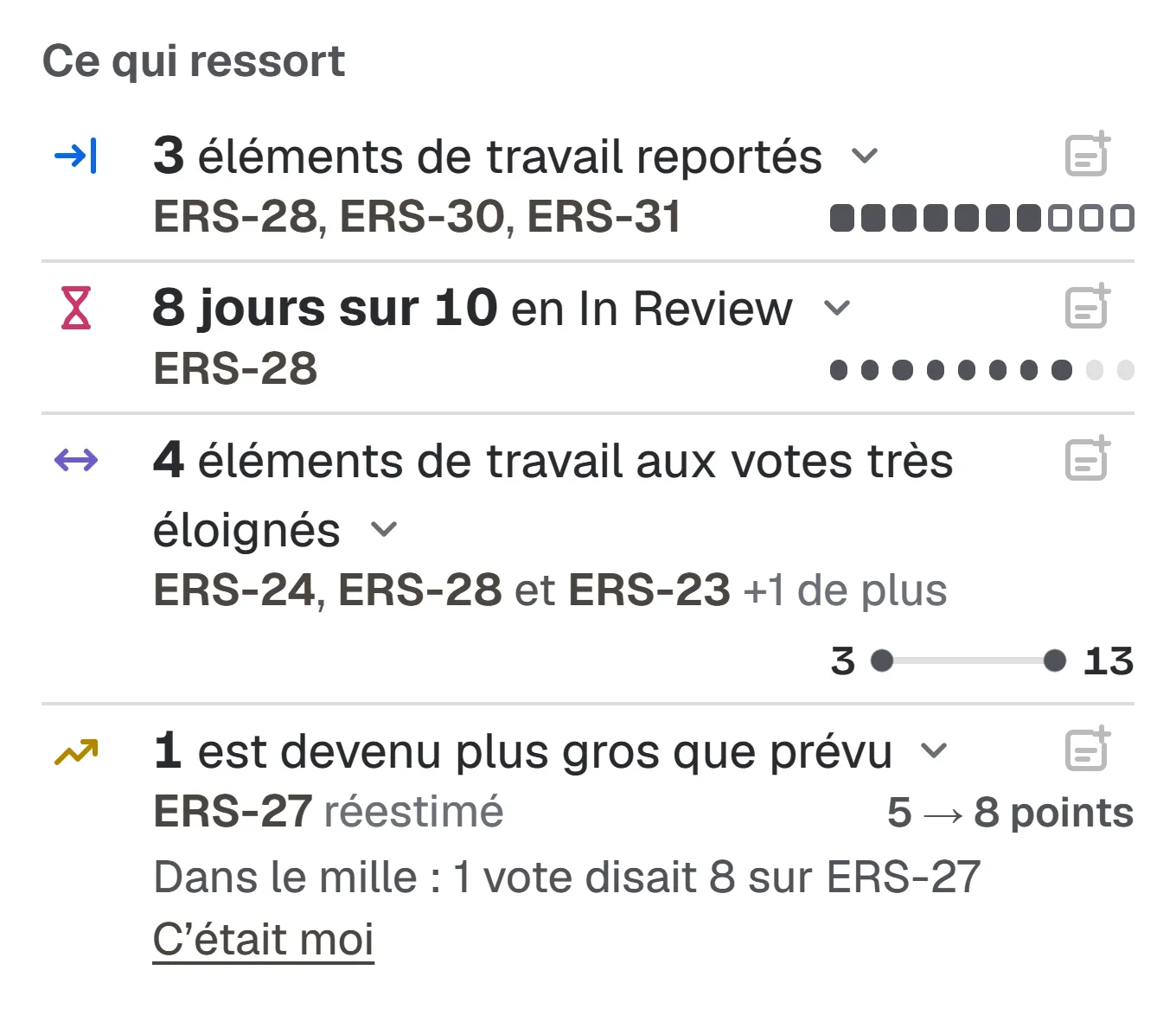
La rétro s’ouvre sur des faits tirés des estimations du sprint. Équipe d’exemple et données d’exemple.
Il y a 50 formats de rétro, de « Commencer, arrêter, continuer » à « Étoile de mer », donc vous n’êtes pas coincé avec les trois mêmes colonnes. Démarrez par un check-in (« Quel temps a-t-il fait pendant le sprint ? ») ou un brise-glace parmi 30 questions sans risque au travail. Les réponses sont anonymes, et chacun peut appuyer sur « Passer ».
Ce qu’elle n’est pas : un tableau blanc libre. Les étapes sont fixes. Si vous voulez tracer des flèches entre des post-it, un tableau blanc est le bon outil.
Comment les actions de rétro restent-elles vivantes dans Jira ?
Mettez-les là où l’équipe regarde déjà, et montrez-les à nouveau à la rétro suivante. Les deux comptent.
Une action de rétro dans une tâche Confluence s’oublie facilement, parce que cette page s’ouvre rarement entre deux rétros. Une action de rétro sous forme d’élément de travail Jira se trouve sur le tableau, à côté de tout le reste, et reçoit un responsable et un statut comme n’importe quel autre travail.
Les remontrer est la partie que les équipes sautent. Dans Bunlings, tout ce qui n’est pas terminé revient sous « Toujours ouvert depuis la dernière fois », avec « Garder » et « Inutile » à côté, et « Terminé » quand c’est déjà un élément de travail. Vous bouclez la boucle devant les personnes qui ont accepté l’action.
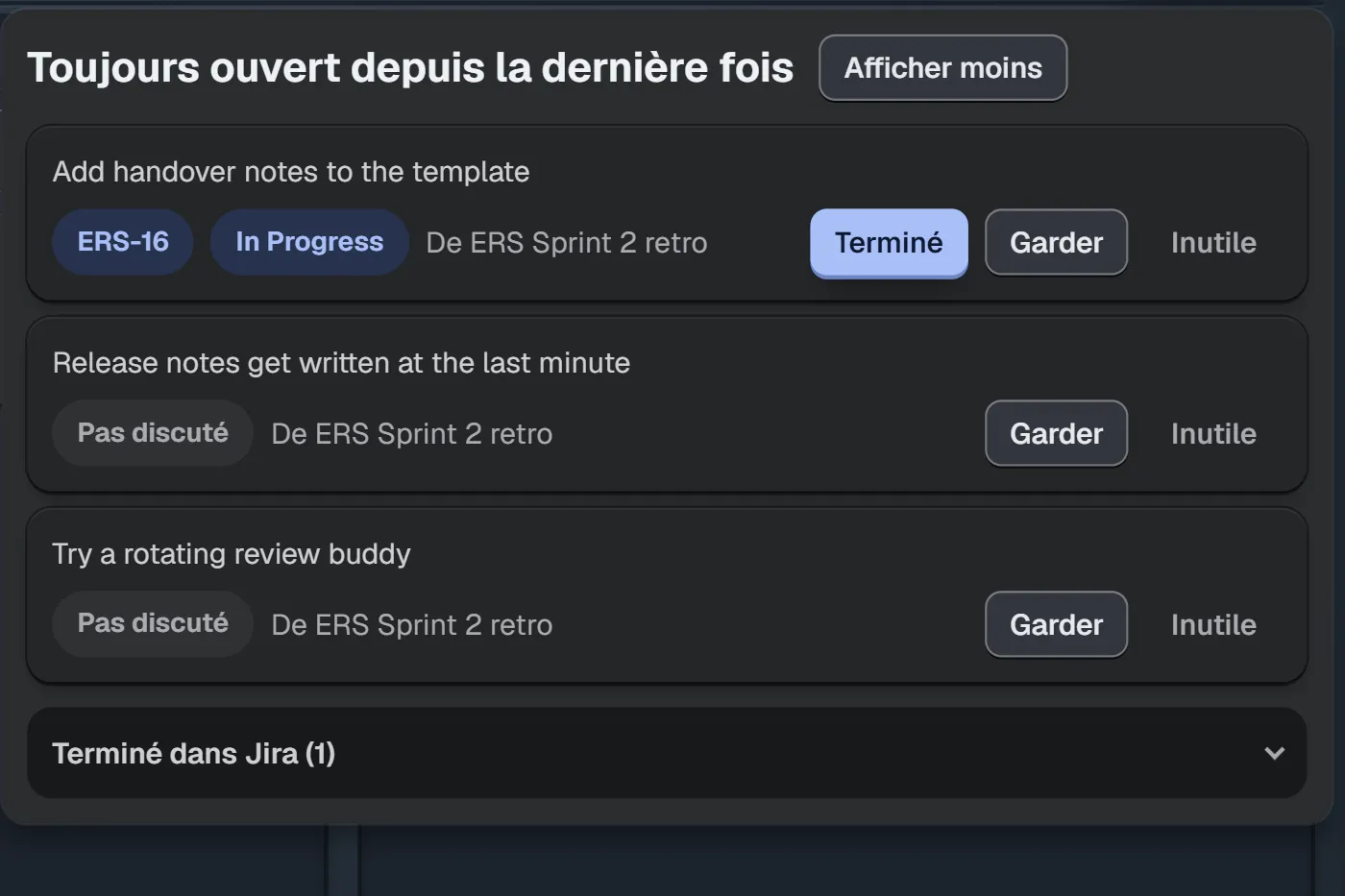
Les actions encore ouvertes de la dernière rétro vous attendent quand la suivante commence. Équipe d’exemple et données d’exemple.
Pour aller plus loin, voir des actions de rétro qui sont vraiment faites.
Quelle option votre équipe doit-elle choisir ?
Choisissez selon ce que votre équipe fait déjà.
- Vous vivez dans Confluence et aimez les tableaux blancs : commencez par le modèle de tableau blanc que Jira propose quand vous terminez le sprint. Mettez-vous d’accord d’abord sur des notes privées et une règle de vote.
- Votre équipe est petite et ouverte : une page Confluence ou un tableau d’éléments de travail suffit largement.
- Vous voulez des cartes masquées, des faits du sprint et des actions qui reviennent, sans rien construire : utilisez une application dans Jira.
- Vous hésitez : faites une rétro sur le tableau blanc et une dans une application, puis demandez à l’équipe laquelle elle referait.
Quel que soit votre choix, gardez toujours le même ordre :
- Écrire seul.
- Montrer ensemble.
- Voter.
- Discuter.
- Décider.
Le déroulé de rétro en 45 minutes donne l’horloge, et formats de rétro et quand utiliser chacun aide quand les trois colonnes habituelles semblent usées. Pour le côté estimation, voir l’estimation native de Jira face à Bunlings.
Comment l’essayer ?
Bunlings propose le planning poker et la rétro de sprint dans Jira Cloud. Il est gratuit jusqu’à 10 utilisateurs, puis à partir de 2,00 $ US par utilisateur et par mois, et il n’appelle aucun serveur externe.
Obtenir Bunlings sur l’Atlassian Marketplace, voir la courte démo (en anglais), ou en savoir plus sur la page Bunlings.