
 Bunlings: Jira 向けスプリントアプリ





金曜日にスプリントが終わった月曜日、誰かが「ふりかえり、どこでやる?」と聞きます。返ってきた答えは 3 人 3 様でした。Confluence のページ、ホワイトボード、「とりあえず作業項目を作ればいいよ」。それぞれ何が得意で、何がチームの手作業として残るのかを見ていきましょう。
Jira でスプリントのふりかえりを進めるには、どうすればいいですか?
カードを書く場所を決め、毎回同じ手順で進め、決まったことを作業項目にします。Jira にあるのはスプリントと作業項目だけなので、カードと話し合いの置き場所は別に用意する必要があります。現実的な選択肢は 4 つです。Confluence のページ、Confluence のホワイトボード、作業項目のボード、そして Jira の中で動くふりかえりアプリです。
Jira には、ふりかえり用の標準機能がありますか?
スプリントから Confluence のページかホワイトボードを作れます。ただし、Jira 自体にふりかえり専用の画面はありません。
企業管理対象スペースでスプリントを完了すると、Jira は Confluence にふりかえり(ページかホワイトボード)を作ってスプリントにリンクするかどうかを聞いてくれます。リンクは、スプリント レポートの「リンクされたページ」に表示されます。この機能を使うには、Jira のサイトが Confluence と接続されている必要があります。メニュー名はよく変わるので、実際の画面で確かめてください。
アトラシアンも、ベロシティ チャートやバーンダウン チャートなどの Jira のレポートをページに取り込むことをすすめています。記憶ではなく、事実から話し合いを始めるためです。
良いところは、すぐ使えるテンプレートがあり、スプリントにリンクされ、アトラシアンのツールだけで完結することです。一方、手作業で残るのは、カードを書くこと、誰がいつカードを見られるかを決めること、チャートを読み解くこと、アクションを次のふりかえりに持ち越すことです。
Confluence のホワイトボードだけで、ふりかえりはできますか?
たいていは十分です。付箋を動かしながら考えるのが好きなチームに向いています。
アトラシアンのホワイトボードを使ったふりかえりのガイドでは、テンプレートが 4 つ紹介されています。シンプルなふりかえり、4L ふりかえり、ヨットふりかえり、根本原因分析です。ホワイトボードには付箋とタイマー、投票に使えるスタンプがあります。付箋や図形は、ボード上でそのまま Jira の作業項目に変換できるとも説明されています。
初めてのふりかえりの前に、自分たちのホワイトボードで次の点を確かめておきましょう。
- 書いている間、付箋は誰に見えますか? 書いたそばから見えてしまうと、最初の数枚でその後の流れが決まります。お使いのプランでプライベート モードがどう動くか、確認しておきましょう。
- 投票のルールは? スタンプは押し放題なので、「1 人 3 つまで」のようなルールを自分たちで決めます。
- 前のスプリントの未完了のアクションは、どこへ行きますか? 誰かが覚えていて、見に行く必要があります。
どれも欠点ではありません。白紙のボードなので、毎回誰かがルールを決めなければならない、というだけです。
Jira の作業項目のボードで、ふりかえりはできますか?
できます。スペースを作り、カード 1 枚につき作業項目を 1 つ作り、列にはステータスかラベルを使います。
良い点はシンプルです。すべて Jira の中で完結し、全員がもうアクセスできます。その代わり、作業項目は仕事を管理するためのもので、本音を書くためのものではありません。どのカードにも報告者が付きます。報告者の欄に自分の名前が出るとわかっていて、本音を書ける人はなかなかいません。何も隠せません。しかも、別のスペースに分けて後で片づけない限り、ふりかえりのカードが本来の作業と一緒にバックログに並んでしまいます。
少人数のチームで、カードに名前が出ても誰も気にしないなら、これで回ります。誰かが「もう少し良くなるといいな」と書きかけて手が止まったら、そこがこの方法の限界です。
標準の方法とアプリでは、何が違いますか?
標準の方法で手に入るのは、場所です。Jira の中で動くアプリなら、そこに進め方のルールまで付いてきます。カードの非表示、話の出発点になる事実、次回また戻ってくるアクションです。
| やりたいこと | Confluence ページ | Confluence ホワイトボード | 作業項目のボード | Bunlings |
|---|---|---|---|---|
| すぐ使えるテンプレート | あり | あり | 自分で作る | あり、50 種類のフォーマット |
| スプリントへのリンク | あり、スプリントから | あり、スプリントから | 自分でリンクを追加 | スプリントのメニューから開く |
| 話の出発点になるスプリントの事実 | レポートを埋め込み、みんなで読む | 埋め込むか貼り付けて、みんなで読む | スプリント レポートを読む | ふりかえりを開くと、見積もりから拾った事実が表示される |
| 全員が書き終えるまでカードを隠す | 標準ではできない | プライベート モードを確認 | 標準ではできない | 「すべて表示」まで非表示 |
| アクションを作業項目に | テキストから作成 | 付箋を変換 | もともと作業項目 | 「作業項目を作成」を押し、続けて「作成」 |
| 未完了のアクションが次のふりかえりに戻る | 覚えておく | 覚えておく | フィルターを自分で作る | 「前回からの未完了」 |
この表は優劣の判定ではなく、作業リストとして読んでください。「自分で」や「覚えておく」と書かれたマスは、スプリントのたびにチームの誰かがやる仕事です。こうした手間が積み重なって、ふりかえりはいつの間にか「今回もスキップしちゃったね」になっていきます。
いちばん大事なのは、カードを隠す行です。入力したそばからカードが表示されると、その場の意見は最初に書いた人に寄っていきます。それはたいてい、問題に気づいた人ではなく、タイピングがいちばん速い人です。
Jira の中で動くふりかえりアプリは、何が違いますか?
スプリントから開き、決まった手順で進み、そのスプリントの実際の数字から話を始めます。これが Bunlings の考え方です。
スプリントのメニューを開いて、「スプリントのふりかえりを開く」を選びます。設定は要らず、新しいログインもありません。全員、いつもの Jira にサインインしたまま使えます。ここまでの方法ではチームの手作業だった部分を、アプリが次のように引き受けます。
- カードは隠れたままです。 画面には「誰かが『すべて表示』を押すまで、ほかの人にはあなたのカードは見えません。」と出て、それまでは各カードに「『すべて表示』まで非表示」と表示されます。
- ふりかえりは、見積もりから拾った事実で始まります。 たとえば「4 件の項目で票が大きく分かれました。」という一文です。話のきっかけであって、誰かを責めるためのものではありません。
- アクションは 2 クリックで作業項目になります。 「作業項目を作成」を押し、続けて「作成」を押します。作業項目は押した人の名前で作成されるので、Jira の「履歴」にもその人の名前が残ります。
- 未完了のアクションが戻ってきます。 詳しくは後ほど説明します。
- まとめをコピーして持ち出せます。 「マネージャー向けにコピー」と「Confluence 用にコピー」があります。Confluence にはまとめを貼るだけなので、ふりかえり自体を Confluence でやる必要はありません。
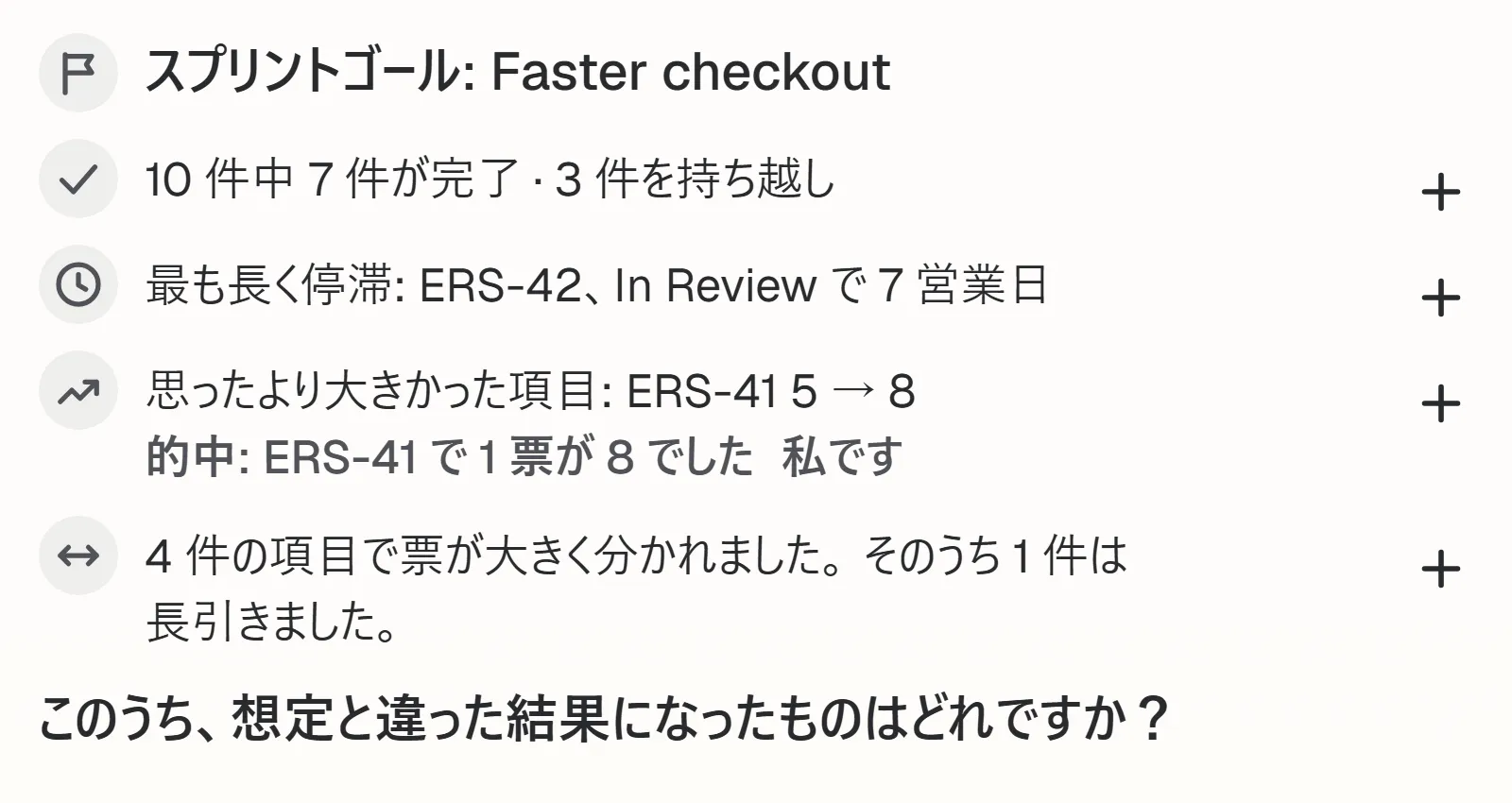
ふりかえりは、スプリントの見積もりから拾った事実で始まります。サンプルのチームとサンプルデータです。
ふりかえりのフォーマットは「始める、やめる、続ける」から「ヒトデ」まで 50 種類あるので、毎回同じ 3 列に縛られることもありません。始めにチェックイン(「このスプリントの天気は?」)をしたり、職場でも安心して使える 30 の質問からアイスブレイクを選んだりできます。回答は匿名で、誰でも「スキップ」を押せます。
苦手なこともあります。自由に描けるホワイトボードではなく、手順は決まっています。付箋と付箋の間に矢印を引きたいなら、ホワイトボードのほうが向いています。
ふりかえりのアクションを、Jira で立ち消えにしないには?
チームが毎日見ている場所に置き、次のふりかえりでもう一度見せることです。どちらも欠かせません。
Confluence のタスクにしたアクションは、忘れられがちです。次のふりかえりまで、そのページを開く人はほとんどいないからです。Jira の作業項目にすれば、ボード上でほかの仕事と並び、ほかの仕事と同じように担当者とステータスが付きます。
見落とされがちなのが、もう一度見せるほうです。Bunlings では、終わっていないものが「前回からの未完了」に戻ってきます。横には「継続」と「不要」があり、すでに作業項目になっているものには「完了」も出ます。決めた本人たちの前で、きちんと区切りをつけられます。
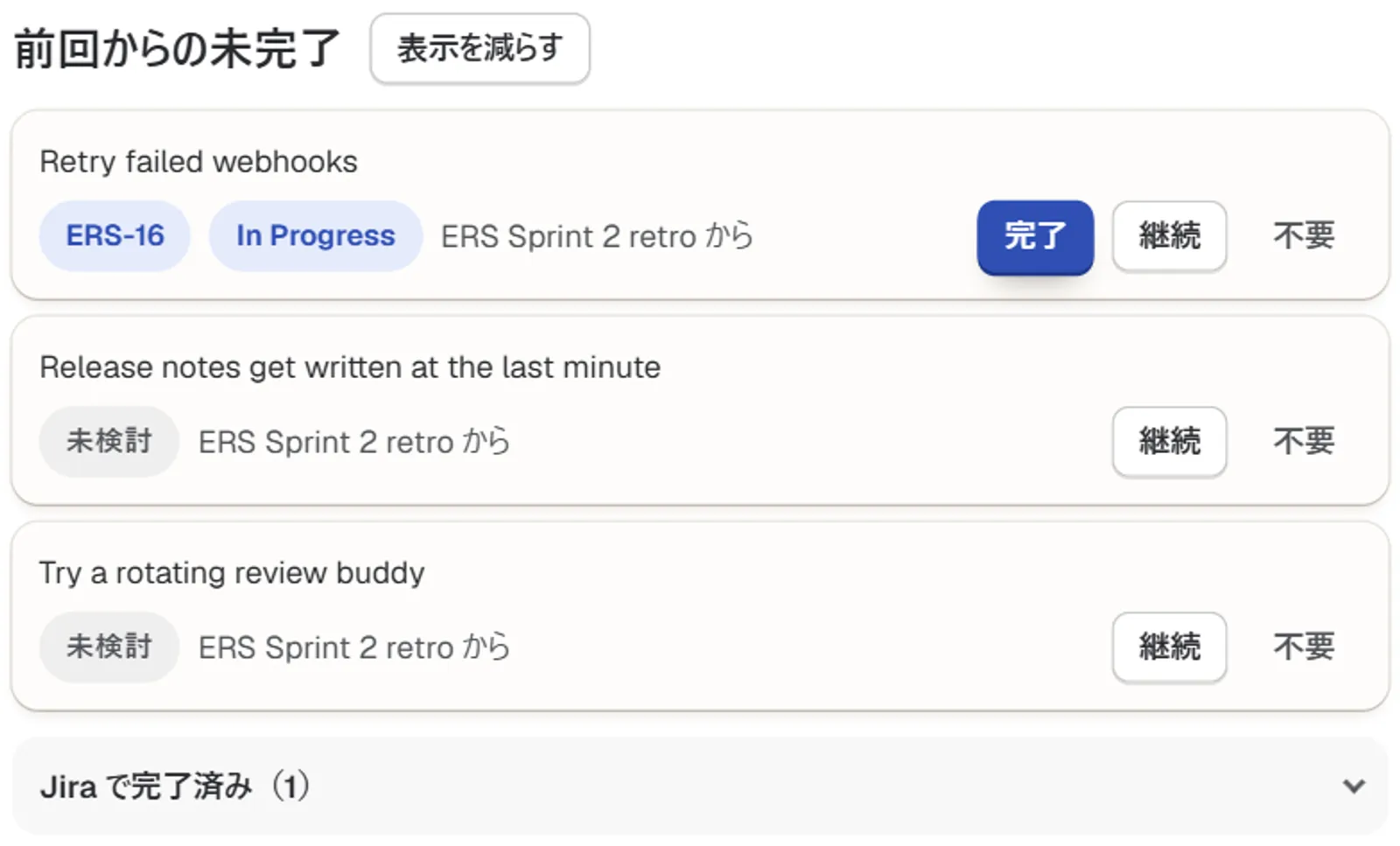
次のふりかえりを始めると、前回の未完了のアクションが待っています。サンプルのチームとサンプルデータです。
詳しくは、ふりかえりのアクションが実行されない理由と、実行されるようにする方法をご覧ください。
どの方法がチームに合っていますか?
今のチームのやり方に合わせて選びましょう。
- Confluence を使い込んでいて、ホワイトボードが好き: スプリントを完了するときに Jira が出してくれるホワイトボードのテンプレートから始めましょう。付箋を非公開にするかどうかと、投票のルールは先に決めておきます。
- 少人数で、お互いに率直に話せる: Confluence のページか作業項目のボードで十分です。
- カードの非表示、スプリントの事実、戻ってくるアクションがほしいけれど、仕組みを自分で作りたくはない: Jira の中で動くアプリが向いています。
- 決めきれない: ホワイトボードとアプリで 1 回ずつふりかえりをやってみて、次もやりたいのはどちらかをチームに聞きます。
どれを選んでも、進める順番は同じです。
- ひとりで書く。
- みんなで表示する。
- 投票する。
- 話し合う。
- 決める。
時間配分は45 分のふりかえりの進め方にまとめています。いつもの 3 列に飽きてきたら、ふりかえりのフォーマットと使い分けを参考にしてください。見積もりのほうは、Jira 標準と Bunlings の比較: スクラムポーカーとふりかえりをご覧ください。
Bunlings を試すには?
Bunlings を入れると、Jira Cloud の中でスクラムポーカーとスプリントのふりかえりができます。10 ユーザーまで無料で、それを超えると 1 ユーザーあたり月額 2.00 米ドルからです。外部のサーバーとは通信しません。
Atlassian Marketplace で Bunlings を入手するか、まずは短いデモ動画(英語)をどうぞ。詳しくは Bunlings のページをご覧ください。