
 Bunlings: Sprint-Apps für Jira





Der Sprint endet am Freitag. Am Montag fragt jemand: „Wo machen wir eigentlich die Retro?“ Drei Leute, drei Antworten: eine Confluence-Seite, ein Whiteboard, „legen wir einfach ein paar Arbeitselemente an“. Hier sehen Sie, was jede Variante gut kann und was sie Ihnen überlässt.
Wie führen Sie eine Sprint-Retrospektive in Jira durch?
Suchen Sie einen Ort für die Karten, gehen Sie jedes Mal dieselben paar Schritte durch und machen Sie aus dem, was Sie beschließen, Arbeitselemente. Jira hält den Sprint und die Arbeitselemente. Die Karten und das Gespräch müssen irgendwo leben, und dafür gibt es vier realistische Möglichkeiten: eine Confluence-Seite, ein Confluence-Whiteboard, ein Board aus Arbeitselementen oder eine Retro-App in Jira.
Was bietet Jira für Retrospektiven von Haus aus?
Eine Confluence-Seite oder ein Whiteboard, aus dem Sprint heraus angelegt. Einen eigenen Retro-Bildschirm hat Jira nicht.
Wenn Sie in einem vom Unternehmen verwalteten Bereich einen Sprint abschließen, kann Jira anbieten, in Confluence eine Retrospektive anzulegen, als Seite oder als Whiteboard, und sie mit dem Sprint zu verknüpfen. Der Link erscheint dann im Sprint-Bericht unter den verknüpften Seiten. Dafür muss Ihre Jira-Site mit Confluence verbunden sein. Menünamen ändern sich öfter, schauen Sie also bei sich nach.
Atlassian rät selbst dazu, Jira-Berichte in die Seite zu holen, etwa das Velocity- oder das Burndown-Diagramm, damit das Gespräch bei Fakten beginnt und nicht bei der Erinnerung.
Das bekommen Sie: eine fertige Vorlage, einen Link zurück zum Sprint und alles in Atlassians eigenen Werkzeugen. Von Hand erledigen Sie: Karten schreiben, festlegen, wer sie wann sieht, das Diagramm lesen und die Aktionen in die nächste Retro mitnehmen.
Reicht ein Confluence-Whiteboard für eine Retro?
Oft ja. Es passt zu Teams, die gern Dinge herumschieben.
Atlassians Whiteboard-Leitfaden für Retros nennt vier fertige Vorlagen: die einfache Retrospektive, 4 Ls, Segelboot und Ursachenanalyse. Whiteboards haben Haftnotizen, einen Timer und Stempel, mit denen sich abstimmen lässt. Atlassian schreibt außerdem, dass sich Haftnotizen und Formen direkt auf dem Board in Jira-Arbeitselemente verwandeln lassen.
Das sollten Sie auf Ihrem eigenen Whiteboard vor der ersten Retro prüfen:
- Wer sieht eine Notiz, während Sie schreiben? Wenn Notizen sofort sichtbar sind, prägen die ersten alle weiteren. Sehen Sie nach, wie der private Modus in Ihrem Tarif funktioniert.
- Wie funktioniert das Abstimmen? Stempel sind ein Selbstbedienungsladen, legen Sie die Regeln also selbst fest, zum Beispiel „drei Stempel pro Person“.
- Wohin kommen die offenen Aktionen vom letzten Sprint? Jemand muss daran denken, nachzusehen.
Nichts davon ist ein Fehler. Es ist ein leeres Board, und ein leeres Board braucht jedes Mal jemanden, der die Regeln festlegt.
Geht eine Retro mit einem Board aus Arbeitselementen in Jira?
Ja. Legen Sie einen Bereich an, erstellen Sie für jede Karte ein Arbeitselement und nutzen Sie einen Status oder ein Label für die Spalten.
Der Vorteil ist einfach: Es ist alles Jira, und alle haben schon Zugriff. Der Preis: Ein Arbeitselement ist zum Nachverfolgen von Arbeit gemacht, nicht für ehrliche Gefühle. Jede Karte hat einen Melder. Nichts sagt „ehrliches Feedback“ so wie Ihr Name im Feld „Melder“. Nichts ist verborgen. Und die Retro-Karten liegen neben echter Arbeit in Ihrem Backlog, es sei denn, Sie führen sie in einem eigenen Bereich und räumen hinterher auf.
Das funktioniert, wenn Ihr Team klein ist und Namen auf Karten niemanden stören. Schreibt irgendwann jemand „könnte besser sein“ und zögert danach, haben Sie die Grenze gefunden.
Wie schneiden die eingebauten Optionen im Vergleich zu einer App ab?
Die eingebauten Optionen geben Ihnen den Raum. Eine App in Jira gibt Ihnen auch die Regeln: verdeckte Karten, Fakten zum Einstieg und Aktionen, die wiederkommen.
| Was Sie wollen | Confluence-Seite | Confluence-Whiteboard | Board aus Arbeitselementen | Bunlings |
|---|---|---|---|---|
| Eine fertige Vorlage | Ja | Ja | Selbst bauen | Ja, 50 Formate |
| Ein Link zum Sprint | Ja, vom Sprint aus | Ja, vom Sprint aus | Ein Link, den Sie selbst anlegen | Öffnet sich aus dem Sprint-Menü |
| Sprint-Fakten zum Einstieg | Einen Bericht einbetten, gemeinsam lesen | Einbetten oder einfügen, gemeinsam lesen | Den Sprint-Bericht lesen | Fakten aus Ihren Schätzungen, sobald die Retro öffnet |
| Karten verdeckt, bis alle geschrieben haben | Nicht eingebaut | Privaten Modus prüfen | Nicht eingebaut | Verborgen bis „Alle zeigen“ |
| Aktionen als Arbeitselemente | Aus Text erstellen | Haftnotizen umwandeln | Sind schon Arbeitselemente | „Arbeitselement anlegen“, dann „Erstellen“ |
| Offene Aktionen kommen in der nächsten Retro zurück | Sie denken daran | Sie denken daran | Ein Filter, den Sie bauen | „Noch offen vom letzten Mal“ |
Lesen Sie die Tabelle als To-do-Liste, nicht als Urteil. Jede Zelle, in der „Sie“ steht, ist eine Aufgabe, die jemand im Team in jedem Sprint erledigt, und genau so rutschen Retros in das berüchtigte „Haben wir diesmal ausfallen lassen“.
Die Zeile mit den verdeckten Karten ist die wichtigste. Wenn eine Karte in der Sekunde erscheint, in der jemand sie tippt, beginnt der Raum, sich der Person anzuschließen, die zuerst geschrieben hat. Meistens ist das, wer am schnellsten tippt, nicht wer das Problem gesehen hat.
Was macht eine Retro-App in Jira anders?
Sie öffnet sich aus dem Sprint, hält die Schritte fest und beginnt bei den eigenen Zahlen Ihres Sprints. Das ist die Idee hinter Bunlings.
Öffnen Sie das Menü an einem Sprint und wählen Sie „Sprint-Retro öffnen“. Nichts einzurichten, keine neue Anmeldung: Alle melden sich mit dem Jira an, das sie ohnehin nutzen. Die App übernimmt, was die Optionen oben Ihnen überlassen:
- Karten bleiben verdeckt. „Niemand sonst sieht deine Karten, bis jemand ‚Alle zeigen‘ drückt.“ Bis dahin steht auf jeder Karte „Verborgen bis ‚Alle zeigen‘“.
- Die Retro beginnt mit Fakten aus Ihren Schätzungen. Zum Beispiel „Bei 4 Elementen lagen die Stimmen weit auseinander.“ Es ist ein Anfang für das Gespräch, kein Urteil über jemanden.
- Aktionen werden mit zwei Klicks zu Arbeitselementen. Wählen Sie „Arbeitselement anlegen“, dann „Erstellen“. Das Arbeitselement wird unter Ihrem Namen angelegt, der Verlauf in Jira zeigt also Ihren Namen.
- Offene Aktionen kommen zurück. Mehr dazu weiter unten.
- Die Zusammenfassung lässt sich herauskopieren. „Für deine Führungskraft kopieren“ und „Für Confluence kopieren“, Confluence bekommt dann eine Kopie, muss aber nicht der Ort sein, an dem die Retro stattfindet.
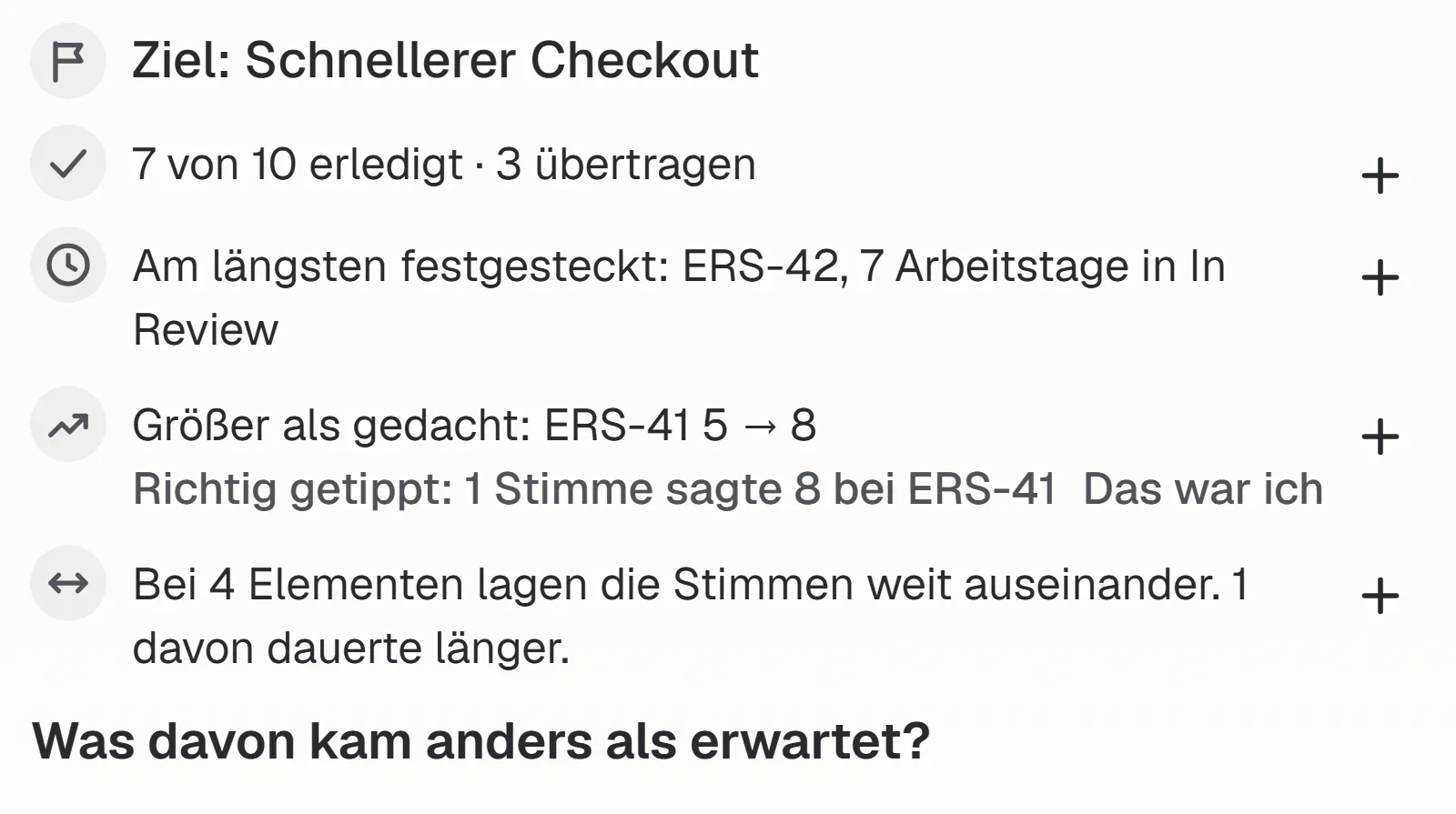
Die Retro beginnt mit Fakten aus den Schätzungen des Sprints. Beispielteam und Beispieldaten.
Es gibt 50 Retro-Formate, von „Starten, stoppen, weitermachen“ bis „Seestern“, Sie sind also nicht auf dieselben drei Spalten festgelegt. Starten Sie mit einem Check-in („Wie war das Sprint-Wetter?“) oder einem Eisbrecher aus 30 arbeitstauglichen Fragen. Die Antworten sind anonym, und jede Person kann „Überspringen“ drücken.
Was sie nicht ist: ein Whiteboard zum freien Zeichnen. Die Schritte sind fest. Wenn Sie Pfeile zwischen Haftnotizen ziehen möchten, ist ein Whiteboard das richtige Werkzeug.
Wie bleiben Retro-Aktionen in Jira am Leben?
Legen Sie sie dorthin, wo das Team ohnehin hinschaut, und zeigen Sie sie bei der nächsten Retro wieder. Beides zählt.
Eine Retro-Aktion in einer Confluence-Aufgabe ist leicht vergessen, denn diese Seite wird zwischen zwei Retros kaum geöffnet. Eine Retro-Aktion als Jira-Arbeitselement steht auf dem Board neben allem anderen und bekommt wie jede andere Arbeit eine zuständige Person und einen Status.
Das erneute Zeigen ist der Teil, den Teams auslassen. In Bunlings kommt alles Unerledigte unter „Noch offen vom letzten Mal“ zurück, mit „Behalten“ und „Nicht nötig“ daneben, und mit „Erledigt“, wenn es schon ein Arbeitselement ist. Sie schließen den Kreis vor den Leuten, die der Aktion zugestimmt haben.
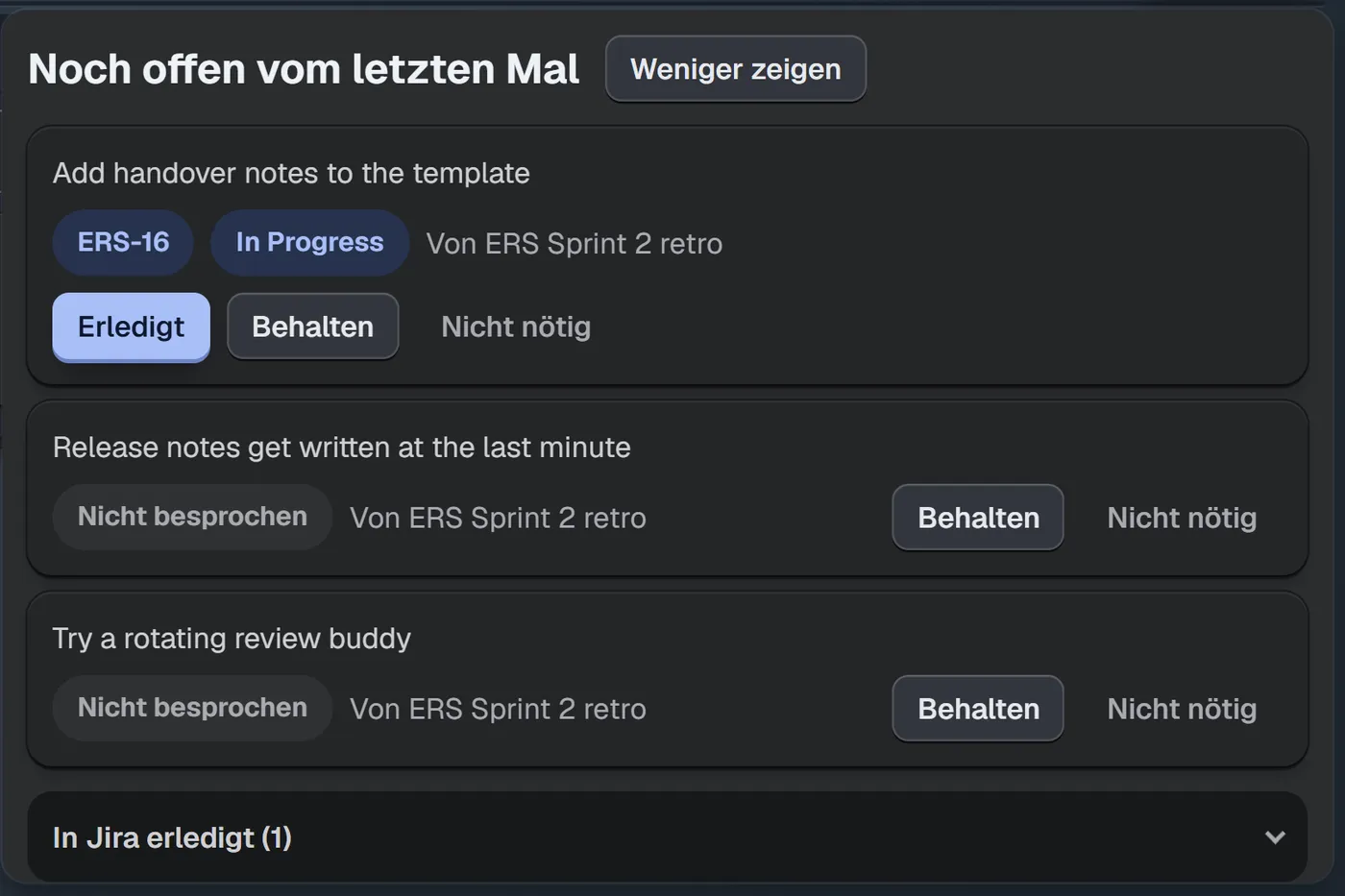
Die offenen Aktionen der letzten Retro warten, wenn die nächste beginnt. Beispielteam und Beispieldaten.
Mehr dazu finden Sie in Retro-Aktionen, die wirklich erledigt werden.
Welche Option passt zu Ihrem Team?
Entscheiden Sie danach, was Ihr Team ohnehin tut.
- Sie leben in Confluence und mögen Whiteboards: Starten Sie mit der Whiteboard-Vorlage, die Jira beim Abschließen des Sprints anbietet. Einigen Sie sich vorher auf private Notizen und eine Abstimmungsregel.
- Ihr Team ist klein und geht offen miteinander um: Eine Confluence-Seite oder ein Board aus Arbeitselementen genügt völlig.
- Sie wollen verdeckte Karten, Sprint-Fakten und Aktionen, die wiederkommen, ohne etwas davon selbst zu bauen: Nehmen Sie eine App in Jira.
- Sie sind unsicher: Machen Sie eine Retro auf dem Whiteboard und eine in einer App, und fragen Sie das Team, welche es wieder machen würde.
Was Sie auch wählen, halten Sie die Reihenfolge gleich:
- Allein schreiben.
- Gemeinsam zeigen.
- Abstimmen.
- Reden.
- Entscheiden.
Die 45-Minuten-Agenda für die Retro hat die Uhr dazu, und Retro-Formate und wann welches passt hilft, wenn die üblichen drei Spalten müde wirken. Zur Schätzseite lesen Sie Jira ohne App oder Bunlings: Scrum Poker und Retros im Vergleich.
Wie probieren Sie es aus?
Bunlings bringt Scrum Poker und die Sprint-Retro in Jira Cloud. Es ist kostenlos für bis zu 10 Benutzer, danach ab 2,00 US-Dollar pro Benutzer und Monat, und ruft keine externen Server auf.
Bunlings im Atlassian Marketplace holen, die kurze Demo ansehen (auf Englisch) oder auf der Bunlings-Seite mehr lesen.