
 Bunlings: Sprint-Apps für Jira





Gutes Gespräch, drei Klebezettel, das Versprechen, sich „das mal anzuschauen“. Zwei Wochen später weiß niemand mehr, was eigentlich beschlossen wurde.
Am Gespräch lag es nicht. Die Aktionen sind auf dem Weg aus dem Raum gestorben. Die Lösung ist unspektakulär, und sie funktioniert: eine Person, die sich kümmert, ein Arbeitselement in Jira und die Liste vom letzten Mal auf dem Bildschirm, bevor irgendwer eine neue Karte schreibt.
Warum werden Retro-Aktionen (Action Items) nicht erledigt?
Weil sie niemandem gehören und niemand wieder hinschaut. Eine Aktion auf einem Whiteboard-Foto, auf einer Confluence-Seite oder in einem Chatverlauf hat keinen Termin, keine zuständige Person und keinen Platz im Sprint.
Vier Ursachen tauchen immer wieder auf:
- Niemand ist zuständig. „Wir“ kümmern uns darum. Also kümmert sich niemand.
- Zu groß. „Unsere Tests verbessern“ ist ein Quartal, keine Aktion.
- Zu viele. Sieben Aktionen heißt null Aktionen. Alle nehmen die leichteste oder gar keine.
- Aus den Augen. Die Aktion steht nicht dort, wo das Team jeden Tag arbeitet, und begegnet dem Sprint deshalb nie.
Für alle vier hilft derselbe Gedanke: Behandeln Sie eine Aktion wie jede andere Arbeit.
Was macht eine gute Retro-Aktion aus?
Eine Person, die sich kümmert, ein klarer erster Schritt und klein genug für den nächsten Sprint. Wenn Sie nicht sagen können, wer was bis wann tut, ist es noch ein Wunsch.
Ein kurzer Test. Eine gute Aktion:
- Beginnt mit einem Verb („Review-Rotation einführen“, nicht „Bessere Reviews“).
- Hat eine Person mit Namen, keine Gruppe.
- Passt in einen Sprint.
- Ist auch für jemanden klar, der nicht in der Retro war.
- Lässt sich überprüfen: Ist es passiert oder nicht?
Nicht jedes Ergebnis einer Retro muss eine Aktion sein. Manches heißt einfach „weiter so“. Das darf man ruhig laut sagen. Eine zuständige Person oder ein Arbeitselement braucht es dafür nicht.
Wie viele Aktionen sollte eine Retro haben?
Eine oder zwei. Höchstens drei.
Das fühlt sich knauserig an. Ist es nicht. Ein Team, das pro Sprint zwei Aktionen erledigt, verändert in ein paar Monaten eine ganze Menge. Ein Team, das sieben aufschreibt und keine erledigt, verändert nichts und wird still und leise zynisch, was Retros angeht.
Hat der Raum mehr Ideen, stimmen Sie ab. Behalten Sie die ein oder zwei vorne und lassen Sie den Rest für das nächste Mal in den Retro-Notizen. Weg sind sie nicht. Sie stehen nur in der Schlange.
Sollte jede Aktion ein Jira-Arbeitselement werden?
Ja, jede Aktion, die Sie wirklich angehen wollen. Ein Arbeitselement in Jira hat eine zuständige Person, einen Status, einen Platz auf dem Board und einen Verlauf, und all das schaut sich Ihr Team ohnehin jeden Tag an.
Das ist schon der ganze Trick. Sie brauchen kein neues Werkzeug für Retro-Aktionen. Die Aktionen müssen nur dort stehen, wo Ihr Team ohnehin arbeitet.
So geht es mit Jira allein. Legen Sie das Arbeitselement in Ihrem Bereich an, weisen Sie es zu und geben Sie ihm ein Label wie
retro-action. Dann speichern Sie einen einzigen Filter:labels = "retro-action" AND statusCategory != Done ORDER BY created ASC. Legen Sie ihn mit dem Gadget „Filterergebnisse“ auf das Dashboard des Teams, oder öffnen Sie ihn am Anfang jeder Retro. Kostet nichts und funktioniert.
Wie verhindern Sie, dass Aktionen in Vergessenheit geraten?
Öffnen Sie zuerst, was vom letzten Mal übrig ist, bevor auch nur eine neue Karte entsteht. Stellen Sie bei jeder Aktion eine Frage: erledigt, behalten oder nicht nötig?
So läuft es in vier Schritten:
- Mit der offenen Liste anfangen. Nicht mit den schönen Karten, nicht mit dem Eisbrecher. Mit der Liste dessen, was Sie sich vorgenommen hatten.
- Jede Aktion in Sekunden entscheiden. Erledigt (abschließen), behalten (ist noch wichtig, bleibt offen) oder nicht nötig (loslassen, und das auch sagen).
- Danach die neuen Aktionen schreiben. Jetzt weiß das Team, wie viel es tatsächlich geschafft hat, und wählt eine realistische Zahl.
- Jede neue Aktion in den Sprint holen. Eine Aktion, die niemand auf dem Board sieht, ist nicht im Sprint.
„Nicht nötig“ ist die nützlichste Antwort. Eine Aktion bewusst zu streichen, ist ehrlich. Eine Aktion verrotten zu lassen, bringt dem Team bei, dass Aktionen egal sind.
Welche Aktionen funktionieren, und welche nicht?
Kleine, konkrete Änderungen funktionieren. Große Vorsätze nicht. Hier eine grobe Orientierung.
| Art der Aktion | Beispiel | Funktioniert? | Warum |
|---|---|---|---|
| Ein kleines Experiment | „Einen Sprint lang eine wechselnde Review-Partnerschaft ausprobieren“ | Ja | Klein, hat ein Enddatum, leicht zu beurteilen |
| Eine konkrete Korrektur | „Übergabenotizen für die Rufbereitschaft in die Vorlage aufnehmen“ | Ja | Eine zuständige Person, klar erledigt oder nicht |
| Ein Gespräch | „Den Product Owner nach dem Release-Zeitpunkt fragen“ | Ja, mit Namen | Jemand übernimmt die Frage |
| Eine Gewohnheit | „Release Notes früher schreiben“ | Manchmal | Braucht einen sichtbaren ersten Schritt und eine Überprüfung |
| Ein vager Vorsatz | „Besser kommunizieren“ | Nein | Kein erster Schritt, niemand zuständig, kein Ende |
| Ein großer Umbau | „Unsere Testsuite neu schreiben“ | Nein | Aufteilen, dann das erste Stück nehmen |
Klingt eine Aktion nach den letzten beiden Zeilen, fragen Sie: „Was ist der kleinste erste Schritt, den jemand diese Woche machen kann?“ Und schreiben Sie den auf.
Eine kurze Checkliste für Ihre nächste Retro
Kopieren Sie sie auf Ihre Retro-Seite, oder lesen Sie sie vor dem Block „Aktionen“ laut vor.
- Haben wir zuerst die offenen Aktionen vom letzten Mal angesehen?
- Beginnt jede Aktion mit einem Verb, ist sie klein und in einem Sprint zu schaffen?
- Hat jede Aktion genau eine Person mit Namen, die sich kümmert?
- Ist jede Aktion ein Arbeitselement in Jira, im Sprint oder auf dem Board?
- Haben wir ein oder zwei Aktionen, höchstens drei?
- Haben wir „nicht nötig“ laut gesagt, für alles, was wir streichen?
- Steht die offene Liste am Anfang der nächsten Retro auf dem Bildschirm?
Können Sie alle sieben abhaken, haben Ihre Aktionen gute Chancen. Bei fünf sind Sie immer noch weiter als eine Retro, die mit Klebezetteln an der Wand endet.
Was, wenn trotzdem niemand die Aktionen erledigt?
Dann lag es wahrscheinlich an der Aktion, nicht an den Leuten. Fragen Sie in der nächsten Retro ganz ruhig: War sie zu groß, zu vage oder nicht wichtig genug? Jede dieser Antworten ist in Ordnung.
Eine gute Gewohnheit: Ist dieselbe Aktion seit drei Retros offen, treffen Sie eine Entscheidung. Aufteilen, umschreiben oder streichen. Eine Aktion in ihrer dritten Retro ist keine Aktion mehr. Sie gehört zum Mobiliar. Und eine alte Aktion, die niemand anfasst, bringt dem Team das Falsche bei.
Wie Sie die Retro selbst in 45 Minuten moderieren, steht in So moderieren Sie eine Sprint-Retrospektive in 45 Minuten. Dort bekommt der Block „Aktionen“ sieben der 45 Minuten. Bei der Wahl des Formats hilft Retro-Formate und wann welches passt (auf Englisch).
Wie sieht das in Bunlings aus?
Bunlings ist eine Jira-App, der Weg zum Arbeitselement ist also schon eingebaut. Im Schritt „Aktionen“ schreiben Sie die Aktion in das Feld „Etwas, das wir tun werden“, oder Sie starten bei einem Thema, für das das Team abgestimmt hat. Klicken Sie auf „Arbeitselement anlegen“ (bei einem Thema heißt die Schaltfläche „Anlegen“), dann auf „Erstellen“, und schon ist es ein Arbeitselement in Jira, unter Ihrem Namen angelegt. Das sind zwei Klicks, und 10 Sekunden lang lässt es sich rückgängig machen.
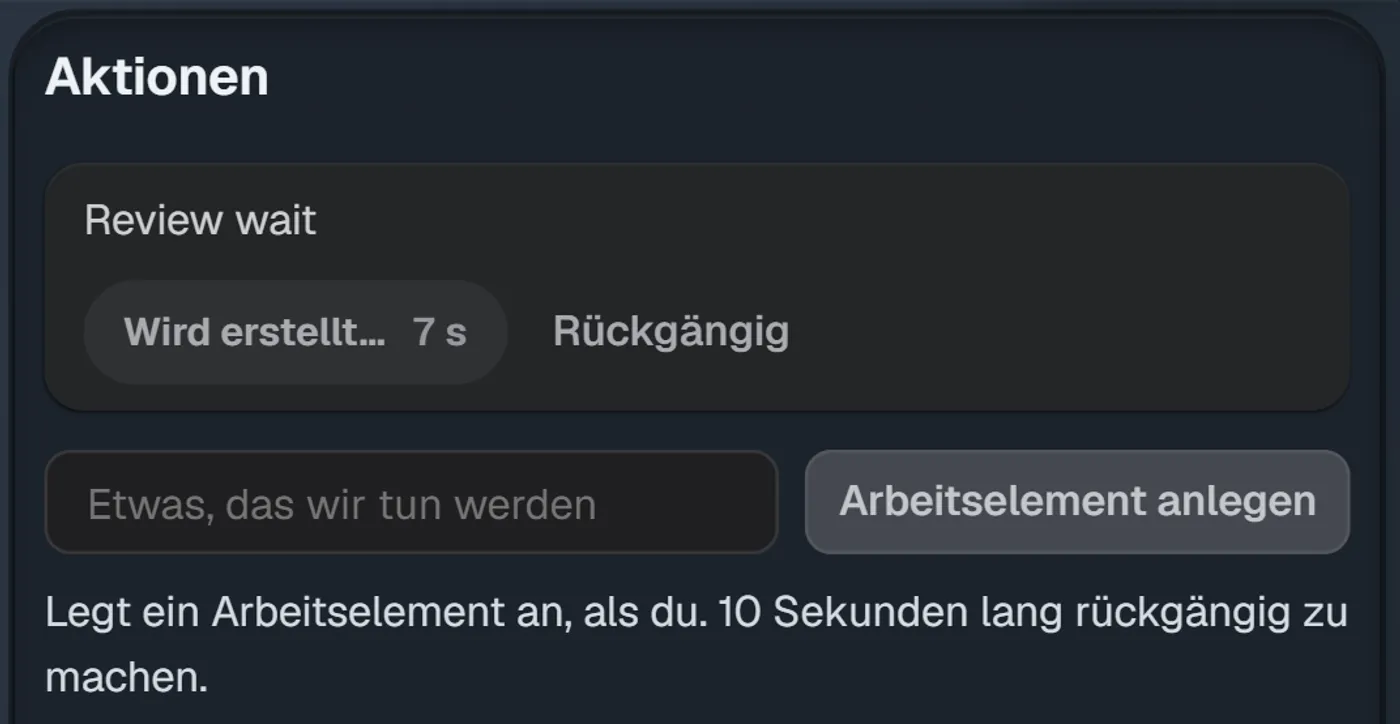
Die Aktionen bei einem Beispielteam, einen Moment nach dem Klick. „Rückgängig“ bleibt 10 Sekunden lang.
In der nächsten Retro kommen die offenen Aktionen zurück. Bevor jemand eine Karte schreibt, zeigt der Schritt „Schreiben“ das Feld „Noch offen vom letzten Mal“: mit dem Arbeitselement, seinem Status in Jira und der Retro, aus der es stammt. Für jede Aktion wählen Sie „Behalten“ oder „Nicht nötig“, oder „Erledigt“, sobald sie mit einem Arbeitselement verknüpft ist.
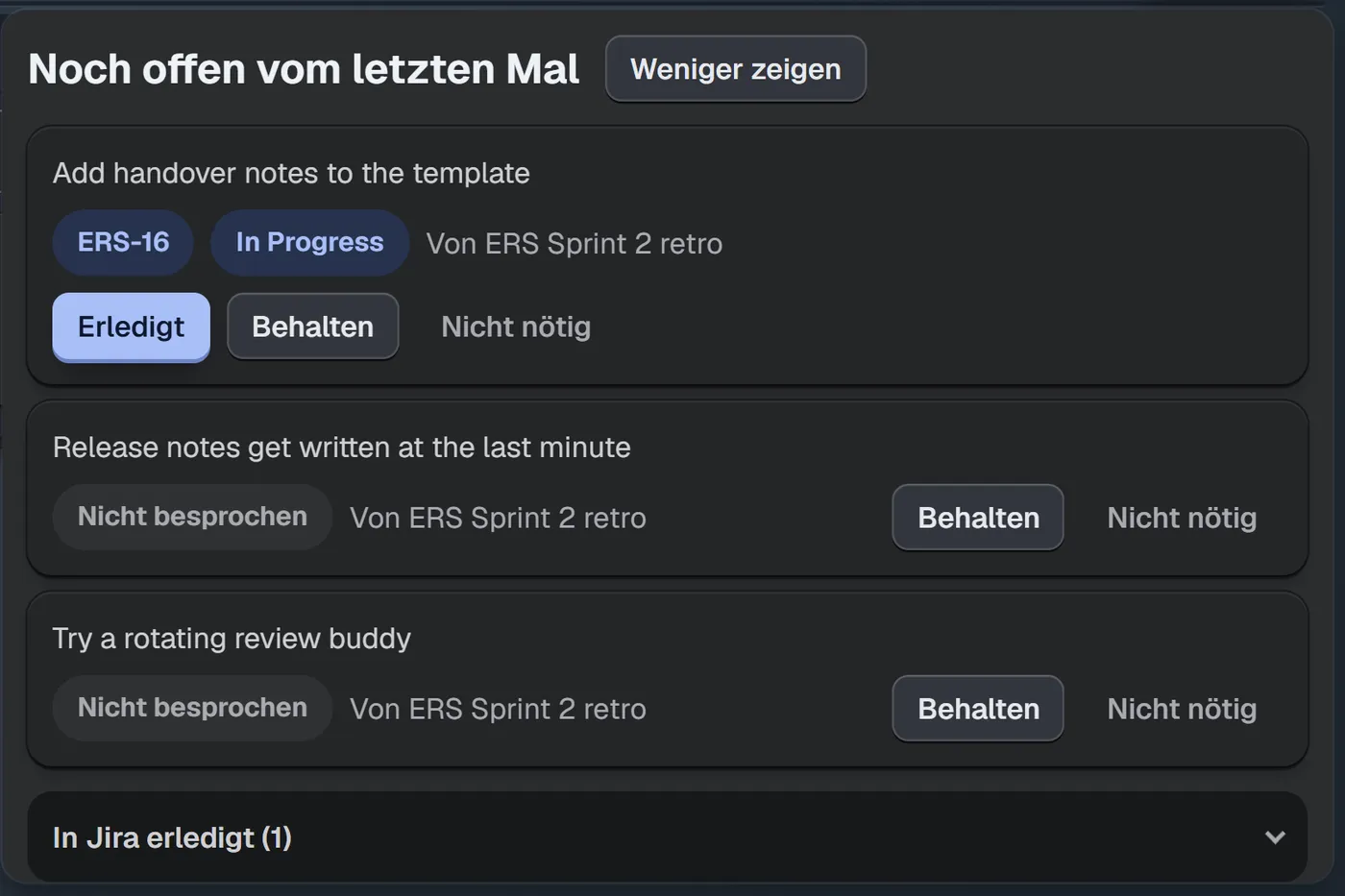
Offene Aktionen kommen in der nächsten Retro zurück, bevor jemand eine Karte schreibt. Beispielteam und Beispieldaten.
Zwei Kleinigkeiten helfen dabei. Die Karten bleiben verborgen, bis jemand „Alle zeigen“ drückt, damit niemand seine Karte an die erste anpasst, die er gesehen hat. Und wenn die Retro vorbei ist, lässt sich die Zusammenfassung für Ihre Führungskraft oder für Confluence kopieren.
Was Bunlings nicht kann. Bunlings sorgt nicht dafür, dass Leute Dinge erledigen. Es macht es leicht, einer Aktion eine zuständige Person zu geben, sie in Jira zu halten und sie beim nächsten Mal wieder vor das Team zu bringen. Der Rest bleibt Sache Ihres Teams. Bunlings läuft nur auf Jira Cloud, und ein Whiteboard zum freien Zeichnen ist es nicht.
Aktionen werden mit zwei Klicks zu Arbeitselementen, und die offenen warten schon in der nächsten Retro. Bunlings ist kostenlos für bis zu 10 Benutzer, danach ab 2,00 US-Dollar pro Benutzer und Monat.