
 Bunlings: apps de sprint para Jira





El sprint termina el viernes. El lunes alguien pregunta: «¿Dónde hacemos la retro?». Tres personas dan tres respuestas: una página de Confluence, una pizarra, «creemos unos cuantos elementos de trabajo». Aquí tienes qué hace bien cada opción para una retrospectiva ágil y qué te deja a ti.
¿Cómo se hace una retrospectiva de sprint en Jira?
Elige un lugar para las tarjetas, sigue los mismos pocos pasos cada vez y convierte lo que decidas en elementos de trabajo. Jira guarda el sprint y los elementos de trabajo. Las tarjetas y la conversación tienen que vivir en algún sitio, y hay cuatro opciones realistas: una página de Confluence, una pizarra de Confluence, un tablero de elementos de trabajo o una app de retro dentro de Jira.
¿Qué ofrece Jira para las retrospectivas de serie?
Una página o una pizarra de Confluence, creada a partir del sprint. Jira no tiene una pantalla de retro propia.
Cuando completas un sprint en un espacio gestionado por la empresa, Jira puede ofrecerte crear una retrospectiva en Confluence, como página o como pizarra, y enlazarla al sprint. El enlace aparece después en el informe del sprint, en las páginas enlazadas. Para esto, tu sitio de Jira tiene que estar conectado a Confluence. Los nombres de los menús cambian con frecuencia, así que revisa los tuyos.
El propio consejo de Atlassian es llevar a la página los informes de Jira, como el gráfico de velocidad o el de burndown, para que la conversación empiece por hechos y no por la memoria.
Lo que obtienes: una plantilla lista, un enlace de vuelta al sprint y todo en las herramientas propias de Atlassian. Lo que haces a mano: escribir las tarjetas, decidir quién las ve y cuándo, leer el gráfico y llevar las acciones a la siguiente retro.
¿Basta una pizarra de Confluence para una retro?
A menudo, sí. Encaja con equipos a los que les gusta mover cosas de sitio.
La guía de Atlassian para retros en pizarra enumera cuatro plantillas listas: la retrospectiva simple, 4 Ls, velero y análisis de causa raíz. Las pizarras tienen notas adhesivas, un temporizador y sellos que se pueden usar para votar. Atlassian también dice que las notas y las formas se pueden convertir en elementos de trabajo de Jira ahí mismo, en la pizarra.
Cosas que comprobar en tu propia pizarra antes de la primera retro:
- ¿Quién puede ver una nota mientras escribes? Si las notas se ven según aparecen, las primeras marcan el rumbo de las demás. Mira cómo funciona el modo privado en tu plan.
- ¿Cómo funciona la votación? Los sellos son libres para todos, así que decide con tu equipo las reglas, por ejemplo «tres sellos cada uno».
- ¿Adónde van las acciones abiertas del sprint pasado? Alguien tiene que acordarse de mirar.
Nada de esto es un defecto. Es una pizarra en blanco, y una pizarra en blanco necesita que alguien ponga las reglas cada vez.
¿Se puede hacer una retro con un tablero de elementos de trabajo en Jira?
Sí. Crea un espacio, añade un elemento de trabajo por cada tarjeta y usa un estado o una etiqueta para las columnas.
La ventaja es simple: todo es Jira y todo el mundo ya tiene acceso. El coste es que un elemento de trabajo está hecho para seguir trabajo, no para sentimientos sinceros. Cada tarjeta tiene un informador. Y nada frena una opinión sincera como ver tu nombre en el campo Informador. Nada está oculto. Y las tarjetas de la retro quedan junto al trabajo real en tu backlog, salvo que las guardes en un espacio aparte y limpies después.
Funciona si tu equipo es pequeño y no le importa ver nombres en las tarjetas. Si alguna vez alguien escribe «podría ser mejor» y duda, has encontrado el límite.
¿Cómo se comparan las opciones integradas con una app?
Las opciones integradas te dan la sala. Una app dentro de Jira te da además las reglas: tarjetas ocultas, datos de partida y acciones que vuelven.
| Lo que quieres | Página de Confluence | Pizarra de Confluence | Tablero de elementos de trabajo | Bunlings |
|---|---|---|---|---|
| Una plantilla lista | Sí | Sí | La montas tú | Sí, 50 formatos |
| Un enlace al sprint | Sí, desde el sprint | Sí, desde el sprint | Un enlace que añades | Se abre desde el menú del sprint |
| Datos del sprint para empezar | Insertar un informe y leerlo juntos | Insertar o pegar y leerlo juntos | Leer el informe del sprint | Datos de tus estimaciones al abrirse la retro |
| Tarjetas ocultas hasta que todos hayan escrito | No viene incluido | Revisa el modo privado | No viene incluido | Ocultas hasta «Mostrar todo» |
| Acciones como elementos de trabajo | Crear a partir del texto | Convertir las notas | Ya son elementos de trabajo | «Crear un elemento de trabajo» y luego «Crear» |
| Acciones abiertas de vuelta en la siguiente retro | Te acuerdas tú | Te acuerdas tú | Un filtro que montas tú | «Aún abierto de la vez anterior» |
Lee la tabla como una lista de tareas, no como un veredicto. Cada celda que dice «tú» es un trabajo que alguien del equipo hace cada sprint, y así es como las retros acaban en «esta vez nos la saltamos, otra vez».
La fila de las tarjetas ocultas es la que más importa. Cuando una tarjeta aparece en el segundo en que alguien la escribe, la sala empieza a darle la razón a quien escribió primero. Normalmente es quien teclea más rápido, no quien vio el problema.
¿Qué hace distinto una app de retro dentro de Jira?
Se abre desde el sprint, mantiene los pasos fijos y parte de los números propios de tu sprint. Esa es la idea de Bunlings.
Abre el menú de un sprint y elige «Abrir la retro del sprint». Nada que configurar, ningún inicio de sesión nuevo: cada persona entra con el Jira que ya usa. Esto es lo que cubre y que las opciones de arriba te dejan a ti:
- Las tarjetas se quedan ocultas. «Nadie más ve tus tarjetas hasta que alguien pulse Mostrar todo.» Hasta entonces, cada tarjeta dice «Oculta hasta Mostrar todo».
- La retro se abre con datos de tus estimaciones. Por ejemplo, «4 elementos de trabajo con votos muy separados.» Es un punto de partida para la conversación, no un veredicto sobre nadie.
- Las acciones se convierten en elementos de trabajo con dos clics. Elige «Crear un elemento de trabajo» y luego «Crear». El elemento de trabajo se crea en tu nombre, así que el Historial de Jira muestra tu nombre.
- Las acciones abiertas vuelven. Más sobre esto abajo.
- El resumen se copia. «Copiar para tu responsable» y «Copiar para Confluence»: Confluence recibe una copia y no tiene que ser el lugar donde se hizo la retro.
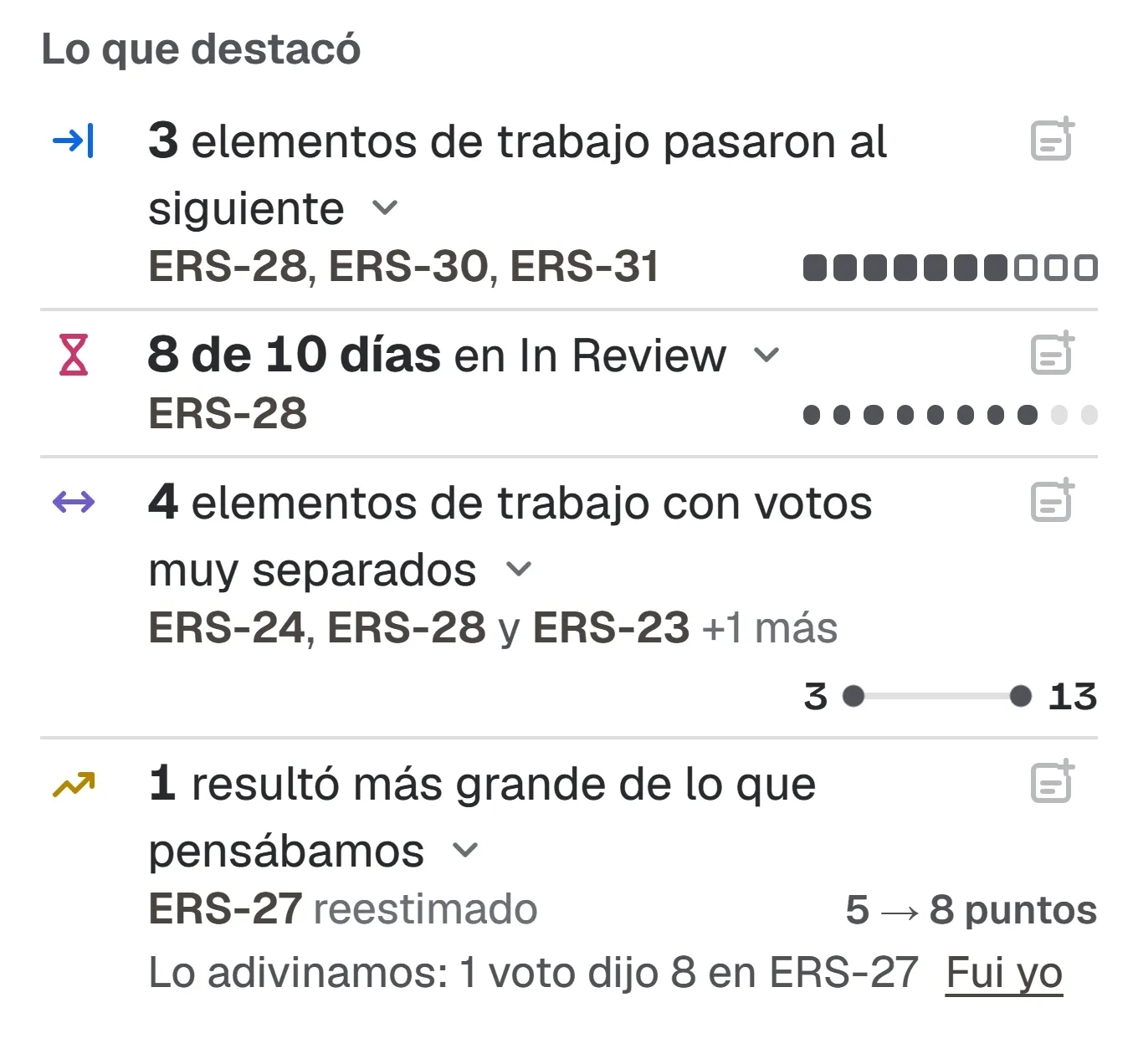
La retro empieza con datos de las estimaciones del sprint. Equipo y datos de ejemplo.
Hay 50 formatos de retro, de «Empezar, parar, continuar» a «Estrella de mar», así que no te quedas con las mismas tres columnas. Empieza con un inicio («¿Qué tiempo hizo en el sprint?») o con un rompehielos de entre 30 preguntas aptas para el trabajo. Las respuestas son anónimas y cualquiera puede pulsar «Omitir».
Lo que no es: una pizarra libre. Los pasos son fijos. Si quieres dibujar flechas entre notas adhesivas, una pizarra es la herramienta adecuada.
¿Cómo se mantienen vivas las acciones de la retro en Jira?
Ponlas donde el equipo ya mira y vuelve a mostrarlas en la siguiente retro. Las dos partes importan.
Una acción de retro en una tarea de Confluence se olvida con facilidad, porque esa página casi no se abre entre una retro y otra. Una acción de retro como elemento de trabajo de Jira está en el tablero junto a todo lo demás, así que tiene una persona responsable y un estado como cualquier otro trabajo.
Volver a mostrarla es la parte que los equipos se saltan. En Bunlings, todo lo que no se terminó vuelve en «Aún abierto de la vez anterior», con «Mantener» y «No hace falta» al lado, y con «Listo» cuando ya es un elemento de trabajo. Cierras el círculo delante de las personas que se comprometieron con la acción.
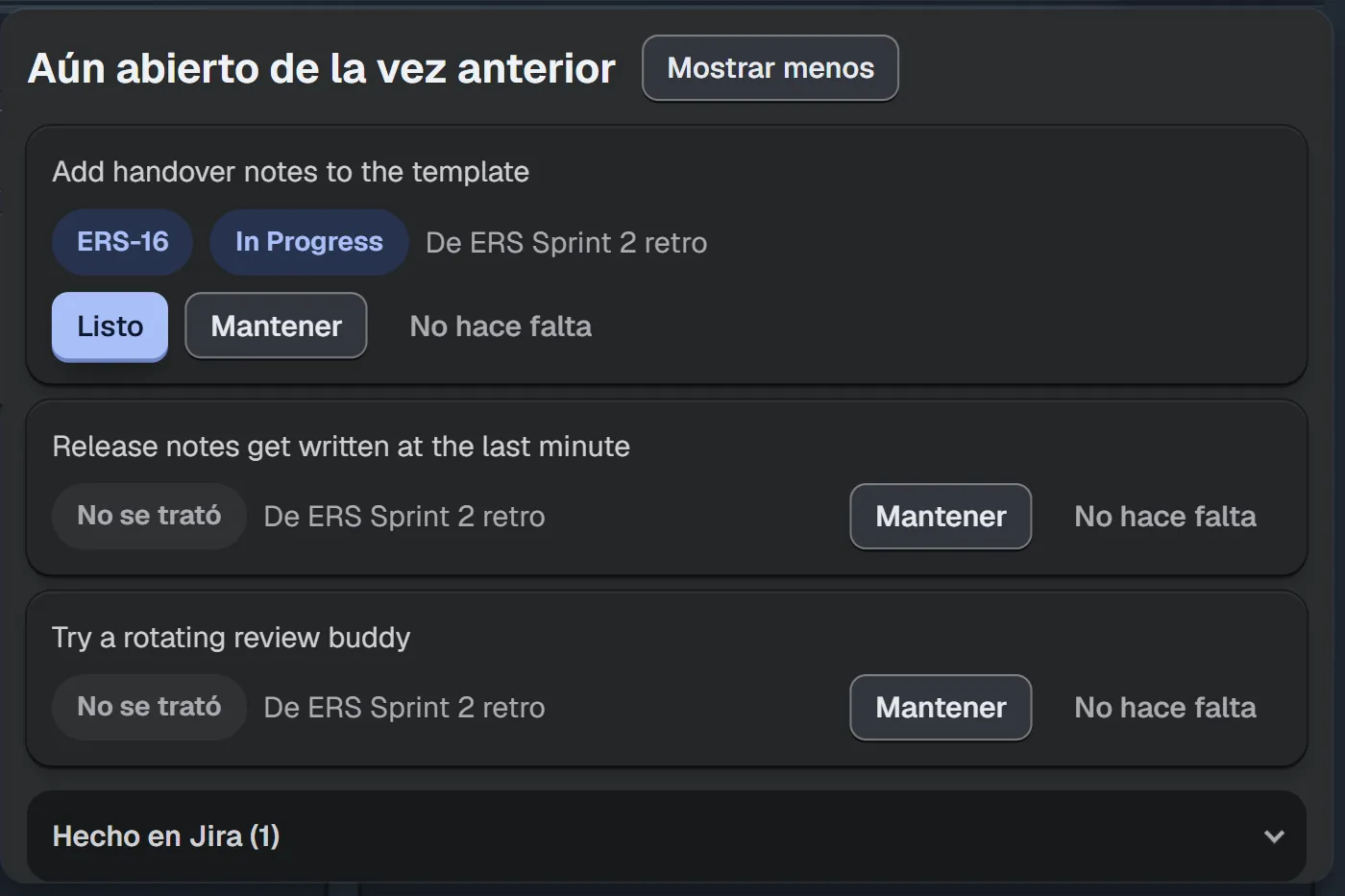
Las acciones abiertas de la última retro esperan cuando empieza la siguiente. Equipo y datos de ejemplo.
Si quieres saber más, mira acciones de retrospectiva que se cumplen.
¿Qué opción debería elegir tu equipo?
Elige según lo que tu equipo ya hace.
- Vives en Confluence y te gustan las pizarras: empieza con la plantilla de pizarra que Jira ofrece al completar el sprint. Acuerda antes las notas privadas y una regla de votación.
- Tu equipo es pequeño y hay confianza: una página de Confluence o un tablero de elementos de trabajo es más que suficiente.
- Quieres tarjetas ocultas, datos del sprint y acciones que vuelven, sin montar nada: usa una app dentro de Jira.
- No lo tienes claro: haz una retro en la pizarra y otra en una app, y pregunta al equipo cuál repetiría.
Elijas lo que elijas, mantén el mismo orden:
- Escribir a solas.
- Mostrar juntos.
- Votar.
- Hablar.
- Decidir.
La agenda de retro de 45 minutos pone el reloj, y formatos de retrospectiva y cuándo usar cada uno ayuda cuando las tres columnas de siempre ya cansan. Para la parte de estimación, mira la estimación nativa de Jira frente a Bunlings.
¿Cómo lo pruebas?
Bunlings lleva el planning poker (scrum poker) y la retro del sprint dentro de Jira Cloud. Es gratis hasta 10 usuarios y después cuesta desde 2,00 USD por usuario al mes, y no hace llamadas a servidores externos.
Bunlings en Atlassian Marketplace, mira la demo corta (en inglés) o lee más en la página de Bunlings.