
 Bunlings: apps de sprint para o Jira





A sprint termina na sexta. Na segunda, alguém pergunta: “Onde a gente faz a retro?”. Três pessoas dão três respostas: uma página do Confluence, um whiteboard, “vamos só criar uns itens de trabalho”. Aqui está o que cada uma faz bem e o que deixa por sua conta.
Como fazer uma retrospectiva de sprint no Jira?
Escolha um lugar para os cartões, siga os mesmos poucos passos toda vez e transforme o que vocês decidirem em itens de trabalho. O Jira guarda a sprint e os itens de trabalho. Os cartões e a conversa precisam morar em algum lugar, e há quatro escolhas realistas: uma página do Confluence, um whiteboard do Confluence, um quadro de itens de trabalho ou um app de retro dentro do Jira.
O que o Jira oferece para retrospectivas de fábrica?
Uma página ou um whiteboard do Confluence, criado a partir da sprint. O Jira não tem uma tela de retro própria.
Quando você conclui uma sprint num espaço gerenciado pela empresa, o Jira pode oferecer a criação de uma retrospectiva no Confluence, como página ou como whiteboard, e vinculá-la à sprint. O link então aparece no relatório da sprint, em páginas vinculadas (linked pages). Para isso, o seu site do Jira precisa estar conectado ao Confluence. Os nomes dos menus mudam de vez em quando, então confira o do seu.
A própria Atlassian recomenda trazer os relatórios do Jira para a página, como o gráfico de velocidade ou o burndown, para que a conversa comece de fatos e não de memória.
O que você ganha: um modelo pronto, um link de volta para a sprint e tudo nas ferramentas da própria Atlassian. O que você faz à mão: escrever os cartões, decidir quem vê o quê e quando, ler o gráfico e levar as ações para a próxima retro.
Um whiteboard do Confluence basta para uma retro?
Muitas vezes, sim. Ele combina com times que gostam de mover as coisas de lugar.
O guia de retro em whiteboard da Atlassian lista quatro modelos prontos: a retrospectiva simples, 4 Ls, veleiro e análise de causa raiz. Os whiteboards têm post-its, um cronômetro e carimbos que servem para votar. A Atlassian também diz que post-its e formas podem virar itens de trabalho do Jira direto no quadro.
Coisas para conferir no seu próprio whiteboard antes da primeira retro:
- Quem vê uma nota enquanto você escreve? Se as notas aparecem para todos assim que surgem, as primeiras moldam todas as outras. Veja como funciona o modo privado no seu plano.
- Como funciona a votação? Carimbo é terra de ninguém, então definam as regras vocês mesmos, por exemplo “três carimbos por pessoa”.
- Para onde vão as ações em aberto da sprint passada? Alguém precisa lembrar de olhar.
Nada disso é defeito. É um quadro em branco, e um quadro em branco precisa de alguém para definir as regras toda vez.
Dá para fazer uma retro com um quadro de itens de trabalho no Jira?
Dá. Crie um espaço, adicione um item de trabalho para cada cartão e use um status ou uma etiqueta para as colunas.
A vantagem é simples: é tudo Jira, e todo mundo já tem acesso. O custo é que um item de trabalho foi feito para acompanhar trabalho, não para sentimentos sinceros. Todo cartão tem um relator. E nada inibe um feedback sincero como ver o seu nome no campo Relator. Nada fica oculto. E os cartões da retro ficam ao lado do trabalho de verdade no seu backlog, a menos que você os mantenha num espaço separado e limpe depois.
Funciona se o seu time é pequeno e não liga para nomes nos cartões. Se alguém um dia escrever “podia ser melhor” e depois hesitar, você achou o limite.
Como as opções nativas se comparam com um app?
As opções nativas dão a você a sala. Um app dentro do Jira dá também as regras: cartões ocultos, fatos para começar e ações que voltam.
| O que você quer | Página do Confluence | Whiteboard do Confluence | Quadro de itens de trabalho | Bunlings |
|---|---|---|---|---|
| Um modelo pronto | Sim | Sim | Você monta | Sim, 50 formatos |
| Um link para a sprint | Sim, a partir da sprint | Sim, a partir da sprint | Um link que você adiciona | Abre pelo menu da sprint |
| Fatos da sprint para começar | Incorporar um relatório e ler juntos | Incorporar ou colar e ler juntos | Ler o relatório da sprint | Fatos das suas estimativas quando a retro abre |
| Cartões ocultos até todos escreverem | Não vem pronto | Confira o modo privado | Não vem pronto | Ocultos até Mostrar tudo |
| Ações como itens de trabalho | Criar a partir do texto | Converter os post-its | Já são itens de trabalho | Criar item de trabalho, depois Criar |
| Ações em aberto de volta na próxima retro | Você lembra | Você lembra | Um filtro que você monta | Ainda em aberto da última vez |
Leia a tabela como uma lista de tarefas, não como um veredito. Cada célula que diz “você” é um trabalho que alguém do time faz a cada sprint, e é assim que as retros escorregam para o “pulamos, de novo”.
A linha dos cartões ocultos é a que mais importa. Quando um cartão aparece no segundo em que alguém o digita, a sala começa a concordar com quem escreveu primeiro. Em geral é quem digita mais rápido, não quem viu o problema.
O que um app de retro dentro do Jira faz de diferente?
Ele abre pela sprint, mantém os passos fixos e começa pelos números da sua própria sprint. Essa é a ideia por trás do Bunlings.
Abra o menu de uma sprint e escolha “Abrir a retro da sprint”. Nada para configurar, nenhum login novo: todo mundo entra com o Jira que já usa. Veja o que ele cobre do que as opções acima deixam por sua conta:
- Os cartões ficam ocultos. “Ninguém mais vê seus cartões até alguém pressionar Mostrar tudo.” Até lá, cada cartão diz “Oculto até Mostrar tudo”.
- A retro abre com fatos das suas estimativas. Por exemplo, “4 itens de trabalho com votos bem distantes.” É um lugar para começar a conversa, não um veredito sobre ninguém.
- Ações viram itens de trabalho em dois cliques. Escolha “Criar item de trabalho” e depois “Criar”. O item de trabalho é criado em seu nome, então o Histórico do Jira mostra o seu nome.
- As ações em aberto voltam. Mais sobre isso abaixo.
- O resumo pode ser copiado. “Copiar para o seu gestor” e “Copiar para o Confluence”, assim o Confluence recebe uma cópia, em vez de ser o lugar onde a retro precisou acontecer.
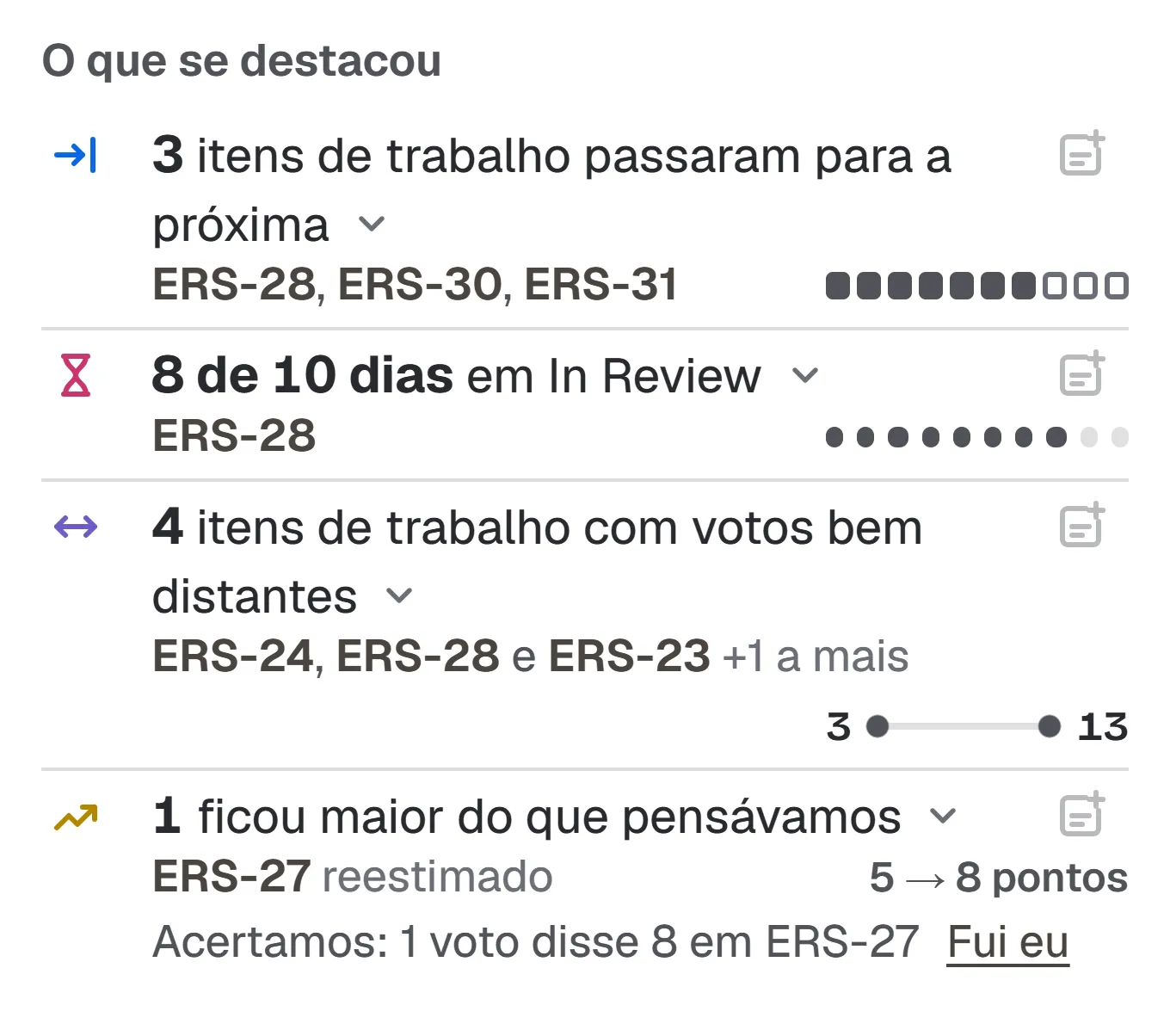
A retro abre com fatos das estimativas da sprint. Time de exemplo e dados de exemplo.
São 50 formatos de retro, de “Começar, parar, continuar” a “Estrela-do-mar”, então você não fica preso às mesmas três colunas. Comece com um check-in (“Como foi o clima da sprint?”) ou um quebra-gelo entre 30 perguntas seguras para o trabalho. As respostas são anônimas, e qualquer pessoa pode apertar “Pular”.
O que ele não é: um whiteboard de formato livre. Os passos são fixos. Se você quer desenhar setas entre post-its, um whiteboard é a ferramenta certa.
Como as ações da retro continuam vivas no Jira?
Coloque-as onde o time já olha e mostre-as de novo na próxima retro. As duas partes importam.
Uma ação de retro numa tarefa do Confluence é fácil de esquecer, porque aquela página quase nunca é aberta entre uma retro e outra. Uma ação de retro como item de trabalho do Jira fica no quadro ao lado de todo o resto, então ganha um responsável e um status como qualquer outro trabalho.
Mostrar de novo é a parte que os times pulam. No Bunlings, tudo o que não foi concluído volta em “Ainda em aberto da última vez”, com “Manter” e “Não precisa” ao lado, e com “Concluído” quando já é um item de trabalho. Você fecha o ciclo diante das pessoas que concordaram com a ação.
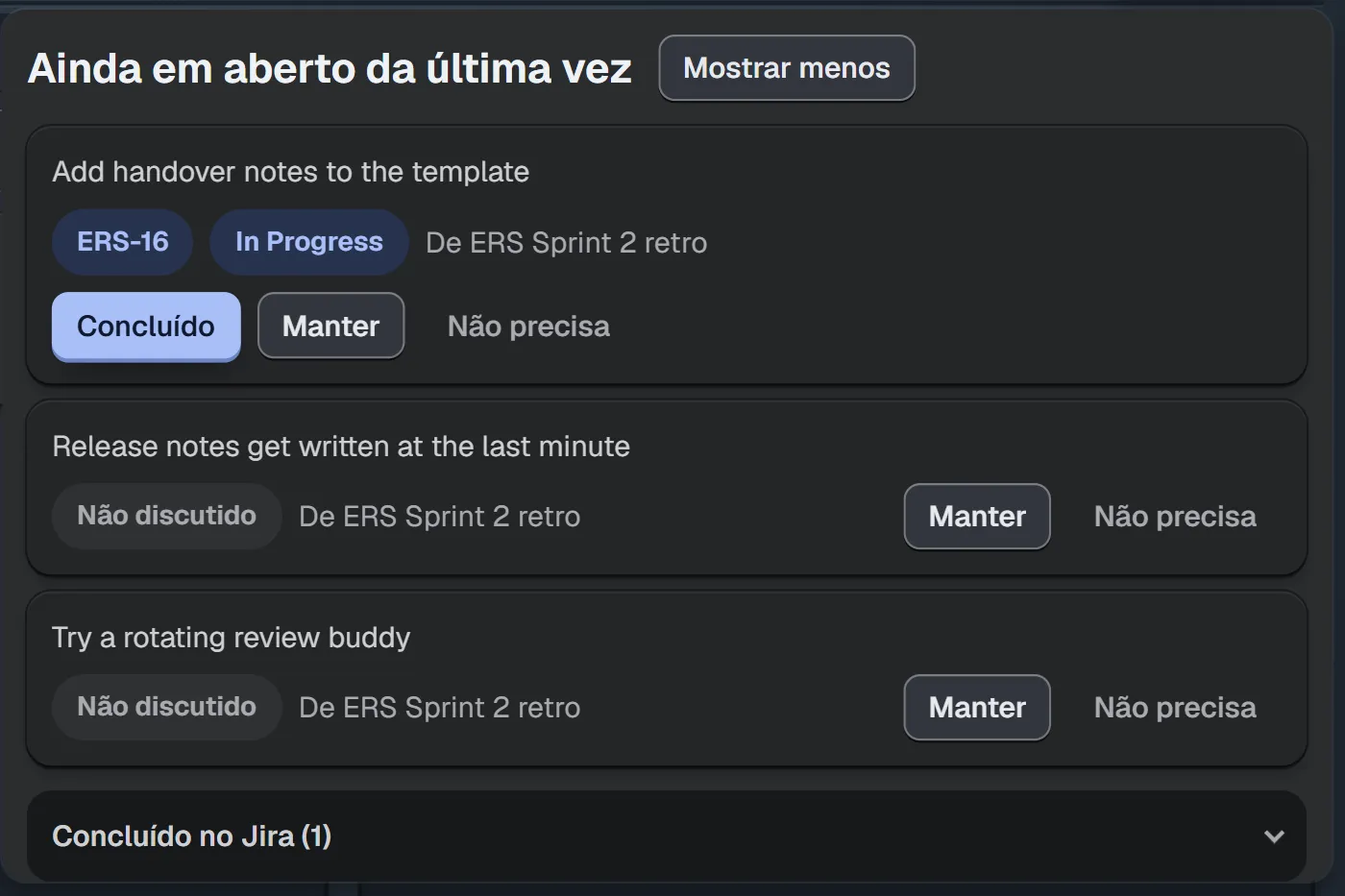
As ações em aberto da última retro estão esperando quando a próxima começa. Time de exemplo e dados de exemplo.
Se quiser mais sobre isso, veja ações de retro que realmente são feitas.
Qual opção o seu time deve escolher?
Escolha pelo que o seu time já faz.
- Vocês vivem no Confluence e gostam de whiteboards: comece pelo modelo de whiteboard que o Jira oferece quando você conclui a sprint. Combinem antes notas privadas e uma regra de votação.
- Seu time é pequeno e aberto entre si: uma página do Confluence ou um quadro de itens de trabalho é mais que suficiente.
- Você quer cartões ocultos, fatos da sprint e ações que voltam, sem montar nada disso: use um app dentro do Jira.
- Você não tem certeza: faça uma retro no whiteboard e outra num app, e pergunte ao time qual deles faria de novo.
Seja qual for a escolha, mantenha a mesma ordem:
- Escrever sozinho.
- Mostrar juntos.
- Votar.
- Conversar.
- Decidir.
A pauta de 45 minutos para a retrospectiva tem o relógio para isso, e formatos de retrospectiva e quando usar cada um ajuda quando as três colunas de sempre parecem cansadas. Para o lado da estimativa, veja a estimativa nativa do Jira comparada com o Bunlings.
Como experimentar?
O Bunlings traz o planning poker (scrum poker) e a retro da sprint para dentro do Jira Cloud. É grátis para até 10 usuários, depois a partir de US$ 2,00 por usuário por mês, e não faz chamadas a servidores externos.
Instale o Bunlings no Atlassian Marketplace, assista à demonstração curta (em inglês) ou leia mais na página do Bunlings.