
 Bunlings: apps de sprint para o Jira





Boa conversa, três post-its, a promessa de “dar uma olhada nisso”. Duas semanas depois, ninguém sabe dizer o que foi decidido.
A conversa foi boa. As ações morreram na saída da sala. A solução é sem graça e funciona: um responsável, um item de trabalho do Jira e a lista da última vez na tela antes de alguém escrever um cartão novo.
Por que as ações da retrospectiva não saem do papel?
Porque ninguém é dono delas e ninguém olha para elas de novo. Uma ação que vive numa foto de quadro branco, numa página do Confluence ou numa conversa de chat não tem momento de entrega, nem responsável, nem lugar na sprint.
Quatro causas aparecem o tempo todo:
- Sem responsável. “A gente” vai fazer. Então ninguém faz.
- Grande demais. “Melhorar nossos testes” é um trimestre, não uma ação.
- Ações demais. Sete ações significam zero. As pessoas escolhem a fácil ou nenhuma.
- Fora de vista. A ação não está onde o time trabalha todo dia, então nunca encontra a sprint.
A solução para as quatro é a mesma ideia: trate uma ação como qualquer outro pedaço de trabalho.
O que faz uma boa ação de retrospectiva?
Um responsável, um primeiro passo claro, pequena o bastante para terminar na próxima sprint. Se você não consegue dizer quem faz o quê até quando, ainda é um desejo.
Um teste rápido. Uma boa ação:
- Começa com um verbo (“Criar um rodízio de revisão”, não “Revisões melhores”).
- Tem uma pessoa com nome, não um grupo.
- Cabe dentro de uma sprint.
- Seria óbvia para quem faltou à retro.
- Tem um jeito de ver se aconteceu.
Nem todo resultado de uma retro precisa ser uma ação. Alguns são “continuem fazendo isso”. Vale dizer em voz alta, mas não precisam de responsável nem de item de trabalho.
Quantas ações uma retro deve produzir?
Uma ou duas. Três, no máximo.
Parece mesquinho. Não é. Um time que conclui duas ações por sprint muda muito ao longo de alguns meses. Um time que escreve sete e não conclui nenhuma não muda nada e, sem perceber, fica cínico com as retros.
Se a sala tem mais ideias, votem. Fique com a mais votada, ou as duas mais votadas, e deixe o resto nas anotações da retro para a próxima vez. Não estão perdidas, só esperando a vez.
Toda ação deve virar um item de trabalho do Jira?
Sim, toda ação que você pretende fazer. Um item de trabalho do Jira tem responsável, status, um lugar no quadro e um histórico, e o seu time já olha para tudo isso todo dia.
Esse é o truque inteiro. Você não precisa de uma nova ferramenta de acompanhamento para as ações da retro. Precisa delas na que você já usa.
O jeito nativo do Jira. Crie o item de trabalho no seu espaço, atribua e adicione uma etiqueta como
retro-action. Depois mantenha um filtro salvo:labels = "retro-action" AND statusCategory != Done ORDER BY created ASC. Coloque no dashboard do time com um gadget de Resultados do filtro (Filter results), ou abra no começo de toda retro. Não custa nada e funciona.
Como evitar que as ações sejam esquecidas?
Abra as sobras da última vez primeiro, antes de escrever um único cartão novo. Faça uma pergunta de cada uma: concluída, manter ou não precisa?
Veja o ciclo em quatro passos:
- Comece pela lista de abertas. Não pelos cartões do que foi bem, nem pelo quebra-gelo. A lista do que vocês disseram que fariam.
- Decida cada uma em segundos. Concluída (feche), manter (ainda importa, continua aberta) ou não precisa (deixe ir, e diga isso).
- Escreva as ações novas depois. Agora o time sabe quanto realmente concluiu e define um número realista.
- Ponha cada ação nova na sprint. Uma ação que ninguém vê no quadro não está na sprint.
A resposta “não precisa” é a mais útil. Largar uma ação de propósito é honesto. Deixá-la apodrecer é como um time aprende que ações não importam.
Que tipos de ação funcionam, e quais não?
Mudanças pequenas e específicas funcionam. Grandes intenções não. Aqui vai um guia aproximado.
| Tipo de ação | Exemplo | Funciona? | Por quê |
|---|---|---|---|
| Um experimento pequeno | “Testar uma dupla de revisão rotativa por uma sprint” | Sim | Pequeno, tem data final, fácil de avaliar |
| Uma correção concreta | “Incluir no modelo as notas de passagem do plantão” | Sim | Um responsável, claramente concluída ou não |
| Uma conversa | “Perguntar ao product owner sobre o momento do release” | Sim, se tiver nome | Alguém é dono do pedido |
| Um hábito | “Escrever as notas de versão mais cedo” | Às vezes | Precisa de um primeiro passo visível e de uma verificação |
| Uma intenção vaga | “Comunicar melhor” | Não | Sem primeiro passo, sem responsável, sem fim |
| Uma grande reescrita | “Reescrever nossa suíte de testes” | Não | Divida, depois pegue o primeiro pedaço |
Quando uma ação soa como as duas últimas linhas, pergunte: “Qual é o menor primeiro passo que alguém poderia dar esta semana?” Escreva isso no lugar.
Um checklist curto para a sua próxima retro
Copie isto para a sua página de retro, ou leia em voz alta antes do bloco de Ações.
- Revisamos primeiro as ações abertas da última vez?
- Cada ação é um verbo, pequena e possível de terminar em uma sprint?
- Cada ação tem um responsável com nome?
- Cada uma é um item de trabalho do Jira, na sprint ou no quadro?
- Temos uma ou duas ações, três no máximo?
- Dissemos “não precisa” em voz alta para tudo o que estamos largando?
- A lista de abertas estará na tela no começo da próxima retro?
Se você marcar os sete, suas ações têm boas chances. Se marcar cinco, você ainda está à frente de uma retro que termina com post-its.
E se as pessoas continuarem sem fazer?
Então provavelmente a ação estava errada, não as pessoas. Pergunte na próxima retro, com calma: era grande demais, vaga demais ou pouco importante? Qualquer uma dessas é uma boa resposta.
Um bom hábito: se a mesma ação está aberta há três retros, tome uma decisão. Divida, reescreva ou largue. Uma ação na terceira retro já não é uma ação. Já virou parte da mobília. Uma ação antiga em que ninguém mexe ensina a coisa errada ao time.
Para a retro em si, veja como fazer uma retrospectiva de sprint em 45 minutos, que dá ao bloco de Ações sete dos 45 minutos, e formatos de retro e quando usar cada um.
Como isso fica no Bunlings?
O Bunlings é um app do Jira, então a parte do item de trabalho já vem embutida. Na etapa Ações, escreva a ação no campo “Algo que vamos fazer”, ou comece por um tópico que o time votou. Clique em “Criar item de trabalho” (num tópico, o botão se chama “Criar”) e depois confirme em “Criar”, e ela vira um item de trabalho do Jira, criado em seu nome. São dois cliques, e dá para desfazer por 10 segundos.
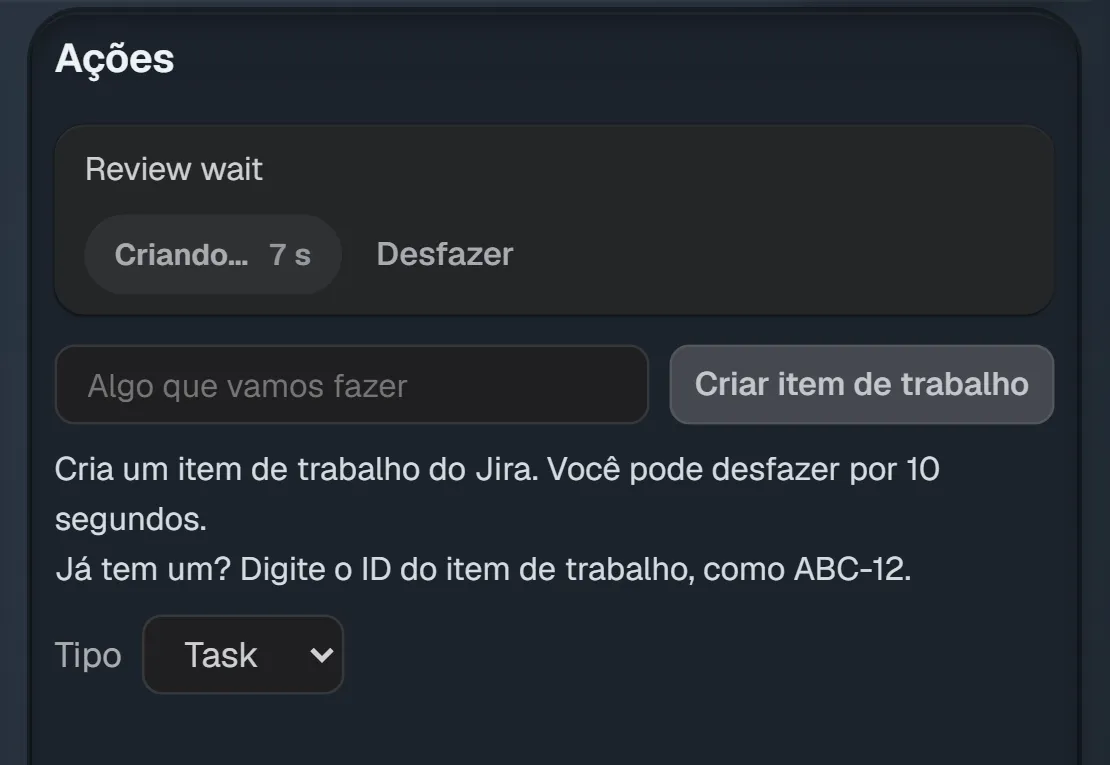
As Ações num time de exemplo, um instante depois de clicar. O botão “Desfazer” fica por 10 segundos.
Na próxima retro, as abertas voltam. Antes de alguém escrever um cartão, a etapa “Escrever” mostra “Ainda em aberto da última vez”, com o item de trabalho, o status dele no Jira e de onde veio. Para cada uma você escolhe “Manter” ou “Não precisa”, ou “Concluído” quando ela já está vinculada a um item de trabalho.
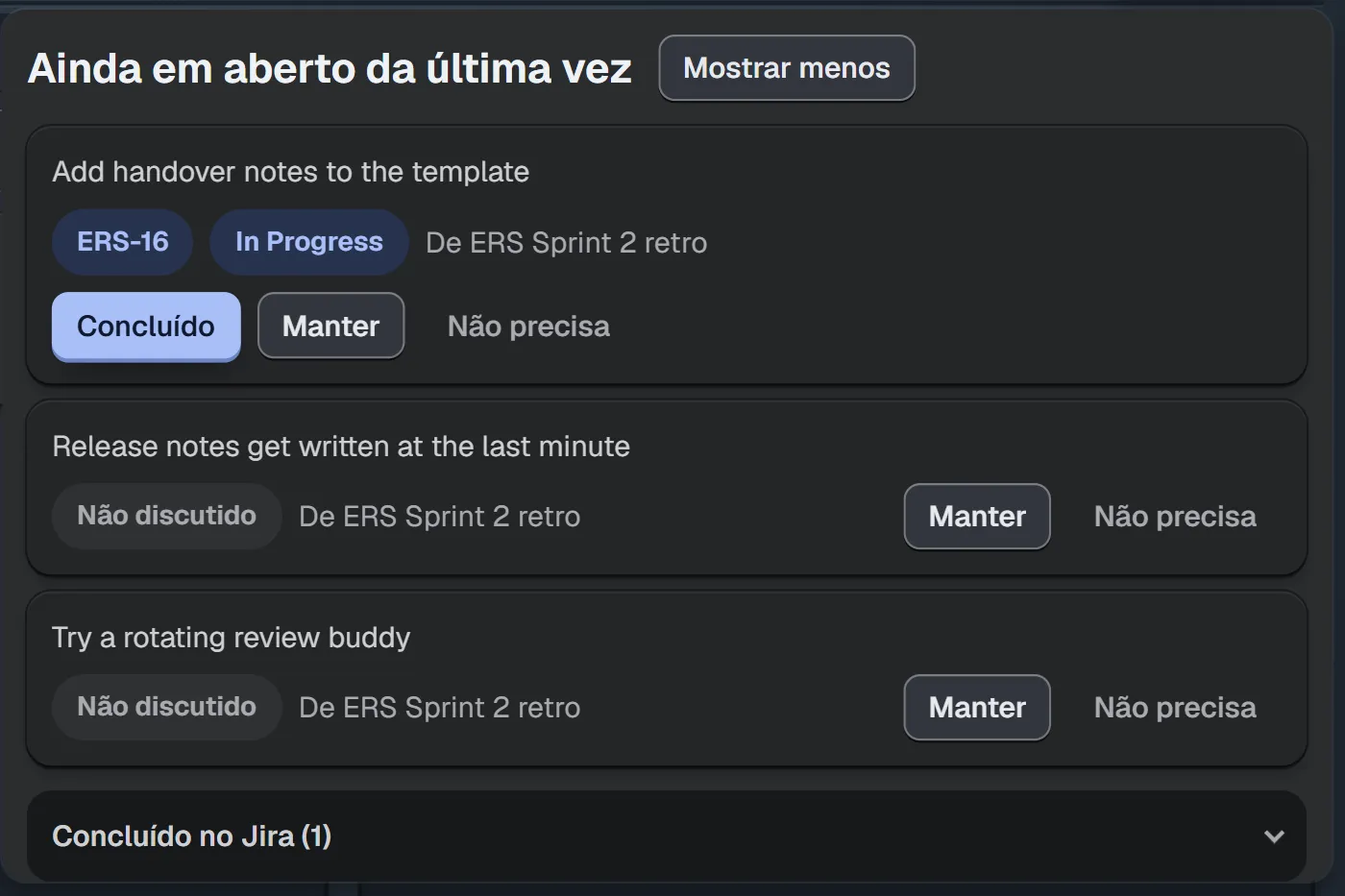
As ações abertas voltam na retro seguinte, antes de alguém escrever um cartão. Time de exemplo.
Duas coisas menores ajudam no ciclo. Os cartões ficam ocultos até alguém clicar em “Mostrar tudo”, então ninguém escreve o seu cartão para combinar com o primeiro que viu. E, quando a retro termina, o resumo pode ser copiado para o seu gerente ou para o Confluence.
O que ele não faz. O Bunlings não obriga ninguém a terminar as coisas. Ele facilita dar um responsável a uma ação, mantê-la no Jira e trazê-la de volta diante do time na vez seguinte. O resto continua sendo do seu time. Ele funciona só no Jira Cloud e não é um quadro branco livre.
As ações viram itens de trabalho em dois cliques, e as abertas esperam na retro seguinte. O Bunlings é grátis até 10 usuários, depois a partir de US$ 2,00 por usuário por mês.