
 Bunlings: apps de sprint para o Jira





O scrum poker tem uma regra só: ninguém vê um voto até todos terem votado. O difícil é a parte do Jira: uma segunda aba, um segundo login e alguém copiando o número de volta à mão enquanto todo mundo espera.
Este guia percorre uma rodada do menu da sprint até o campo de estimativa, mais as duas perguntas que aparecem logo depois: celulares na sala de reunião e times que não conseguem se reunir ao mesmo tempo.
O que é scrum poker no Jira?
Scrum poker é um jeito de um time estimar itens de trabalho em conjunto. Cada pessoa escolhe uma carta em particular, as cartas são mostradas no mesmo instante, e o time conversa sobre qualquer diferença antes de fechar em um número.
No Jira, esse número pertence ao campo de estimativa do quadro, como Story Points. O Jira dá o campo e uma configuração do quadro que decide qual campo vale. O que ele não dá é uma mesa para votar. Então a votação costuma acontecer em outro lugar, e o resultado é digitado de volta.
Por que as cartas ficam ocultas até a revelação?
Porque o primeiro número dito em voz alta vira o número da sala.
Refinamento, 10h02. Alguém diz “8?” e a sala concorda com a cabeça. Ninguém mentiu. Só ouviram um 8 antes de terminar de pensar.
Votos ocultos resolvem isso. Ninguém consegue se inclinar para a voz mais forte, porque ainda ninguém a ouviu. Quando as cartas viram juntas, você vê o que cada pessoa realmente pensou, e um 3 ao lado de um 13 deixa de ser constrangedor. É a coisa mais útil da reunião.
Mais sobre isso em como o primeiro número ouvido distorce as estimativas.
Como fazer uma rodada de scrum poker no Jira, passo a passo?
Aqui vai uma rodada no Bunlings, um app do Jira Cloud para scrum poker e retrospectivas.
- Abra a sala. Numa sprint, abra o menu e escolha “Estimar esta sprint”. No quadro é “Bunlings” e depois “Estimar”; no backlog, “Estimar o backlog”. Seus itens de trabalho já estão na sala. Nada para criar, ninguém para convidar para uma ferramenta nova.
- Todos escolhem uma carta. Os baralhos incluem Fibonacci e tamanhos de camiseta. As cartas ficam viradas para baixo, e a lista à esquerda mostra quem votou, nunca o que escolheu.
- Revelem juntos. Clique em Revelar agora e todas as cartas viram de uma vez.
- Conversem sobre a diferença. Cinco 5 e um 3? Pergunte à pessoa do 3 o que ela percebeu. Um 3 e um 13? É a conversa para a qual a reunião existe. Clique em Votar de novo quando estiverem prontos para outra tentativa.
- Combinem. Um clique em Combinar · 5 salva o número no campo de estimativa do seu quadro.
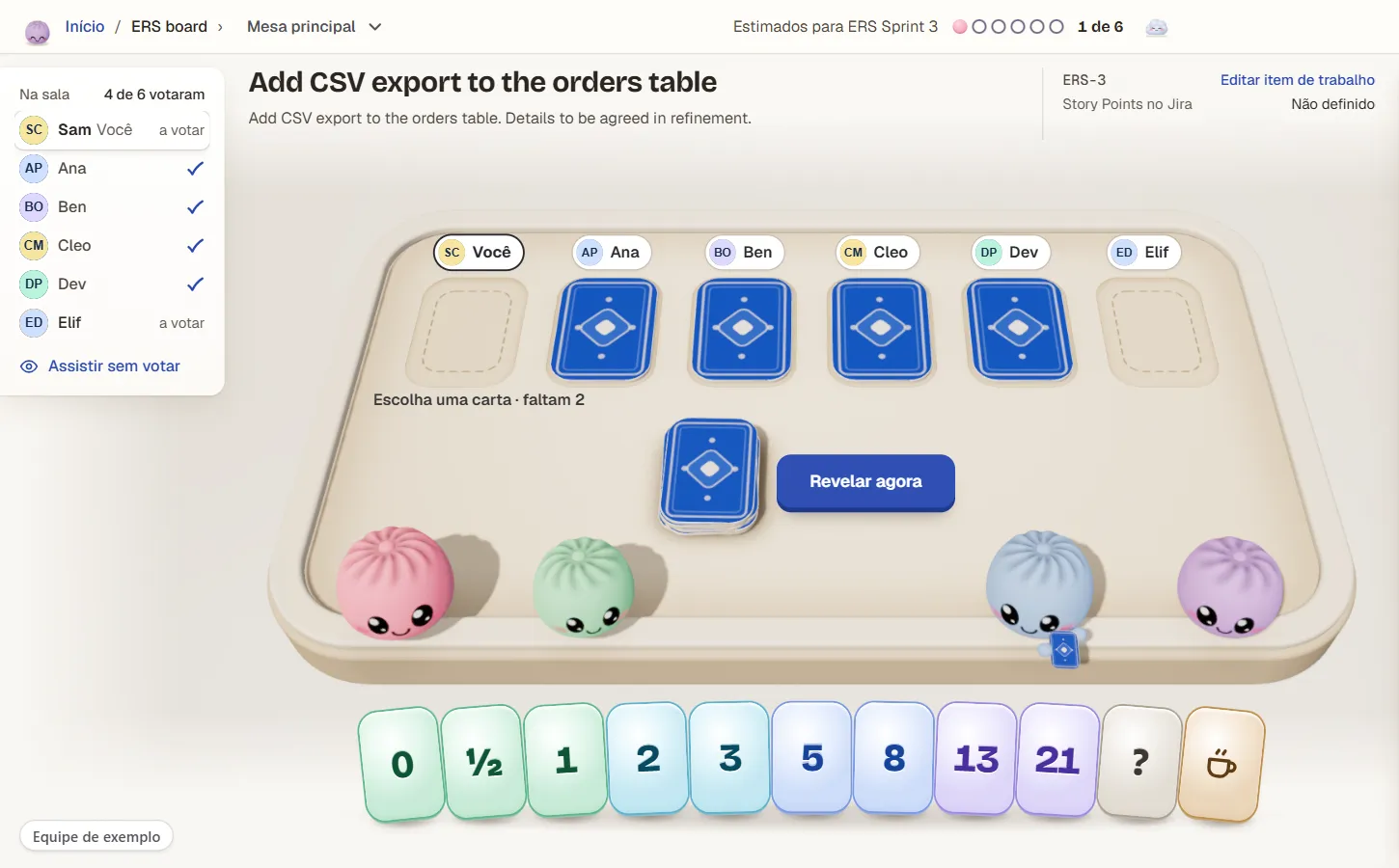
Passo 2: as cartas ficam viradas para baixo enquanto as pessoas escolhem. A lista à esquerda mostra “4 de 6 votaram”. Time de exemplo, com itens de trabalho de exemplo em inglês, sem dados reais.
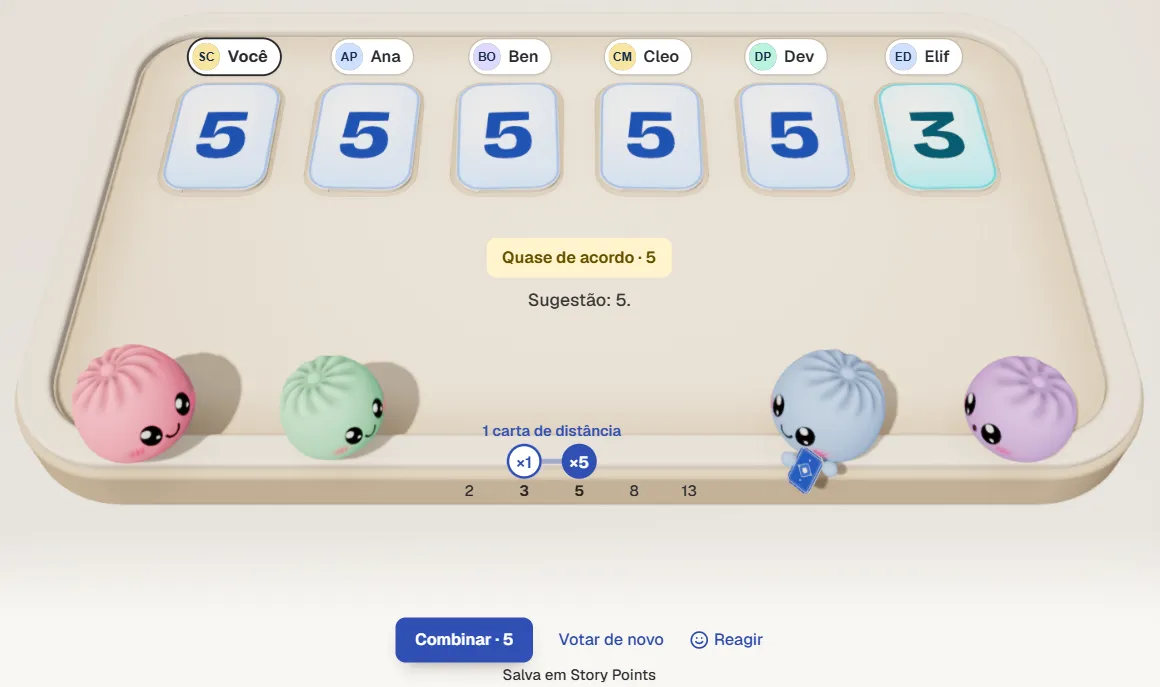
Passos 3 a 5: as cartas viraram, uma pessoa disse 3, e “Combinar · 5” está pronto. A linha sob os botões diz em que campo ele vai gravar. Time de exemplo.
Os bolinhos na mesa são os Bunlings. Eles espiam, contam junto, prendem a respiração e dançam quando vocês combinam. Se você prefere um clima mais quieto, Calmo para mim desliga os bolinhos na sua tela.
O que acontece com o número depois que você clica em Combinar?
Ele vai para o campo de estimativa do próprio quadro, como Story Points, e o Jira o mostra no item de trabalho como qualquer outra edição. O Bunlings lê qual campo o seu quadro usa na configuração do quadro, então ninguém precisa escolher.
Três detalhes que vale saber:
- É salvo em seu nome. O Histórico do Jira mostra o nome da pessoa que clicou em Combinar.
- Você tem 10 segundos para desfazer. Combinou o número errado? Desfazer está logo ali.
- Só quem pode editar o item de trabalho consegue salvar. Se você não pode, a sala oferece pedir a um colega que possa.
Nada é gravado no Jira até alguém clicar. Até lá, é só uma conversa.
Seu quadro não tem nenhum campo de estimativa? Confira primeiro a configuração de estimativa do quadro: por que o campo Story Points some mostra onde ela fica.
Cada pessoa pode votar pelo próprio celular?
Pode. Coloque a mesa no telão e abra Vote pelo celular. Aparece um código QR; todos o escaneiam com a câmera do celular e votam de lá, enquanto o telão continua sendo a mesa.
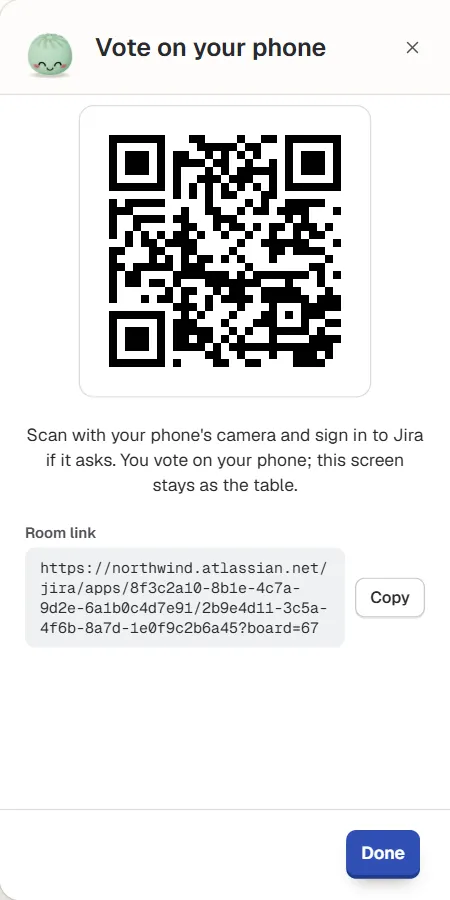
Vote pelo celular: um código QR e um link da sala, aqui na interface em inglês. Time de exemplo.
Todos continuam entrando no Jira, então não há contas separadas, e cada pessoa só vê o que o Jira deixa ver.
E se o time não consegue se reunir ao mesmo tempo?
Então pule a reunião. Com Estimar sem reunião, você escolhe quem vota e até quando. As pessoas votam quando for conveniente, e o Jira lembra no dia anterior. As cartas abrem no horário que você definiu, ou quando a última pessoa votar. Depois você decide o que será salvo.
Os lembretes são notificações do Jira, e precisam de um horário de revelação definido. O passo a passo completo está em how to estimate without a meeting.
Dá para fazer scrum poker no Jira sem um app?
Dá. Vote com cartas físicas ou uma planilha compartilhada e depois digite cada número combinado no campo de estimativa à mão. Veja como as três opções usuais se comparam.
| Cartas físicas | Uma planilha compartilhada | Um app dentro do Jira | |
|---|---|---|---|
| Votos ocultos até a revelação | Se todo mundo jogar limpo | Difícil manter ocultos | Sim |
| Como o número chega ao Jira | Alguém digita | Alguém digita | Combinar salva no campo de estimativa |
| Estimar sem reunião | Não | À mão, correndo atrás | Escolha quem vota e até quando; o Jira lembra |
| Time em lugares diferentes | Complicado | Possível | Todos votam na própria tela ou no celular |
| Configuração | Um baralho | Uma planilha para preparar | Instalar uma vez |
Um baralho de cartas serve bem para um time em volta de uma mesa. O custo aparece quando o time é remoto ou o backlog é longo, porque alguém precisa digitar à mão cada número combinado no Jira. Para os prós e contras, veja estimating story points in Jira Cloud e a comparação lado a lado.
O que faz uma rodada dar certo?
- Vote na unidade do seu quadro. Um quadro em Story Points recebe um baralho de pontos. Um quadro em Estimativa original (Original Time Estimate) vota em horas, e Combinar as grava no Jira. Se o time não tem certeza do que um 5 significa, story points: o que são e o que um 5 significa é um bom aquecimento.
- Primeiro revele, depois converse. Qualquer discussão antes da virada traz o efeito de ancoragem de volta na hora.
- Deixe os extremos falarem primeiro. O 3 e o 13 sabem algo que os 5 não sabem. What to do when votes are far apart explica como lidar com isso.
- Não discuta um item de trabalho até a exaustão. Se ele ainda divide a sala depois de mais uma votação, divida o item de trabalho ou deixe de lado.
Mais duas coisas que o Bunlings mostra na mesa. Aponte para qualquer carta no notebook para ver quanto tempo o trabalho com aquela estimativa realmente levou neste quadro, em dias úteis, a partir do seu próprio trabalho concluído. É um olhar para trás, não uma promessa. Num quadro Kanban não há pontos para votar: vote Cabe ou Grande demais e veja uma data provável de término a partir das últimas semanas do quadro.
Experimente na sua próxima sprint
O Bunlings funciona dentro do Jira Cloud, sem servidores externos e sem login novo. É grátis para até 10 usuários. Instale, abra o menu da sua sprint, e a sua próxima rodada está pronta.