
 Bunlings: apps de sprint para o Jira





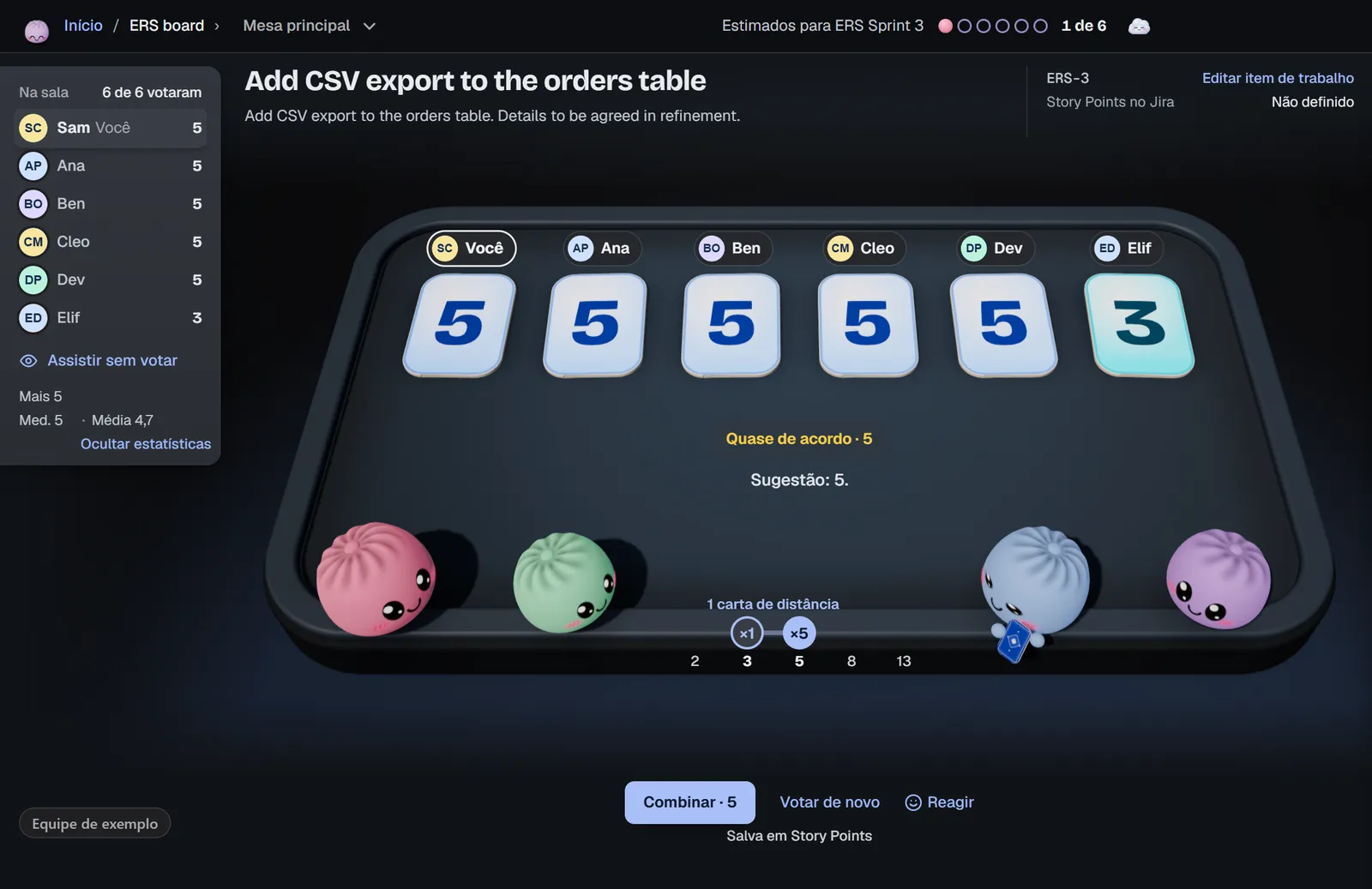
O refinamento começa em cinco minutos. Você abre o primeiro item de trabalho para digitar a estimativa, e o campo Story Points não está lá.
Boa notícia: provavelmente é o campo errado, não um campo que sumiu. O Jira Cloud tem dois campos de estimativa, cada um atrás do seu próprio interruptor. Veja como encontrar o seu antes de a reunião começar.
Novo na ideia de story points? Comece por Story points explicados.
Os nomes dos menus aparecem aqui como a interface em inglês do Jira os mostra, porque seguem o guia em inglês da Atlassian. Num Jira configurado em português, os itens de menu têm nomes em português. Esta página é uma tradução da versão em inglês.
Por que o campo Story Points não aparece no meu item de trabalho?
Resposta curta: seu espaço usa o outro campo de estimativa, ou o campo está desligado, ou não está na tela.
Três suspeitos, na ordem em que vale conferir:
- Você está procurando o nome errado. Espaços gerenciados pela equipe (team-managed) o chamam de Story point estimate. Espaços gerenciados pela empresa (company-managed) o chamam de Story Points.
- A Estimation está desligada num espaço gerenciado pela equipe. A Atlassian diz que, ali, ela vem desligada por padrão.
- O campo não está na tela, num espaço gerenciado pela empresa. O campo existe. Só que ninguém o colocou nas telas que aquele espaço usa.
O nome é Story Points ou Story point estimate?
Resposta curta: os dois existem. Qual você recebe depende de como o espaço foi criado.
| Espaço gerenciado pela equipe | Espaço gerenciado pela empresa | |
|---|---|---|
| Nome do campo | Story point estimate | Story Points |
| Onde ligar | Space settings, Features, Estimation | Board settings, Estimation |
| Quem pode mudar | Admins do espaço | Admins do espaço ou do quadro (quadros scrum) |
| Motivo habitual de sumir | A Estimation está desligada | Não está na tela, ou não está configurado para aquele tipo de item de trabalho |
| JQL para os vazios | "Story point estimate" is EMPTY | "Story Points" is EMPTY |
São dois campos separados. Um número num deles nunca aparece no outro. Por isso um relatório que funciona bem num espaço volta em branco no seguinte.
A Atlassian acompanha um pedido para juntá-los (JRACLOUD-94950, atualmente Under Consideration). Até isso sair, planeje com dois.
Não sabe que tipo de espaço você tem? Na barra lateral, ao lado de Spaces, selecione More actions (os três pontinhos) e depois Manage spaces. A coluna Type mostra Team-managed ou Company-managed para cada espaço.
Como ligar a Estimation num espaço gerenciado pela equipe?
Resposta curta: Space settings, Features, ligue Estimation e depois escolha Story points.
Os passos, da página da Atlassian Configure estimation and tracking (em inglês):
- Vá ao seu espaço gerenciado pela equipe.
- Ao lado do nome do espaço na barra lateral, selecione More actions (os três pontinhos) e depois Space settings.
- Selecione Features e ligue Estimation.
- Escolha Story points (ou Time, se o seu time estima em horas).
Ligar a Estimation muda algumas coisas no espaço, então leia essa página antes de mexer num espaço que o pessoal já usa.
Depois de ligada, Story point estimate aparece nos seus itens de trabalho e no backlog. Atualize o item de trabalho. Sim, ele estava atrás de um interruptor o tempo todo.
Como corrigir o campo que sumiu num espaço gerenciado pela empresa?
Resposta curta: defina o método de estimativa do quadro como Story points e depois confira se o campo está na tela e configurado para aquele tipo de item de trabalho.
Comece pelo quadro:
- Ao lado do nome do quadro, selecione More actions e depois Board settings.
- Selecione Estimation.
- Em Estimation method, escolha Story points.
Essa configuração existe nos quadros scrum gerenciados pela empresa, e é preciso ser admin do espaço ou do quadro para alterá-la.
O quadro está certo e o campo continua sumido? Então a causa está nas configurações de administração do Jira. Duas coisas para perguntar ao seu admin do Jira:
- Telas (Screens). O campo Story Points precisa estar nas telas que o espaço usa para criar, editar e ver itens de trabalho. Seu admin encontra as telas nas configurações de itens de trabalho, na área de administração do Jira.
- Contexto do campo. O campo Story Points tem contextos que dizem a quais tipos de item de trabalho ele se aplica. Se estiver configurado para Story mas não para Task, uma Task não o mostra.
Só admins podem mudar qualquer um dos dois. Mande esta página e o nome do espaço. Pontos extras se mandar antes do refinamento, não durante.
Como conferir qual campo o meu quadro usa?
Resposta curta: leia a configuração de Estimation do quadro e depois abra um item de trabalho estimado na última sprint para ver qual campo guarda o número.
Uma conferência de dois minutos, uma vez por espaço:
- Abra as Board settings (gerenciado pela empresa) ou as Space settings (gerenciado pela equipe) e leia a configuração de Estimation.
- Abra um item de trabalho que o time estimou na última sprint. Anote o nome do campo que guarda o número.
- Procure itens de trabalho com um número nesse campo:
"Story Points" is not EMPTY(ou"Story point estimate" is not EMPTY). Se voltarem itens de trabalho, esse é o campo que seus relatórios leem. - Não voltou nada? Seu time talvez esteja estimando no outro campo, ou não esteja estimando. Bom assunto para o próximo refinamento.
Moveu itens de trabalho entre um espaço gerenciado pela empresa e um gerenciado pela equipe? Confira onde os números foram parar. Os dois espaços usam campos diferentes, então as estimativas podem ficar para trás sem ninguém notar.
E se o campo está lá, mas metade do backlog está vazia?
Resposta curta: liste os vazios com JQL e salve a busca como um filtro.
Às vezes o campo aparece normalmente, e mesmo assim muitos itens de trabalho não têm nada nele. A busca do Jira os encontra:
"Story Points" is EMPTY AND sprint in openSprints()Num espaço gerenciado pela equipe, troque por "Story point estimate". Salve como um filtro, coloque num dashboard, e as estimativas vazias deixam de se esconder.
Uma lista longa costuma significar que o número foi combinado em voz alta e digitá-lo não era tarefa de ninguém. Cinco pessoas concordaram com um 5. Ninguém abriu o item de trabalho.
Em qual campo uma ferramenta de estimativa deve escrever?
Resposta curta: no que o seu quadro já usa, para o número cair onde seus relatórios de sprint e o planejamento da sprint olham.
Uma estimativa salva num campo que o seu quadro não lê cria uma bagunça silenciosa. A sala diz 5, o relatório da sprint não diz nada, e alguém descobre na revisão da sprint.
O Bunlings, nosso app de estimativa e retrospectiva para o Jira, lê o campo de estimativa na configuração do seu próprio quadro, então ninguém precisa escolher um. O cabeçalho do item de trabalho na sala mostra o nome do campo e o valor atual:
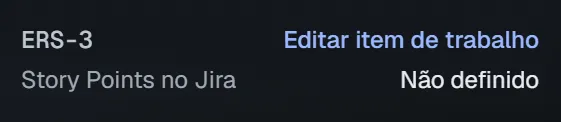
O time vota, as cartas viram juntas, e um clique em Combinar salva o número nesse campo. A linha embaixo do botão diz para onde ele vai antes de você clicar:

Time de exemplo. Combinar mostra o campo antes de qualquer coisa ser salva.
- Salvo em seu nome. O Histórico do Jira mostra o nome da pessoa que clicou, e você tem 10 segundos para desfazer.
- As permissões do Jira valem. Não pode editar o item de trabalho? Peça a um colega que possa.
- Quadros de tempo também funcionam. Quando o quadro estima em Estimativa original (Original Time Estimate), a sala vota em horas e Combinar as grava no Jira.
Um limite honesto: o Bunlings não consegue ligar um campo desligado nem colocá-lo numa tela. Faça isso primeiro. O que ele elimina é a digitação depois.
O que fazer em seguida?
Se o campo sumiu, siga a ordem: o nome certo, o interruptor da Estimation, a tela, o tipo de item de trabalho. Depois rode o JQL das estimativas vazias uma vez e salve como filtro, para nada escapar na próxima sprint.
Se você prefere que o número combinado caia no campo certo sem ninguém digitar, o Bunlings faz a votação dentro do Jira e Combinar o salva, em seu nome. Grátis para até 10 usuários, só no Jira Cloud.
Instale o Bunlings no Atlassian Marketplace
Quer ver antes? Assista à demonstração (em inglês) ou leia sobre o Bunlings.