
 Bunlings: apps de sprint para Jira





El refinamiento empieza en cinco minutos. Abres el primer elemento de trabajo para escribir la estimación, y el campo Story Points no está.
Buenas noticias: seguramente es el campo equivocado, no uno que falte. Jira Cloud tiene dos campos de estimación, cada uno detrás de su propio interruptor. Aquí tienes cómo encontrar el tuyo antes de que empiece la reunión.
¿Es nuevo para ti el concepto? Empieza por puntos de historia explicados.
¿Por qué falta el campo Story Points en mi elemento de trabajo?
Respuesta corta: tu espacio usa el otro campo de estimación, o el campo está desactivado, o no está en la pantalla.
Tres sospechosos, en el orden que conviene revisar:
- Buscas el nombre equivocado. Los espacios gestionados por el equipo lo llaman Story point estimate. Los espacios gestionados por la empresa lo llaman Story Points.
- La estimación está desactivada en un espacio gestionado por el equipo. Atlassian dice que allí viene desactivada por defecto.
- El campo no está en la pantalla en un espacio gestionado por la empresa. El campo existe. Nadie lo puso en las pantallas que usa ese espacio.
¿Se llama Story Points o Story point estimate?
Respuesta corta: existen los dos. Cuál te toca depende de cómo se creó el espacio.
| Espacio gestionado por el equipo | Espacio gestionado por la empresa | |
|---|---|---|
| Nombre del campo | Story point estimate | Story Points |
| Dónde se activa | Space settings, Features, Estimation | Board settings, Estimation |
| Quién puede cambiarlo | Administradores del espacio | Administradores del espacio o del tablero (tableros scrum) |
| Motivo habitual de que falte | La estimación está desactivada | No está en la pantalla, o no está configurado para ese tipo de trabajo |
| JQL para los vacíos | "Story point estimate" is EMPTY | "Story Points" is EMPTY |
Son dos campos distintos. Un número en uno nunca aparece en el otro. Por eso un informe que funciona bien en un espacio sale en blanco en el siguiente.
Atlassian tiene abierta una solicitud para fusionarlos (JRACLOUD-94950, actualmente Under Consideration). Hasta que eso llegue, cuenta con dos.
¿No sabes en qué tipo de espacio estás? En la barra lateral, junto a Spaces, selecciona More actions (los tres puntos) y luego Manage spaces. La columna Type indica Team-managed o Company-managed para cada espacio.
¿Cómo activo la estimación en un espacio gestionado por el equipo?
Respuesta corta: Space settings, Features, activa Estimation y luego elige Story points.
Los pasos, de la página Configure estimation and tracking de Atlassian:
- Ve a tu espacio gestionado por el equipo.
- Junto al nombre del espacio en la barra lateral, selecciona More actions (los tres puntos) y luego Space settings.
- Selecciona Features y activa Estimation.
- Elige Story points (o Time, si tu equipo estima en horas).
Activar la estimación cambia algunas cosas en el espacio, así que lee esa página antes de activarla en un espacio que ya usa la gente.
Una vez activada, Story point estimate aparece en tus elementos de trabajo y en el backlog. Actualiza el elemento de trabajo. Sí, estaba detrás de un interruptor desde el principio.
¿Cómo arreglo el campo que falta en un espacio gestionado por la empresa?
Respuesta corta: pon el método de estimación del tablero en Story points, y luego asegúrate de que el campo está en la pantalla y configurado para ese tipo de trabajo.
Empieza por el tablero:
- Junto al nombre del tablero, selecciona More actions y luego Board settings.
- Selecciona Estimation.
- En Estimation method, elige Story points.
Este ajuste existe en los tableros scrum gestionados por la empresa, y para cambiarlo tienes que ser administrador del espacio o del tablero.
¿El tablero está bien y aun así no hay campo? Entonces está en la configuración de administración de Jira. Hay dos cosas que preguntar a tu administrador de Jira:
- Pantallas. El campo Story Points tiene que estar en las pantallas que el espacio usa para crear, editar y ver elementos de trabajo. Tu administrador encuentra Screens en los ajustes de elementos de trabajo del área de administración de Jira.
- Contexto del campo. El campo Story Points tiene contextos que dicen a qué tipos de trabajo se aplica. Si está configurado para Story pero no para Task, una tarea no lo mostrará.
Solo los administradores pueden cambiar cualquiera de los dos. Mándales esta página y el nombre del espacio. Puntos extra si se la mandas antes del refinamiento, no durante.
¿Cómo compruebo qué campo usa mi tablero?
Respuesta corta: lee el ajuste Estimation del tablero y luego abre un elemento de trabajo estimado el sprint pasado y mira qué campo guarda el número.
Una comprobación de dos minutos, una vez por espacio:
- Abre los ajustes del tablero (gestionado por la empresa) o los del espacio (gestionado por el equipo) y lee el ajuste Estimation.
- Abre un elemento de trabajo que el equipo estimó el sprint pasado. Anota el nombre del campo que guarda el número.
- Busca los elementos de trabajo que tienen un número en ese campo:
"Story Points" is not EMPTY(o"Story point estimate" is not EMPTY). Si salen elementos de trabajo, ese es el campo que leen tus informes. - ¿No sale nada? Puede que tu equipo esté estimando en el otro campo, o que no estime en absoluto. Buen tema para el próximo refinamiento.
¿Moviste elementos de trabajo entre un espacio gestionado por la empresa y uno gestionado por el equipo? Comprueba dónde quedaron sus números. Los dos espacios usan campos distintos, así que las estimaciones pueden quedarse atrás sin que nadie lo note.
¿Y si el campo está pero la mitad del backlog está vacía?
Respuesta corta: lista los vacíos con JQL y guárdalo como filtro.
A veces el campo aparece sin problema y aun así muchos elementos de trabajo no tienen nada. La búsqueda de Jira los encuentra:
"Story Points" is EMPTY AND sprint in openSprints()En un espacio gestionado por el equipo, cambia por "Story point estimate". Guárdalo como filtro, ponlo en un panel, y las estimaciones vacías dejan de esconderse.
Una lista larga suele significar que el número se acordó en voz alta y escribirlo no era tarea de nadie. Cinco personas asintieron ante un 5. Nadie abrió el elemento de trabajo.
¿En qué campo debería escribir una herramienta de estimación?
Respuesta corta: en el que tu tablero ya usa, para que el número caiga donde miran los informes y la planificación del sprint.
Una estimación guardada en un campo que tu tablero no lee crea un lío silencioso. La sala dice 5, el informe del sprint no dice nada, y alguien se entera en la revisión del sprint.
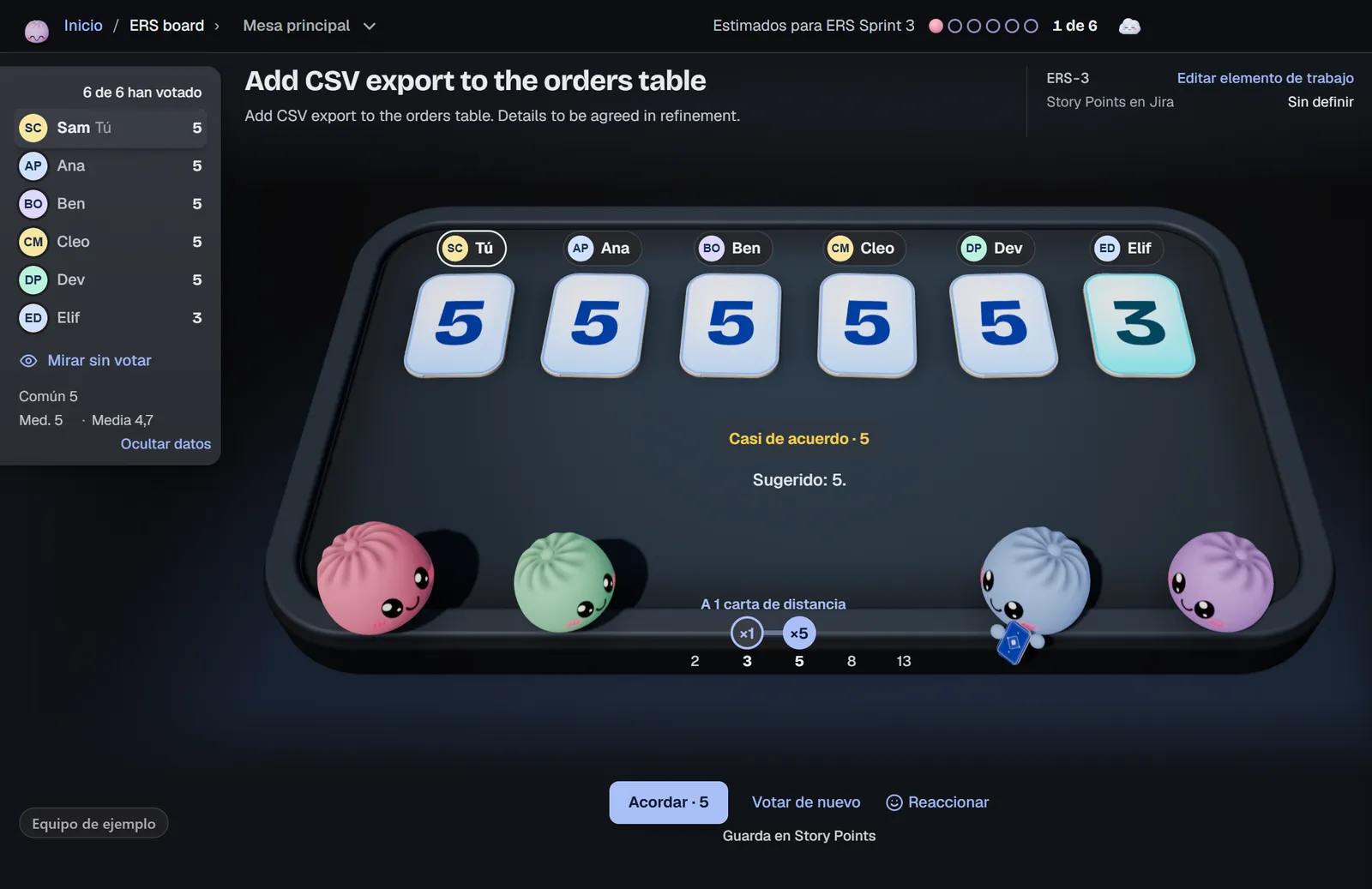
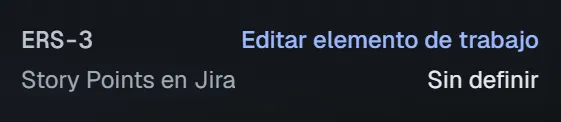
Bunlings, nuestra app de estimación y retros para Jira, lee el campo de estimación de la configuración de tu propio tablero, así que nadie tiene que elegir uno. La cabecera del elemento de trabajo en la sala nombra el campo y muestra su valor actual:
El equipo vota, las cartas se dan la vuelta a la vez, y un clic en Acordar guarda el número en ese campo. La línea bajo el botón te dice adónde va antes de que lo pulses:
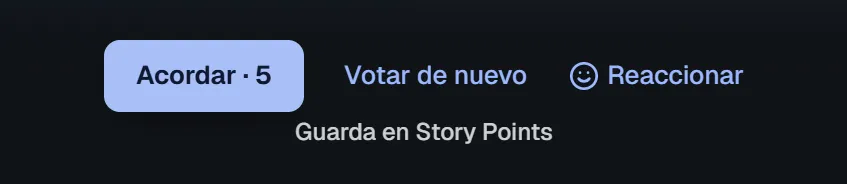
Equipo de ejemplo. «Acordar» nombra el campo antes de que se guarde nada.
- Se escribe en tu nombre. El Historial de Jira muestra el nombre de la persona que hizo clic, y tienes 10 segundos para deshacerlo.
- Se aplican los permisos de Jira. ¿No puedes editar el elemento de trabajo? Pide a un compañero que sí pueda que lo guarde.
- Los tableros de tiempo también funcionan. Cuando el tablero estima en Original Time Estimate (estimación original), la sala vota en horas y «Acordar» las escribe en Jira.
Un límite honesto: Bunlings no puede activar un campo que está desactivado ni ponerlo en una pantalla. Haz eso primero. Lo que quita es el trabajo de teclear después.
¿Qué hago ahora?
Si falta el campo, ve por orden: el nombre correcto, el interruptor de Estimation, la pantalla, el tipo de trabajo. Luego ejecuta una vez el JQL de estimaciones vacías y guárdalo como filtro, para que nada se escape el próximo sprint.
Si prefieres que el número acordado caiga en el campo correcto sin que nadie lo teclee, Bunlings hace la votación dentro de Jira y «Acordar» lo guarda, en tu nombre. Gratis hasta 10 usuarios, solo Jira Cloud.
Consigue Bunlings en Atlassian Marketplace
¿Quieres verlo antes? Mira la demo (en inglés) o lee sobre Bunlings.