
 Bunlings: apps de sprint para Jira





Jira guardará un 8 para siempre sin quejarse. Nunca pregunta cómo llegó la sala hasta ahí.
Guarda la estimación. Llegar a ella te toca a ti.
¿Cómo funciona la estimación con story points en Jira Cloud?
Cada elemento de trabajo puede guardar un número en un campo de estimación. Tu tablero o tu espacio decide qué significa ese número: puntos de historia o tiempo. Informes como el de velocidad y el burndown del sprint suman esos números.
Ese es todo el mecanismo. Jira guarda la estimación y hace las sumas. Cómo leer el gráfico de velocidad de Jira (en inglés) muestra qué dicen y qué no dicen esas sumas. La pregunta «¿qué tamaño tiene esto?» sigue siendo del equipo.
Ojo con los nombres de los campos. Los espacios gestionados por la empresa suelen usar un campo llamado Story Points. Los espacios gestionados por el equipo usan Story point estimate, que en un Jira en español también puede aparecer con nombre en español. Se parecen, son campos distintos, y confundirlos está detrás de muchos hilos del tipo «mis puntos no cuadran». Si el campo no aparece en tus elementos de trabajo, mira por qué desaparece el campo Story Points.
¿Cómo activas la estimación en Jira?
Depende del tipo de espacio.
Los nombres de los menús aparecen aquí tal como los muestra la interfaz en inglés de Jira, porque siguen la guía en inglés de Atlassian. En un Jira configurado en español, las opciones del menú tienen nombres en español. Esta página es una traducción de la versión en inglés.
- Espacio gestionado por el equipo. Abre Space settings, elige Features y activa Estimation. Luego elige Story points o Time. La estimación viene desactivada por defecto en los espacios gestionados por el equipo, así que un espacio nuevo no muestra ningún campo de estimación hasta que hagas esto.
- Tablero scrum gestionado por la empresa. Abre Board settings, elige Estimation y escoge un método en el desplegable Estimation method.
- Tablero kanban gestionado por la empresa. Atlassian señala que este ajuste solo se puede cambiar en los tableros scrum gestionados por la empresa, así que aquí no hay método que elegir. Para una fecha de fin sin puntos, mira previsión sin story points.
Necesitas ser administrador del espacio o del tablero. Activar la estimación cambia algunas otras cosas en un espacio gestionado por el equipo, así que lee la guía de estimación de Atlassian (en inglés) antes de activarla en un espacio que ya tiene mucha actividad.
Comprobación rápida: si tu burndown muestra horas y querías puntos, el tablero está configurado para estimar en tiempo. Mira el ajuste de estimación antes de culpar al equipo.
¿Cuáles son las formas nativas de poner story points?
Hay tres, y todas acaban con alguien tecleando un número.
- En el elemento de trabajo. Ábrelo, busca el campo de estimación y escribe el número.
- Desde el backlog. Según tu configuración, el backlog muestra cada estimación junto al elemento de trabajo y te deja cambiarla ahí. Práctico cuando recorres la lista en el refinamiento.
- En voz alta y luego tecleado. Alguien dice «¿entonces un 5?», nadie se opone lo bastante rápido y una persona teclea 5.
Las dos primeras deciden dónde va el número. La tercera decide cómo se eligió, y ahí está el punto débil. El primer número que se dice en voz alta tiende a convertirse en el del equipo.
Jira también tiene un botón Votes en los elementos de trabajo. Muestra quién quiere que se haga el trabajo, no qué tamaño tiene. Buena idea, otro trabajo.
¿Tiene Jira Cloud votación integrada para las estimaciones?
No. En Jira, una estimación es un campo que alguien rellena. No hay un paso en el que cada persona elija un número en privado, ni una revelación, ni una vista de lo separado que estaba el equipo antes de ponerse de acuerdo.
Los equipos suelen llenar ese hueco de una de tres maneras:
- una web de estimación aparte, con su propia lista de elementos de trabajo que hay que copiar
- notas adhesivas o una pizarra, y luego teclear el resultado a mano
- nada, y así es como el «¿8?» se cuela sin más
Ninguna es incorrecta. Solo significan que la estimación vive en dos sitios, y uno de ellos es la memoria de alguien.
¿Por qué importan los votos ocultos?
Porque las personas se copian sin querer. Alguien con más peso dice un número, y las voces más calladas se acercan a él. Esto se llama anclaje, y casi seguro que lo has visto.
Los votos ocultos quitan la causa. Todos se comprometen primero con un número, y luego las cartas se dan la vuelta a la vez. Cinco 5 y un 3 significa una charla corta y útil con quien eligió el 3. Un 3 junto a un 13 significa que el equipo imagina dos trabajos distintos. Mucho mejor descubrirlo en el refinamiento que a mitad del sprint.
Más sobre ambos en el anclaje y otros hábitos de estimación y qué hacer cuando los votos están muy separados.
¿Qué añade una app de estimación a Jira?
Esto es lo que queda igual y lo que cambia cuando la ronda ocurre dentro de Jira:
| Jira nativo | Bunlings dentro de Jira | |
|---|---|---|
| Guarda la estimación en el elemento de trabajo | Sí | Sí, en el campo propio del tablero |
| Deja votar en privado primero | No | Sí, las cartas quedan ocultas |
| Muestra todos los números a la vez | No | Sí, las cartas se dan la vuelta juntas |
| Muestra lo separado que estaba el equipo | No | Sí, todas las cartas siguen sobre la mesa |
| Muestra cuánto tardó de verdad un 5 en tu tablero | No, no por valor de punto | Sí, señala una carta |
La última fila es la discreta. Un 5 significa algo distinto en cada tablero. La forma honesta de saber qué significa el tuyo es mirar el trabajo que tu equipo ya ha terminado.
¿Cómo es una ronda con Bunlings?
Bunlings es una app de Jira para estimación (planning poker) y retros de sprint. Esta es una ronda, de principio a fin.
Abre el menú de un sprint, del tablero o del backlog. La sala ya está ahí, con los elementos de trabajo dentro. Nada que configurar y ningún inicio de sesión nuevo: cada persona entra con el Jira que ya usa. Bunlings funciona solo en Jira Cloud y no hace llamadas a servidores externos.
Cada persona elige una carta. Entre los mazos están Fibonacci y las tallas de camiseta. Mientras entran los votos, las cartas se quedan boca abajo.
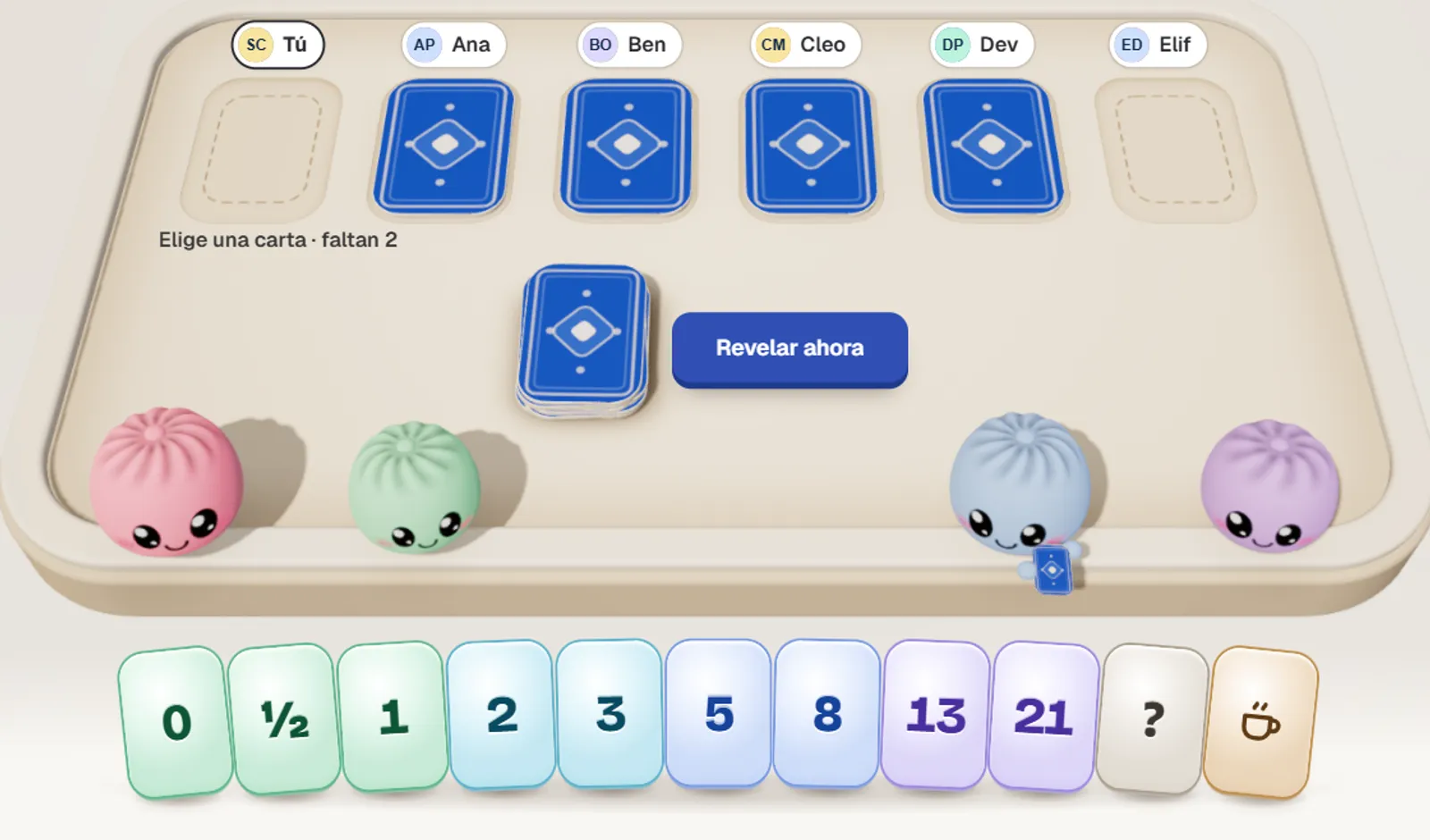
Han votado cuatro de seis, y nadie puede ver aún ningún número. Equipo de ejemplo, elementos de trabajo de ejemplo.
Cuando la sala está lista, alguien pulsa Revelar ahora y las cartas se dan la vuelta a la vez. Acordar guarda el número en el campo de estimación propio del tablero, como Story Points, y lo hace en nombre de la persona que hizo clic. El Historial de Jira muestra su nombre, y hay 10 segundos para deshacerlo. ¿No puedes editar el elemento de trabajo? Pide a alguien del equipo que sí pueda que lo guarde.
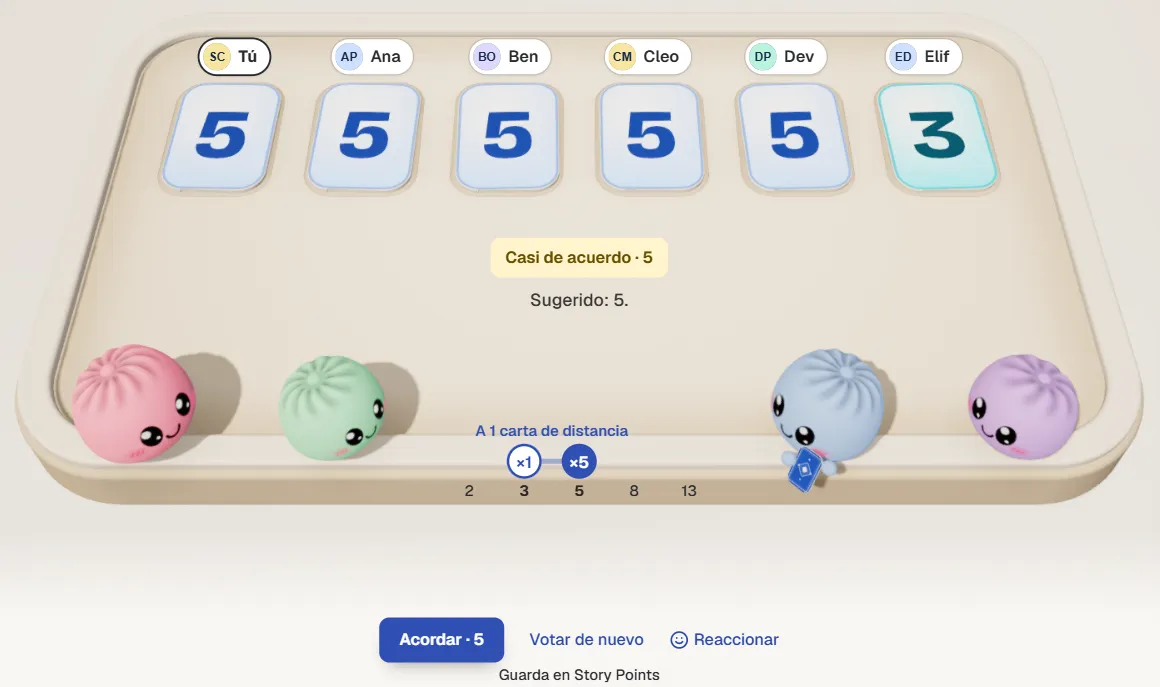
Cinco 5 y un 3. El 3 recibe una frase antes de que nadie pulse Acordar. Datos de ejemplo.
Antes de votar, señala una carta. Bunlings muestra cuánto tardó realmente el trabajo con ese número en este tablero, a partir del trabajo terminado de tu propio equipo.
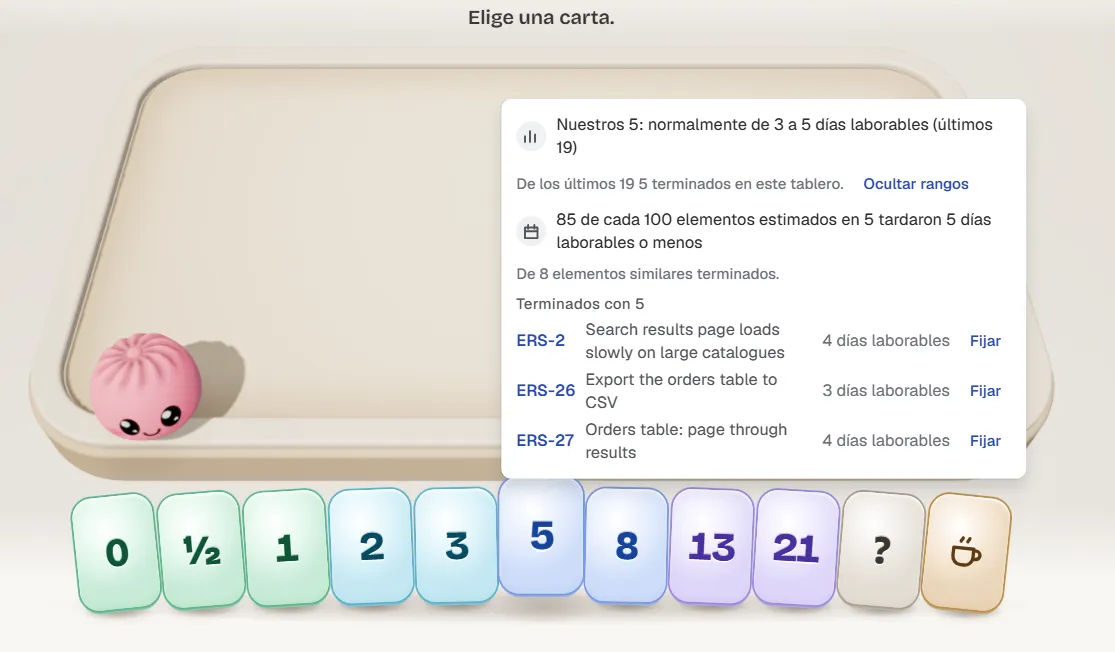
Cuánto tardaron realmente los 5 anteriores en este tablero. Datos de ejemplo con elementos de trabajo de ejemplo; los tuyos saldrán de tu propio trabajo terminado.
¿Sin tiempo para una reunión? Mira cómo estimar sin una reunión.
¿Necesitas una app para estimar en Jira?
No. Teclear el número puede bastar. Si tu equipo es pequeño, habla con libertad y tus estimaciones ya se sostienen, el campo puede ser todo lo que necesitas.
Una app empieza a ganarse el sitio cuando te suena algo de esto:
- las mismas dos personas fijan todas las estimaciones
- la sala se pone de acuerdo un poco demasiado rápido
- las estimaciones se copian a mano desde una herramienta aparte
- nadie recuerda cuánto suele tardar un 5
Si nada de eso te suena, quédate con el campo y olvida el resto. Para ver la vía nativa y una app lado a lado, lee Jira nativo frente a Bunlings.
¿Qué deberías hacer ahora?
- Comprueba que tu espacio o tablero estima en la unidad que quieres (pasos de arriba).
- En tu próximo refinamiento, prueba una sola regla: nadie enseña un número hasta que todos tienen uno. Las fichas de cartulina funcionan bien.
- Cuenta cuántas veces sobrevive el primer número que se dijo. Eso te dice si los votos ocultos ayudarían.
Descubre Bunlings, planning poker y retros dentro de Jira. Es gratis hasta 10 usuarios.
¿Prefieres verlo antes? Mira la demo, o consigue Bunlings en Atlassian Marketplace.