
 Bunlings: apps de sprint para Jira





Todo equipo tiene un elemento de trabajo así. Era «solo un cambio pequeño». Recibió un 3. Tardó once días, dos revisiones y una larga charla sobre la tabla de pedidos. En la retro alguien escribe «las estimaciones volvieron a fallar» en una tarjeta, todos asienten, y el siguiente sprint empieza con otro «solo un cambio pequeño».
Adivinar no era el problema. Lo que faltaba era mirar atrás.
¿Por qué nuestras estimaciones siempre fallan?
Porque casi toda estimación solo mira hacia delante. Un 5 es una sensación de tamaño, y esa sensación solo vale lo que valga la última vez que alguien la comparó con lo que pasó de verdad.
Cuatro cosas desvían en silencio los números de un equipo:
- Gana el primer número. Alguien dice 8 en voz alta y la sala se ajusta a él. Los votos ocultos ayudan, porque nadie puede anclarse a un número que nadie ha visto aún. Más sobre esto en anti-patrones de estimación.
- Un 5 no es el mismo 5 para todos. El 5 de una desarrolladora nueva y el 5 de un desarrollador veterano pueden ser tamaños distintos, y nadie lo ha dicho en voz alta.
- El trabajo cambia sobre la marcha. Un elemento de trabajo crece, se divide o espera en revisión. La estimación se queda congelada en lo que sabías el primer día.
- La memoria es amable. El trabajo fluido parece lo normal. El trabajo que se arrastró parece mala suerte, así que nunca enseña nada.
Nada de esto es un defecto de carácter. Es lo que pasa cuando falta la retroalimentación. La buena noticia: esa retroalimentación ya está en tu Jira.
¿Te dice Jira cuánto tardó realmente un 5?
No directamente. Los informes de Jira son buenos con los totales y callados sobre «¿cuánto tardó realmente un 5?».
El gráfico de velocidad muestra, para cada sprint, la estimación total a la que se comprometió tu equipo y la total que completó. Lo encuentras en Informes, en la barra lateral de un espacio scrum. Eso responde a «¿cuánto terminamos?». No responde a «cuando decimos 5, ¿cuánto tarda?». Cómo leer el gráfico de velocidad de Jira (en inglés) cuenta dónde engaña, y Bunlings Sprint History muestra lo que tardó cada tamaño en tu tablero.
Puedes llegar a mano:
-
Ve a Filtros en la barra lateral y abre la búsqueda de elementos de trabajo (en inglés: Search work items, antes Advanced work item search). Cambia a JQL y pega:
statusCategory = Done AND "Story point estimate" = 5 AND resolved >= -26wEn algunos sitios el campo se llama Story Points. Usa el nombre que muestre tu sitio. Si tu Jira está en español, escribe el principio del nombre del campo y acepta la sugerencia del autocompletado de JQL.
-
Añade a los resultados la columna de la fecha de resolución (en inglés: Resolved). En unos cuantos elementos de trabajo, abre el historial para ver cuándo pasaron a En curso (In Progress). El tramo entre las dos fechas es lo que tardó el 5. Cuenta días laborables, para que un 5 que cruzó un fin de semana no parezca más grande de lo que fue. (La fecha de creación es un mal punto de partida: incluye las semanas que el elemento de trabajo esperó en el backlog.)
-
Haz lo mismo con tus 3 y tus 8.
-
Pon los tres grupos uno al lado del otro.
Funciona. También es el tipo de tarea que se hace una vez, en una semana tranquila, y nunca más.
¿Qué debes buscar en los números?
Tres cosas: el rango, el solapamiento y las sorpresas.
| Mira | La pregunta | Qué te dice |
|---|---|---|
| Rango | ¿Cuánto tardaron tus 5 terminados, del más rápido al más lento? | Qué significa un 5 en este tablero, en días |
| Solapamiento | ¿Tus 5 y tus 8 tardan más o menos lo mismo? | Si la distancia entre esos tamaños es real |
| Sorpresas | ¿Qué elementos de trabajo quedaron lejos de su tamaño, y por qué? | Lo único que merece llevarse a la retro |
Dos salvedades honestas. Un rango describe trabajo que ya terminaste, no el próximo sprint. Y seis 5 terminados son una pista, no una ley.
¿Cómo revisas tus estimaciones en diez minutos por sprint?
Una vez por sprint, mira lo que tardaron tus tamaños y lleva un hallazgo a la siguiente sesión de estimación. Cuatro pasos:
- Saca el trabajo terminado. Todo lo que el equipo completó en los últimos sprints, con su estimación y lo que tardó.
- Agrupa por tamaño. ¿Qué elementos de trabajo fueron 3, 5 y 8?
- Encuentra los que no encajan. Un 3 que tardó dos semanas. Un 8 que tardó dos días. Esos son los útiles. Todos los tableros tienen unos cuantos, y a menudo empezaron con la palabra «solo».
- Escribe una línea. Por ejemplo: «Todo lo que toca la tabla de pedidos es más grande de lo que parece». Ponla donde la vea la siguiente sesión de estimación.
El último paso es el que más importa. Un hallazgo que nadie ve en el momento de estimar no cambia nada.
Mantenlo pequeño: diez minutos, tres que no encajan, una línea. Si la revisión lleva una hora, no sobrevivirá a un sprint movido.
¿Harán esto que nuestras estimaciones sean exactas?
No, y nada honesto puede prometerlo. Las estimaciones son suposiciones sobre un trabajo que nadie ha hecho aún.
Lo que hace el hábito es reducir la distancia entre lo que supones que significa un 5 y lo que han tardado de verdad tus 5. Sigues adivinando. Solo que adivinas con la evidencia sobre la mesa y no en la memoria de alguien.
Hazlo durante tres sprints y luego mira qué tienen en común los que no encajan. Ese patrón suele ser la verdadera lección.
¿Cómo se ve esto en Bunlings?
En una sala de estimación de Bunlings señalas una carta y el historial ya está ahí. El panel muestra cuánto tardó realmente el trabajo con esa estimación en tu tablero, calculado a partir de tus propios elementos de trabajo terminados.
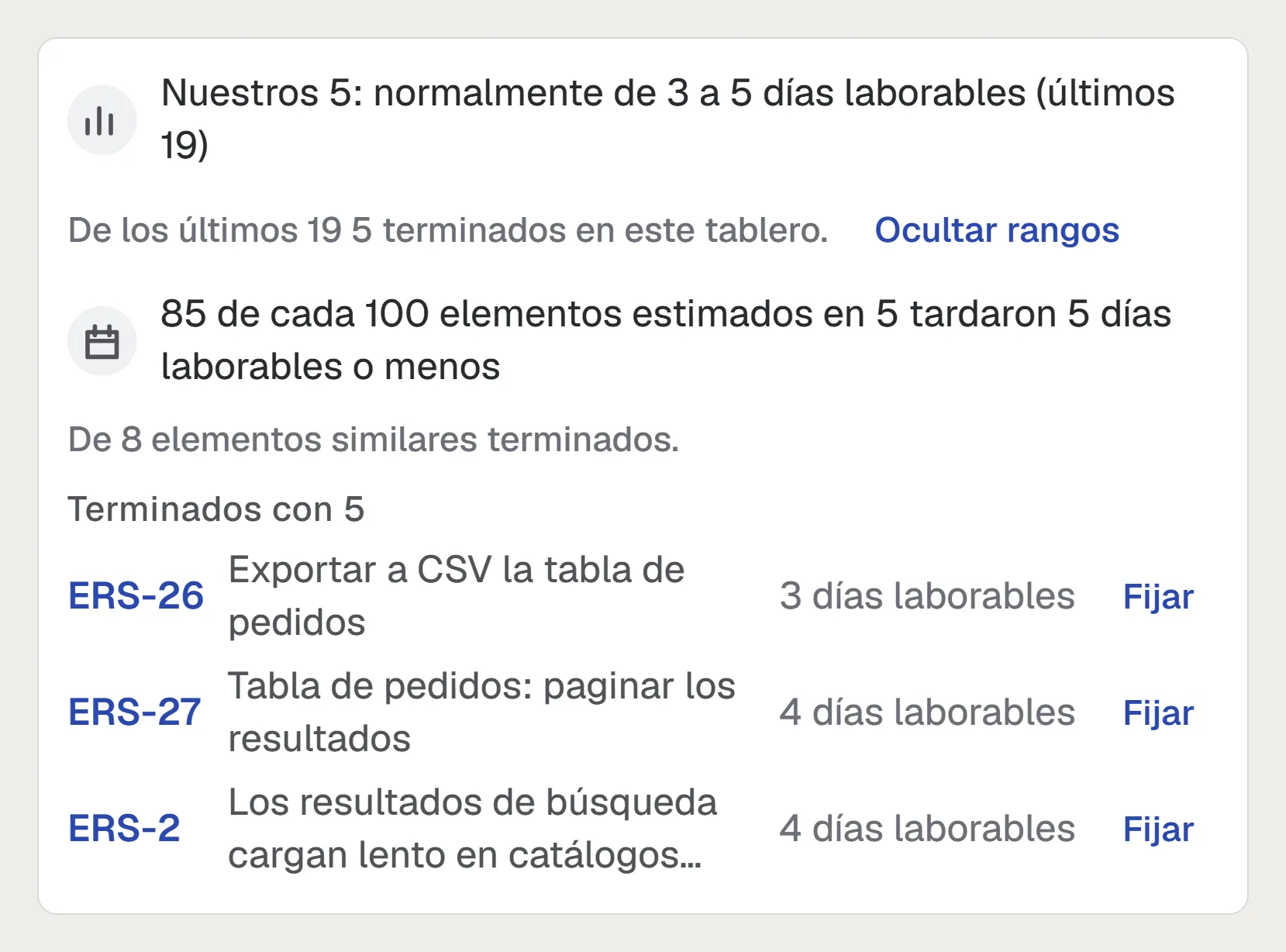
Un equipo de ejemplo señalando la carta 5. Los elementos de trabajo y los números son datos de ejemplo.
Cada línea dice cuántos elementos de trabajo terminados hay detrás (aquí, los últimos 19 elementos con un 5 para el rango), así ves lo escasa o sólida que es la muestra. Lee trabajo terminado, así que muestra el pasado, no una promesa sobre el próximo elemento. Se abre al pasar el ratón por una carta o al enfocarla, y no aparece en el móvil.
Eso son los pasos 1 y 2 de la revisión de diez minutos, mostrados en el momento en que los necesitas. Nadie monta un filtro ni abre una hoja de cálculo. La carta 5 te lo dice sin más.
Las cartas se quedan boca abajo hasta la revelación, así que el primer número de la sala no es simplemente el más fuerte. Cuando el equipo se pone de acuerdo, un clic en «Acordar» guarda el número en el campo de estimación propio del tablero, en tu nombre, con 10 segundos para deshacerlo.
¿Dónde encaja la retro?
La retro es donde se responde a «¿por qué falló este?», siempre que la retro sepa qué se estimó.
Cuando la estimación y la retro viven en dos sitios distintos, la retro empieza con un tablero en blanco y todos intentan recordar qué elementos de trabajo fueron el problema. En Bunlings la retro se abre con datos de las estimaciones del sprint. En el ejemplo de abajo, un elemento de trabajo salió más grande de lo que pensaba el equipo (de 5 a 8), y una persona había votado 8 desde el principio.
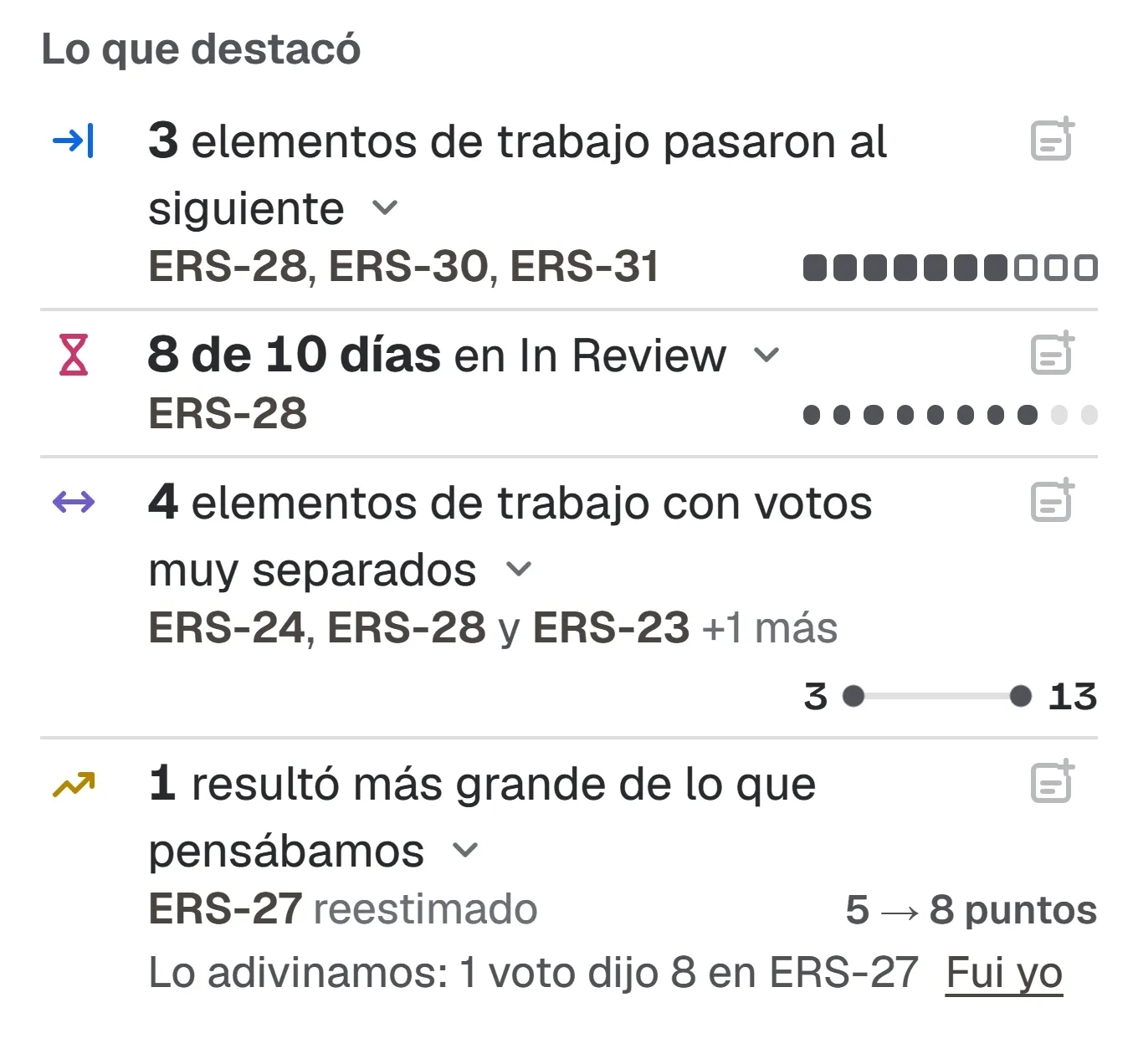
Los datos al principio de una retro de ejemplo. Todos los elementos de trabajo y los números son datos de ejemplo.
Cada dato tiene un botón para añadirlo como tarjeta, así que un clic lo pone en el tablero como una tarjeta para que el equipo hable de ella. Las tarjetas se quedan ocultas hasta que alguien pulse «Mostrar todo», así que cada persona escribe lo que piensa antes de leer lo que escribieron los demás. Después el panel hace la pregunta que importa: ¿cuáles salieron distintos de lo que esperábamos?
A partir de ahí, fija la lección con «Fijar como lección». «Todo lo que toca la tabla de pedidos es más grande de lo que parece» puede aparecer entonces en el siguiente elemento de trabajo con el mismo componente, etiqueta o épica, en lugar de vivir en la cabeza de una sola persona.
Adónde ir ahora
- Puntos de historia explicados: qué es un 5 y en qué se diferencian Fibonacci y las tallas de camiseta.
- Votos muy separados en la estimación: qué hacer cuando la sala dice 3 y 13.
- Anti-patrones de estimación: el anclaje y sus parientes.
Prueba Bunlings
Bunlings: Planning Poker, Estimation & Retrospectives funciona dentro de Jira Cloud. Tu tablero ya tiene una sala: abre el menú de un sprint y sus elementos de trabajo están ahí. Sin servidores externos, sin un nuevo inicio de sesión. Gratis hasta 10 usuarios.