
 Bunlings: apps de sprint para o Jira





Todo time tem um item de trabalho assim. Era “só uma mudança pequena”. Ganhou um 3. Levou onze dias, duas revisões e uma longa conversa sobre a tabela de pedidos. Na retro, alguém escreve “as estimativas erraram de novo” num cartão, todo mundo concorda, e a sprint seguinte começa com mais uma “só uma mudança pequena”.
O chute não era o problema. Faltava olhar para trás.
Por que as nossas estimativas sempre erram?
Porque a maior parte da estimativa só olha para a frente. Um 5 é uma sensação de tamanho, e essa sensação só é tão boa quanto a última vez que alguém a comparou com o que realmente aconteceu.
Quatro coisas empurram em silêncio os números de um time para o lado errado:
- O primeiro número vence. Alguém diz 8 em voz alta e a sala se ajusta em volta dele. Votos ocultos ajudam, porque ninguém consegue se ancorar num número que ainda ninguém viu. Mais sobre isso em antipadrões de estimativa.
- Um 5 não é o mesmo 5 para todo mundo. O 5 de uma pessoa nova no time e o 5 de uma pessoa sênior podem ser tamanhos diferentes, e ninguém disse isso em voz alta.
- O trabalho muda no meio do caminho. Um item de trabalho cresce, é dividido ou fica esperando revisão. A estimativa continua congelada no que vocês sabiam no primeiro dia.
- A memória é gentil. O trabalho que correu bem parece normal. O trabalho que se arrastou parece azar, então nunca ensina nada.
Nada disso é defeito de caráter. É o que acontece quando falta feedback. A boa notícia: esse feedback já está parado dentro do seu Jira.
O Jira mostra quanto tempo um 5 realmente levou?
Não diretamente. Os relatórios do Jira são bons em totais e calados sobre “quanto tempo um 5 realmente levou”.
O gráfico de velocidade (Velocity Chart) mostra, para cada sprint, o total das estimativas com que o seu time se comprometeu e o total que concluiu. Você o encontra em Relatórios (Reports), na barra lateral de um espaço Scrum. Isso responde a “quanto a gente conclui”. Não responde a “quando a gente diz 5, quanto tempo leva”. Como ler o gráfico de velocidade do Jira (em inglês) cobre onde ele engana, e o Bunlings Sprint History (em inglês) mostra o que cada tamanho levou no seu quadro.
Dá para chegar lá à mão:
-
Vá em Filtros (Filters) na barra lateral e abra a pesquisa de itens de trabalho (em inglês: Search work items, antes Advanced work item search). Mude para JQL e cole:
statusCategory = Done AND "Story point estimate" = 5 AND resolved >= -26wAlguns sites chamam o campo de Story Points. Use o nome que o seu site mostra. Se o seu Jira está em português, digite o começo do nome do campo e aceite a sugestão do preenchimento automático da JQL.
-
Adicione aos resultados a coluna da data de resolução (em inglês: Resolved). Em alguns itens de trabalho, abra o Histórico para ver quando passaram para Em andamento (In Progress). O intervalo entre as duas datas é o que o 5 levou. Conte dias úteis, para que um 5 que atravessou um fim de semana não pareça maior do que foi. (A data de criação é um ponto de partida ruim: ela inclui as semanas em que o item de trabalho ficou esperando no backlog.)
-
Faça o mesmo com os seus 3 e 8.
-
Coloque os três grupos lado a lado.
Funciona. Mas também é o tipo de tarefa que se faz uma vez, numa semana tranquila, e nunca mais.
O que procurar nos números?
Três coisas: a faixa, a sobreposição e as surpresas.
| Olhe para | A pergunta | O que mostra |
|---|---|---|
| Faixa | Quanto levaram os seus 5 concluídos, do mais rápido ao mais lento? | O que um 5 significa neste quadro, em dias |
| Sobreposição | Os seus 5 e 8 levam mais ou menos o mesmo tempo? | Se a diferença entre esses tamanhos é real |
| Surpresas | Quais itens de trabalho ficaram longe do seu tamanho, e por quê? | A única coisa que vale levar para a retro |
Duas ressalvas honestas. Uma faixa descreve trabalho que vocês já concluíram, não a próxima sprint. E seis 5 concluídos são uma pista, não uma lei.
Como conferir as suas estimativas em dez minutos por sprint?
Uma vez por sprint, veja o que os seus tamanhos levaram e leve uma descoberta para a próxima sessão de estimativa. Quatro passos:
- Puxe o trabalho concluído. Tudo o que o time concluiu nas últimas sprints, com a estimativa e o tempo que levou.
- Agrupe por tamanho. Quais itens de trabalho eram 3, 5 e 8?
- Ache os fora da curva. Um 3 que levou duas semanas. Um 8 que levou dois dias. Esses são os úteis. Todo quadro tem alguns, e muitas vezes eles começaram com a palavra “só”.
- Escreva uma linha. Por exemplo: “Tudo que mexe na tabela de pedidos é maior do que parece.” Deixe onde a próxima sessão de estimativa vá ver.
O último passo é o que mais importa. Uma descoberta que ninguém vê na hora de estimar não muda nada.
Mantenha pequeno: dez minutos, três fora da curva, uma linha. Se a checagem leva uma hora, ela não sobrevive a uma sprint cheia.
Isso vai deixar as nossas estimativas precisas?
Não, e nada honesto pode prometer isso. Estimativas são palpites sobre um trabalho que ninguém fez ainda.
O que o hábito faz é diminuir a distância entre o que você supõe que um 5 significa e o que os seus 5 realmente levaram. Vocês continuam chutando. Só que chutam com as evidências na mesa, e não na memória de alguém.
Faça isso por três sprints e depois veja o que os fora da curva têm em comum. Esse padrão costuma ser a lição de verdade.
Como isso fica no Bunlings?
Numa sala de estimativa do Bunlings, você aponta para uma carta e o histórico já está lá. O painel mostra quanto tempo o trabalho com aquela estimativa realmente levou no seu quadro, calculado a partir dos seus próprios itens de trabalho concluídos.
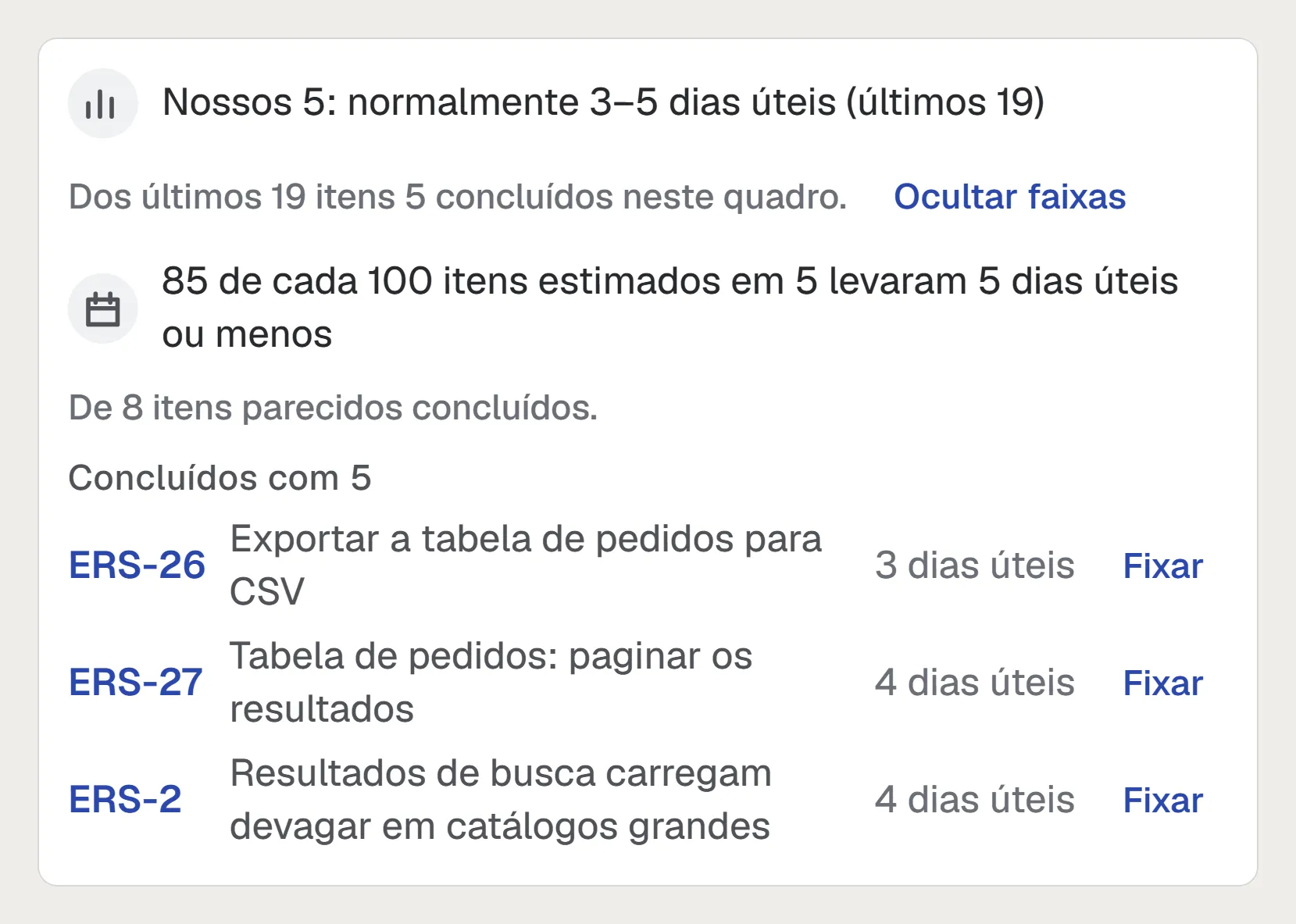
Apontando para a carta 5 na sala de um time de exemplo. Itens de trabalho e números são dados de exemplo.
Cada linha diz quantos itens de trabalho concluídos estão por trás dela (aqui, 19 5 recentes para a faixa), então dá para ver o quanto a amostra é fina ou sólida. O painel lê trabalho concluído, então mostra o passado, não uma promessa sobre o próximo item. Ele abre quando você passa o mouse ou foca uma carta, e não aparece nos celulares.
Esses são os passos 1 e 2 da checagem de dez minutos, mostrados na hora em que você precisa deles. Ninguém monta um filtro nem abre uma planilha. A carta 5 simplesmente conta para você.
As cartas ficam viradas para baixo até a revelação, então o primeiro número da sala não é simplesmente o mais barulhento. Quando o time chega a um acordo, um clique em Combinar salva o número no campo de estimativa do próprio quadro, em seu nome, com 10 segundos para desfazer.
Onde a retro entra?
A retro é o lugar onde se responde “por que aquele estimou errado?”, desde que ela saiba o que foi estimado.
Quando estimativa e retro moram em dois lugares separados, a retro começa de um quadro em branco e todo mundo tenta lembrar quais itens de trabalho foram o problema. No Bunlings, a retro abre com fatos das estimativas da sprint. No exemplo abaixo, um item de trabalho saiu maior do que o time pensava (de 5 para 8), e uma pessoa tinha votado 8 desde o começo.
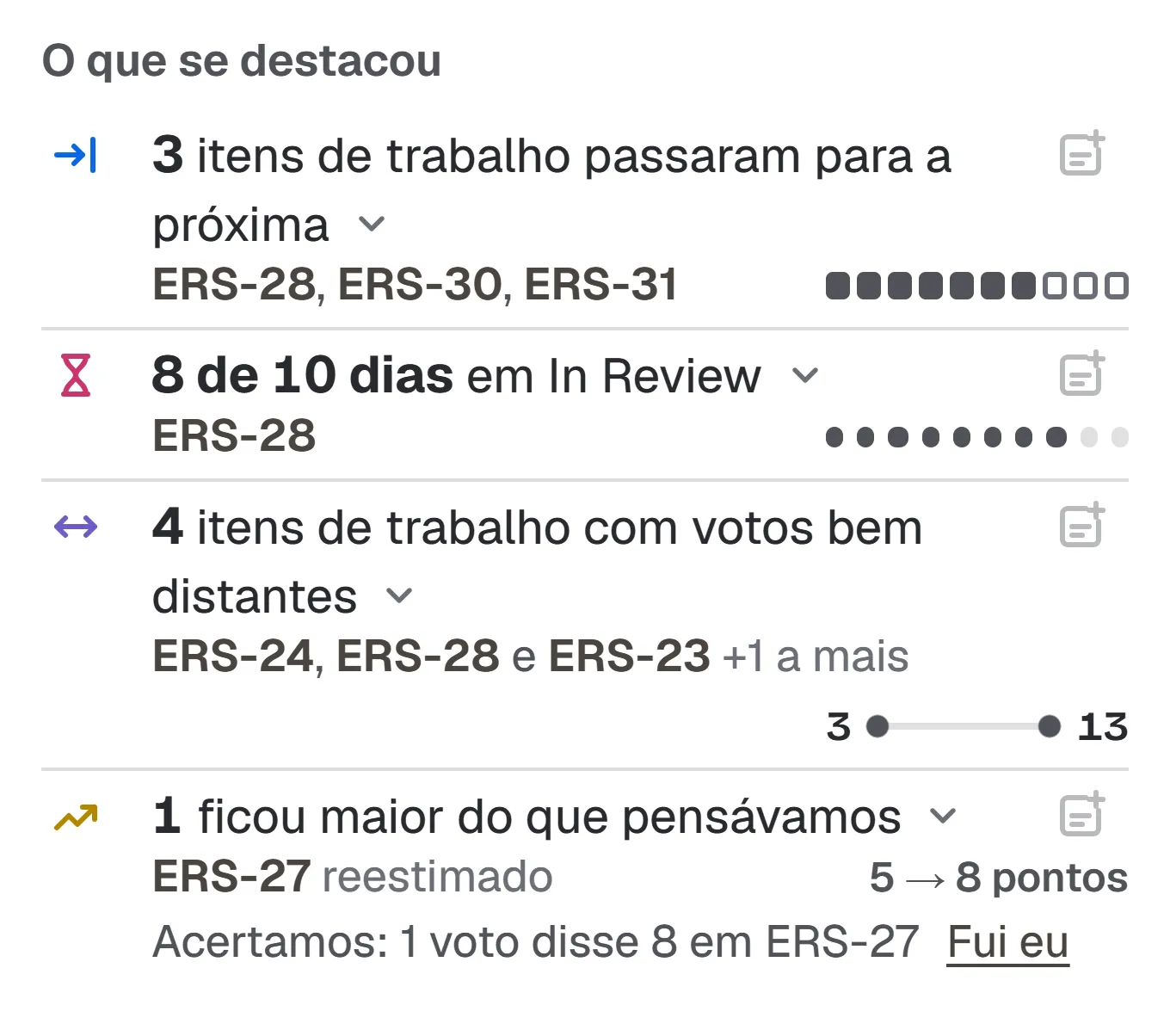
Os fatos no início de uma retro de exemplo. Todos os itens de trabalho e números são dados de exemplo.
Cada fato tem um botão para adicioná-lo como cartão, então um clique o coloca no quadro como um cartão para o time discutir. Os cartões ficam ocultos até alguém apertar Mostrar tudo, então as pessoas escrevem o que pensam antes de ler o que todo mundo escreveu. Aí o painel faz a pergunta que importa: quais destes saíram diferentes do que esperávamos?
A partir daí, fixe a lição. “Tudo que mexe na tabela de pedidos é maior do que parece” pode então aparecer no próximo item de trabalho com o mesmo componente, etiqueta ou épico, em vez de viver na cabeça de uma pessoa.
Para onde ir em seguida
- Story points: o que são e o que um 5 significa: o que é um 5, e como Fibonacci e tamanhos de camiseta diferem.
- Votos distantes na estimativa: o que fazer quando a sala diz 3 e 13.
- Antipadrões de estimativa: a ancoragem e seus parentes.
Experimente o Bunlings
O Bunlings: Planning Poker, Estimation & Retrospectives roda dentro do Jira Cloud. O seu quadro já tem uma sala: abra o menu de uma sprint e os itens de trabalho estão lá. Sem servidores externos, sem login novo. Grátis para até 10 usuários.