
 Bunlings : apps de sprint pour Jira





Le planning poker (ou scrum poker) tient en une règle : personne ne voit un vote avant que tout le monde ait voté. Le plus pénible, c’est la partie Jira : un deuxième onglet, une deuxième connexion, et quelqu’un qui recopie le nombre à la main pendant que tout le monde attend.
Ce guide déroule un tour, du menu du sprint au champ d’estimation, puis les deux questions qui viennent ensuite : les téléphones dans la salle de réunion, et les équipes qui ne peuvent pas se réunir en même temps.
Qu’est-ce que le planning poker dans Jira ?
Le planning poker est une façon, pour une équipe, d’estimer ensemble des éléments de travail. Chacun choisit une carte en privé, les cartes sont montrées au même moment, et l’équipe discute de tout écart avant de se fixer sur un seul nombre.
Dans Jira, ce nombre va dans le champ d’estimation du tableau, par exemple Story Points. Jira fournit le champ et un réglage du tableau qui décide quel champ compte. Ce qu’il ne fournit pas, c’est une table autour de laquelle voter. Le vote a donc lieu ailleurs, et le résultat est ressaisi ensuite.
Pourquoi les cartes restent-elles masquées jusqu’à la révélation ?
Parce que le premier nombre dit à voix haute devient le nombre de la salle.
Affinage du backlog, 10 h 02. Quelqu’un dit « 8 ? » et la salle acquiesce. Personne n’a menti. Ils ont simplement entendu un 8 avant d’avoir fini de réfléchir.
Des votes masqués règlent cela. Personne ne peut se ranger derrière la voix la plus forte, parce que personne ne l’a encore entendue. Quand les cartes se retournent ensemble, vous voyez ce que chacun pensait vraiment, et un 3 à côté d’un 13 cesse d’être gênant. C’est la chose la plus utile de la réunion.
Plus de détails dans comment l’ancrage fausse les estimations.
Comment mener un tour de planning poker dans Jira, étape par étape ?
Voici un tour dans Bunlings, une application Jira Cloud pour le scrum poker et les rétrospectives.
- Ouvrir la salle. Sur un sprint, ouvrez le menu et choisissez « Estimer ce sprint ». Sur le tableau, c’est « Bunlings » puis « Estimer » ; sur le backlog, « Estimer le backlog ». Vos éléments de travail sont déjà dans la salle. Rien à créer, personne à inviter dans un nouvel outil.
- Chacun choisit une carte. Parmi les jeux : Fibonacci et tailles de t-shirt. Les cartes restent face cachée, et la liste à gauche montre qui a voté, jamais ce qu’il a choisi.
- Révéler ensemble. Cliquez sur Révéler maintenant et toutes les cartes se retournent d’un coup.
- Parler de l’écart. Cinq 5 et un 3 ? Demandez au 3 ce qu’il a repéré. Un 3 et un 13 ? C’est la conversation pour laquelle la réunion existe. Cliquez sur Revoter quand vous êtes prêts pour un nouvel essai.
- Valider. Un clic sur Valider · 5 enregistre le nombre dans le champ d’estimation de votre tableau.
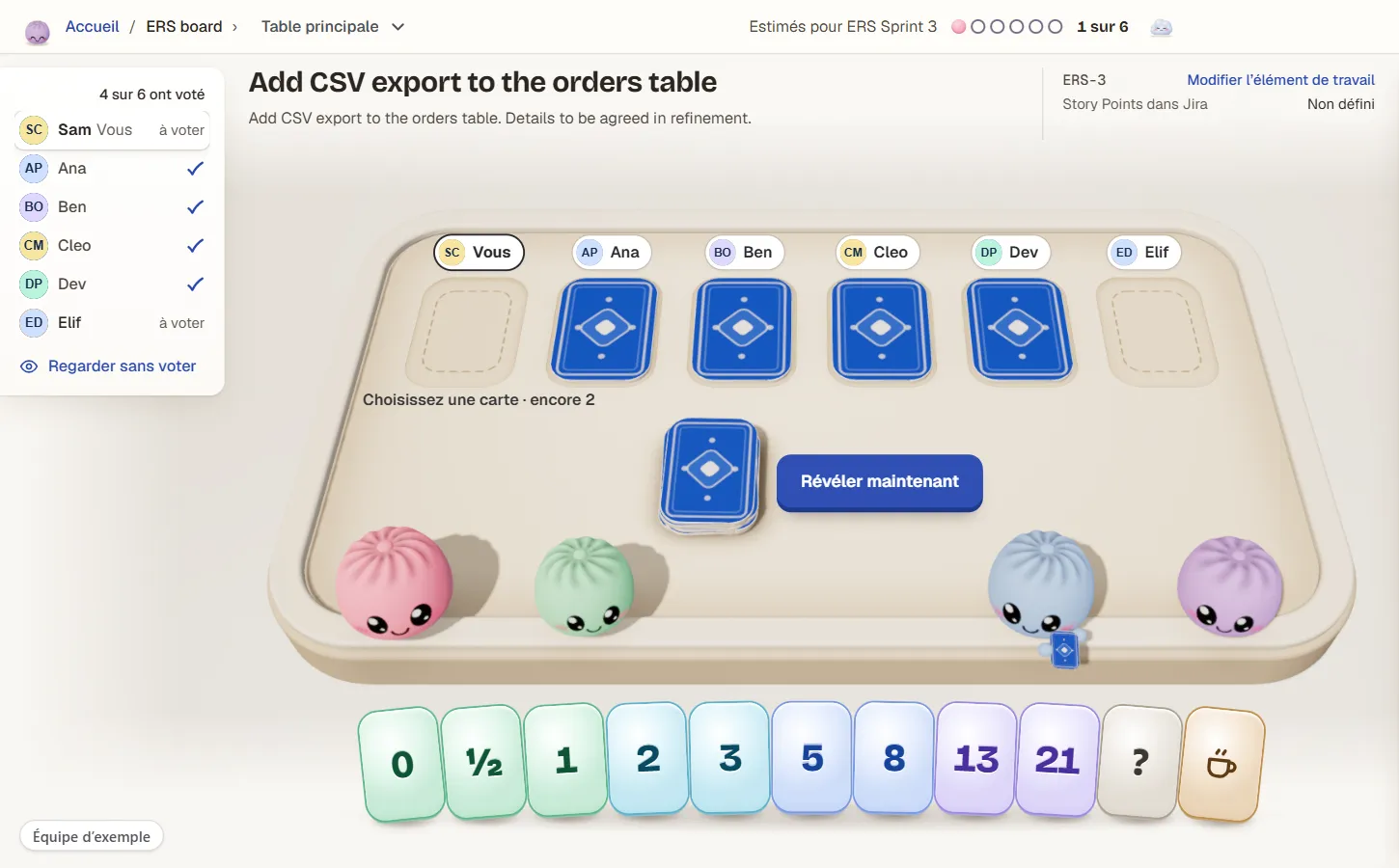
Étape 2 : les cartes restent face cachée pendant que chacun choisit. La liste à gauche indique « 4 sur 6 ont voté ». Équipe d’exemple avec des éléments de travail d’exemple en anglais, pas de données réelles.
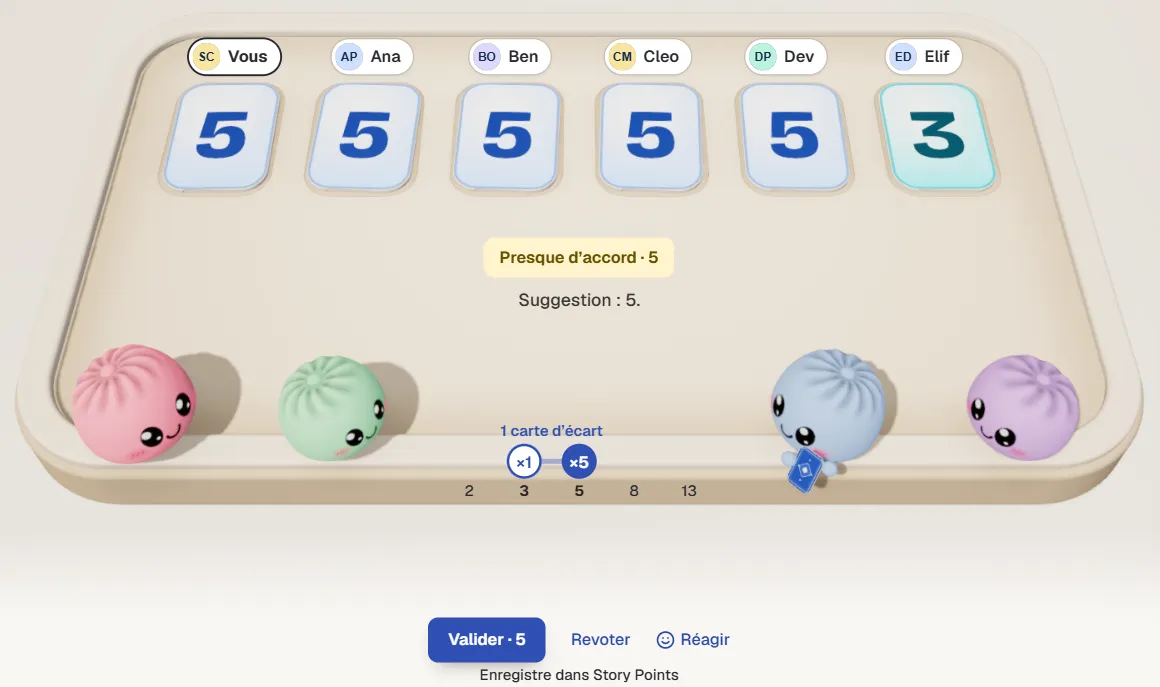
Étapes 3 à 5 : les cartes sont retournées, une personne a dit 3, et « Valider · 5 » est prêt. La ligne sous les boutons nomme le champ dans lequel le nombre sera écrit. Équipe d’exemple.
Les petits dumplings à la table sont les Bunlings. Ils jettent un œil, comptent avec vous, retiennent leur souffle et dansent quand vous validez. Si vous préférez le calme, « Calme pour moi » les désactive sur votre écran.
Que devient le nombre après un clic sur Valider ?
Il atterrit dans le champ d’estimation propre à votre tableau, par exemple Story Points, et Jira l’affiche sur l’élément de travail comme n’importe quelle autre modification. Bunlings lit le champ que votre tableau utilise dans la configuration du tableau, donc personne n’a à le choisir.
Trois détails à connaître :
- C’est enregistré en votre nom. L’historique de Jira montre le nom de la personne qui a cliqué sur Valider.
- Vous avez 10 secondes pour annuler. Validé sur le mauvais nombre ? « Annuler » est juste là.
- Seules les personnes qui peuvent modifier l’élément de travail peuvent enregistrer. Si ce n’est pas votre cas, la salle propose de demander à un collègue qui le peut.
Rien n’est écrit dans Jira tant que quelqu’un n’a pas cliqué. Jusque-là, ce n’est qu’une conversation.
Aucun champ d’estimation sur votre tableau ? Vérifiez d’abord le réglage d’estimation du tableau : pourquoi le champ Story Points disparaît montre où il se trouve.
Chacun peut-il voter depuis son propre téléphone ?
Oui. Mettez la table sur le grand écran et ouvrez « Votez depuis votre téléphone ». Un code QR apparaît ; chacun le scanne avec l’appareil photo de son téléphone et vote de là, pendant que le grand écran reste la table.
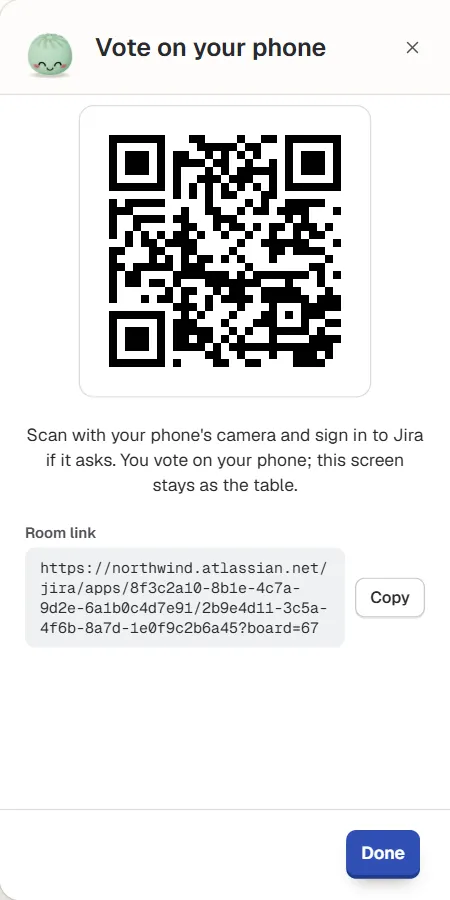
Votez depuis votre téléphone : un code QR et un lien de la salle, ici dans l’interface en anglais. Équipe d’exemple.
Chacun se connecte quand même à Jira, donc il n’y a pas de comptes séparés, et chacun ne voit que ce que Jira lui permet de voir.
Et si l’équipe ne peut pas se réunir en même temps ?
Alors sautez la réunion. Avec « Estimer sans réunion », vous choisissez qui vote et jusqu’à quand. Chacun vote quand cela lui convient, et Jira le lui rappelle la veille. Les cartes s’ouvrent à l’heure que vous avez fixée, ou quand la dernière personne a voté. Ensuite, vous décidez de ce qui est enregistré.
Les rappels sont des notifications Jira, et ils exigent qu’une heure de révélation soit définie. Le déroulé complet est dans comment estimer sans réunion.
Peut-on faire du planning poker dans Jira sans application ?
Oui. Votez avec des cartes physiques ou une feuille partagée, puis saisissez chaque nombre convenu dans le champ d’estimation à la main. Voici comment se comparent les trois options habituelles.
| Cartes physiques | Une feuille partagée | Une application dans Jira | |
|---|---|---|---|
| Votes masqués jusqu’à la révélation | Si tout le monde joue franc jeu | Difficile à garder masqué | Oui |
| Comment le nombre arrive dans Jira | Quelqu’un le saisit | Quelqu’un le saisit | Valider l’enregistre dans le champ d’estimation |
| Estimer sans réunion | Non | À la main, en relançant les gens | Choisir qui vote et jusqu’à quand ; Jira le rappelle |
| Équipe répartie sur plusieurs lieux | Malcommode | Possible | Chacun vote depuis son écran ou son téléphone |
| Mise en place | Un jeu de cartes | Une feuille à préparer | Une installation, une fois |
Un jeu de cartes suffit pour une équipe autour d’une table. Le coût se voit quand l’équipe est à distance ou que le backlog est long, parce que quelqu’un doit saisir à la main chaque nombre convenu dans Jira. Pour peser le pour et le contre, voir estimer des story points dans Jira Cloud et la comparaison côte à côte.
Qu’est-ce qui fait un bon tour ?
- Votez dans l’unité de votre tableau. Un tableau en Story Points reçoit un jeu de points. Un tableau en estimation de temps initiale (Original Time Estimate) vote en heures, et Valider les écrit dans Jira. Si l’équipe ne sait pas bien ce que veut dire un 5, story points expliqués est un bon échauffement.
- Révéler d’abord, parler ensuite. Toute discussion avant le retournement ramène l’ancrage aussitôt.
- Laissez parler les valeurs extrêmes en premier. Le 3 et le 13 savent quelque chose que les 5 ne savent pas. Que faire quand les votes sont très éloignés détaille la marche à suivre.
- Ne débattez pas un élément de travail à mort. S’il divise encore la salle après un nouveau vote, découpez l’élément de travail ou mettez-le de côté.
Bunlings montre encore deux choses à la table. Pointez n’importe quelle carte sur votre ordinateur portable pour voir combien de temps le travail portant cette estimation a réellement pris sur ce tableau, en jours ouvrés, d’après votre propre travail terminé. C’est un regard en arrière, pas une promesse. Sur un tableau Kanban, il n’y a pas de points à voter : votez plutôt « Ça tient » ou « Trop gros », et voyez une date de fin probable d’après les dernières semaines du tableau.
Essayez-le à votre prochain sprint
Bunlings fonctionne dans Jira Cloud, sans serveurs externes et sans nouvelle connexion. Il est gratuit jusqu’à 10 utilisateurs. Installez-le, ouvrez le menu de votre sprint, et votre prochain tour est prêt.