
 Bunlings: Jira 向けスプリントアプリ





スプリント計画、10 時 4 分。誰かが「どのくらい引き受けられる?」と聞きます。ベロシティは「21 ポイント」と答え、スループットは「作業項目 7 件」と答えます。どちらも正しいのです。作業項目のどれかが、見た目はふつうなのに実はとんでもなく大きい、と分かるまでは。
ひとことで言うと、ベロシティは見積もりの合計、スループットは完了した作業項目の件数です。この記事では、スプリント計画でそれぞれをどんなときに使うのか、そして新しいツールを入れずに Jira の中で両方をどう読むのかを紹介します。
ベロシティとは何ですか?
ベロシティは、チームが 1 スプリントで完了する見積もりの合計です。見積もりが 5、3、8、5 の作業項目を完了すれば、そのスプリントのベロシティは 21 です。
Jira のベロシティ チャートは、スプリントごとにこれを表示します。チームがコミットした量の棒、完了した量の棒、そして表示されているスプリントの平均を示す線です。このチャートはスクラム スペースにだけあり、カンバンにはありません。
ベロシティの材料は、見積もりです。5 が毎スプリントほぼ同じ意味なら、ベロシティは便利な物差しになります。5 があるときは 2 日、あるときは 2 週間だと、合計がそれを覆い隠してしまいます。2 週間かかった 5 も、5 は 5 として数えられるのです。その点で、ベロシティはとても寛大です。
スループットとは何ですか?
スループットは、決まった期間(1 週間、1 スプリント、1 か月)にチームが完了する作業項目の数です。見積もりもサイズも関係なく、ただの件数です。
たとえば、架空のチームが直近 3 週間で 6 件、9 件、7 件の作業項目を完了したとします。スループットは週 6 〜 9 件、平均して約 7 件です。計算はこれだけ。ある作業項目が 3 なのか 5 なのかを議論する人は、誰もいません。
単純すぎて役に立たなそうに聞こえますが、作業項目の大きさがだいたい揃っていれば十分使えます。揃っていないと、当てになりません。
ベロシティとスループット: 何が違いますか?
ベロシティは、完了した見積もりの量を測ります。スループットは、完了した作業項目の数を測ります。ほかの違いは、すべてここから生まれます。
| ベロシティ | スループット | |
|---|---|---|
| 何を数えるか | 完了した見積もりの合計 | 完了した作業項目 |
| 見積もりが必要か | 必要 | 不要 |
| 一般的な単位 | スプリントあたりのストーリーポイント | 週またはスプリントあたりの作業項目 |
| カンバンで使えるか | Jira のベロシティ チャートでは使えない | 使える |
| 弱点 | 見積もりが正直な範囲でしか正直でない | 小さな作業項目も大きな作業項目も同じに扱う |
| 向いている問い | 「このスプリントに何ポイント入る?」 | 「24 日までに何件?」 |
どちらもチームの成績表ではありません。どちらも、すでに起きたことを説明しているだけです。
ベロシティは、どんなときに使いますか?
チームがすでに見積もりをしていて、スプリントで進めていて、今回の 5 が前回の 5 とほぼ同じ意味を持っているときです。
スプリント計画の、手早い妥当性チェックにもなります。「いつもは 21 くらいなのに、今回の計画は 30 になっている」といった具合です。
注意点があります。ベロシティは、チームの見積もりの癖をそのまま引き継ぎます。最初に発言した人の声で全員の数字が決まってしまうなら、そのチームのベロシティが測っているのは、その声の大きさです。票を伏せておくと、これを防げます。誰の数字も聞く前に、全員が選ぶからです。詳しくは Jira でスクラムポーカーをご覧ください。
スループットは、どんなときに使いますか?
3 つの場面です。
- チームがカンバンで進めている。 スプリントもベロシティ チャートもないので、週ごとの件数が自然な尺度です。
- チームが見積もりをしない。 スループットなら、それでも予測が出せます。
- 作業項目の大きさが、どれもほぼ同じ。 それなら見積もりをしても、会議が 1 つ増えるだけで、ほかに得るものはあまりありません。
大きさのばらつきが大きいと、当てになりません。巨大な作業項目 1 件と小さな作業項目 9 件は、10 件と数えられます。スループットは、そうした違いまでは見てくれません。自分たちのボードがそうなら、巨大なものを分割するか、見積もりを続けましょう。サイズがずれていくよくある理由は、見積もりが外れる理由で取り上げています。
Jira でベロシティを見るには?
ボードの「レポート」の下にある、ベロシティ チャートです。手順は 3 つです。
- 企業管理対象のスクラム スペースのボードを開きます(チーム管理対象のスクラム スペースには、専用のベロシティ レポートがあります)。
- レポート (Reports) に移動し、ベロシティ チャート (Velocity Chart) を選びます。
- 完了の棒とコミットの棒を比べ、平均の線を確認します。
チャートは、ボードの見積もり設定に従います。ストーリーポイント、当初の予定時間、数値フィールド、または 作業項目数 (work item count) のどれかです。作業項目数を選ぶと、同じチャートがスプリントごとのスループットを表示します。ただし、この設定はボード全体の見積もりを変えてしまいます。先にボードの管理者に相談し、確認が済んだら元に戻してください。
棒は幅として読みます。直近 6 スプリントの完了が 18 から 26 の間なら、「22」ではなく「18 〜 26」と伝えましょう。
Jira でスループットを見るには?
完了したものを数えます。この方法は、スクラムでもカンバンでも、どのボードでも使えます。作業項目の検索で JQL に切り替えて、次を貼り付けます。
project = ABC AND resolved >= startOfWeek(-4w) AND resolved < startOfWeek()これで、今週を除く直近 4 週間に解決された作業項目がすべて返ります。(JQL では、スペースはいまも project と呼ばれます。)件数を 4 で割れば週平均になります。日付を 1 週間ずつずらせば、ばらつきが見えます。
件数が少なすぎる場合は、作業項目を「完了」に移したときに、ワークフローが解決状況を設定していないのかもしれません。その場合は、代わりにこちらを試してください。
project = ABC AND statusCategory = Done AND statusCategoryChangedDate >= startOfWeek(-4w) AND statusCategoryChangedDate < startOfWeek()企業管理対象スペースのカンバンボードなら、コントロール チャート で作業項目ごとにどれだけ時間がかかったかを確認できます。過去の週が当てになる目安かどうかの判断材料になります。
どちらからでも、完了日を予測できますか?
はい、ただし幅で。残りの作業を直近のペースで割ります。速い週のペースで 1 回、遅い週のペースで 1 回、計算します。
- ベロシティ: 見積もりで測った残りの作業を、スプリントあたりのベロシティで割ると、スプリント数が出ます。
- スループット: 残りの作業項目を、週あたりの作業項目数で割ると、週数が出ます。
先ほどの架空のチームは、週に 6 〜 9 件を完了し、36 件が残っています。36 を 9 で割ると 4。36 を 6 で割ると 6。つまり答えは「4 〜 6 週間」で、1 つの日付を守り抜くよりずっと気楽に話せます。
どちらの数字も、誰かが辞めることや大型連休、本番環境での不意のトラブルまでは織り込んでいません。スプリント計画には、約束ではなく幅を持っていきましょう。その幅に確率を付けたいなら、Bunlings Sprint Forecast が過去のスプリントを計画に当てはめて再現します。手作業のやり方は、スプリントは終わるか?(英語の記事)で紹介しています。
チームには、どちらを選べばいいですか?
すでに仕事を進めているやり方に合うほうです。簡単な判断方法です。
- スプリントで進めていて、サイズを信頼できますか? ベロシティ を使います。
- カンバンで進めている、見積もりをしない、または似たサイズの仕事が多いですか? スループット を使います。
- 迷うなら、1 か月間、両方を記録します。ポイントはベロシティ チャート、作業項目数は上の JQL の件数で確認できます。2 つ目のツールも、ボード設定の変更も要りません。
どちらを選ぶ場合でも、普段と違う週(祝日、本番障害など)は外して、どの週を外したかを伝え、幅で答えましょう。
Bunlings は、どこに入りますか?
Bunlings にベロシティやスループットのチャートはなく、Jira のレポートの代わりにもなりません。スクラムポーカーとふりかえりのための Jira アプリとして、それぞれの弱点を補います。
ベロシティの弱点は、見積もりです。Bunlings では、カードが一斉にめくれるまで票が隠れているので、誰の数字も見る前に全員が選びます。「合意」を押すと、結果がボード自身の見積もりフィールド(Story Points など)に保存されます。10 秒間は元に戻せます。さらに各カードには、その見積もりがこのボードで実際にどのくらいかかったかが表示されます。5 が 2 日なのか 2 週間なのかを、ベロシティに入る前に確認できます。
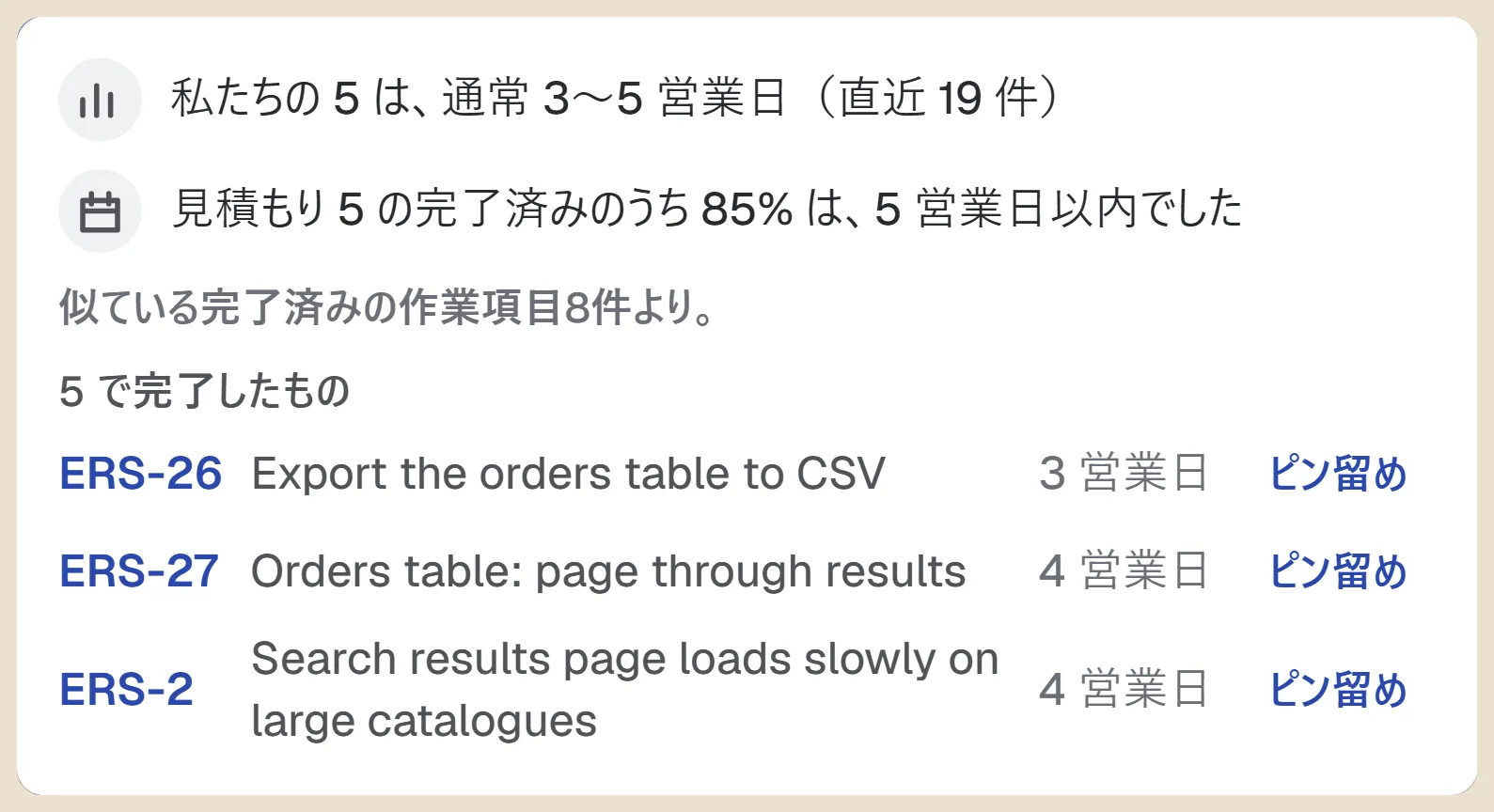
サンプルのチームとサンプルデータです。「私たちの 5 は、通常 3〜5 営業日(直近 19 件)」は、下に並んだ完了済みの 5 から算出されています。
スループットの弱点は、サイズです。巨大な作業項目も 1 件と数えられます。カンバンボードでは、チームが作業項目ごとに 収まる か 大きすぎ に投票するので、巨大なものは件数の中に隠れる前に分割されます。そのあとルームは、ボードの直近の週から算出した、完了しそうな日を表示します。「収まる」の投票はルームの中にだけ残り、Jira には何も書き込まれません。
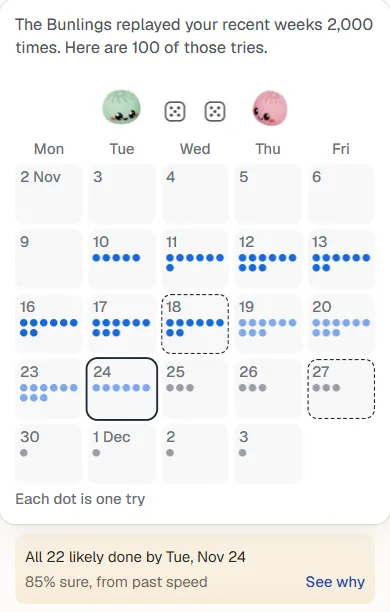
サンプルのチームです。「All 22 likely done by Tue, Nov 24」の点 1 つが、再現した 1 回の試行です。画面は英語版です。完了しそうな日は過去からの予測であり、約束ではありません。
保存された見積もりは Jira でも検索できるので、「今月、何を合意した?」は検索 1 回で分かります。見積もりなしの予測については、ストーリーポイントなしのカンバン予測をお読みください。アプリ全体を Jira 標準と並べて見るには、Jira 標準と Bunlings の比較をご覧ください。
試してみましょう
Bunlings は 10 ユーザーまで無料で、Jira Cloud の中で動きます。