
 Bunlings: Jira 向けスプリントアプリ





予算の会議で誰かが尋ねます。「そのリストにあるボットは、お金がかかっているのですか?」ユーザー一覧を開くと、automation-bot、deploy-sync のような名前と、見覚えのない名前がいくつかあります。無料のものもあります。その中の 1 つが、人のように見えて、ライセンス 1 つ分の費用がかかるアカウントかもしれません。
答えは、どの種類のアカウントかで決まります。似ていて、請求の扱いが違うものが 3 つあります。
画面の名前は、アトラシアンの日本語のサポート ドキュメントに合わせています。このページは英語版の翻訳です。
似ている 3 つのアカウント
| アカウント | 請求対象か | 見分け方 |
|---|---|---|
| サービス アカウント | いいえ。アトラシアンによると、Jira や Confluence へのアクセス権を与えても、ユーザー制限数に含まれません。 | Directory > Service accounts に一覧表示されます。サービス、連携、アプリのために作られ、背後に人はいません。 |
| アプリ(ボット)ユーザー | いいえ。アトラシアンの開発者向けドキュメントによると、このユーザーはユーザー管理に表示されますが、ユーザー ライセンスには含まれません。 | アプリをインストールしたときに自動で作られます。 |
| スクリプトが使う通常のアカウント | はい。Jira へのアクセス権がある間は対象です。 | 勤務先のメール アドレス、共有メールボックス、jira-integration のような名前で作り、Jira へのアクセス権を与えたアカウントです。普通のユーザーです。 |
調べる手間を省くために、よく聞かれる 2 つのグループも挙げます:
- ヘルプ センターだけを使う Jira Service Management の顧客は、エージェント ライセンスを使いません。ほかに請求対象のロールを持っていなければ、そのグループは請求に含まれません。
- ゲストは、アトラシアンの制限内なら無料です。Jira のゲスト ユーザーは無料ですか?(英語)をご覧ください。
費用がかかるもの: スクリプト用に作ったアカウント
これが落とし穴です。何年も前に設定された連携を思い浮かべてください。誰かが、人に依存しないように専用の Atlassian アカウントを作り、Jira へのアクセス権を与えるグループにそのアカウントを追加しました。アトラシアンから見れば、これはユーザーです。ほかの人と同じように数えられ、誰も使っていなくても数えられ続けます。請求されるのは利用状況ではなくアクセス権だからです。
アトラシアンは Jira の料金を「アプリにアクセスできるユーザーの数」で決めていて、ユーザーはプロダクトへのアクセス権が付与された時点から数えられます。一度もログインしないスクリプトも数えられます。請求は、それが人かどうかを気にしません。
見つけ方
- ユーザーをエクスポートします。 アトラシアンの管理で Directory > Users を開き、[ユーザーをエクスポート] を使います。[グループ メンバーシップ] と [アプリ アクセス] を含めると、各ユーザーの Jira のロールがわかります。
- 人ではないアカウントを探します。 「bot」「integration」「service」「automation」を含む名前、共有メールボックス、誰の名前とも結び付かないアカウントです。
- それぞれの [アプリ] タブを確認します。 Jira が表示されていれば、数えられています。
- 誰のものかを尋ねます。 持ち主のいないアカウントは、最初に疑うべきものです。連携がまだ依存しているアカウントは、慎重に扱うべきものです。
それぞれの対処
そのアカウントが本当にサービスで、あなたが組織管理者であれば、代わりにサービス アカウントを作ります: Directory > Service accounts > [サービス アカウントを作成]。アトラシアンは、これを特定の人に関連付けられていないアカウントと説明しています。ログインにパスワードは要りません。権限を管理し、認証情報を作成します。
そのうえで:
- 連携を新しいサービス アカウントの認証情報に切り替えて、テストします。
- 動作を確認してから、古いアカウントの Jira へのアクセス権を削除します。
- 新しいアカウントの持ち主を記録しておきます。
始める前に、その連携がサービス アカウントの認証情報に対応しているか確認してください。サービス アカウントは ID プロバイダーからプロビジョニングできず、作成後にメール アドレスを変更することもできません。
いくつ持てますか? アトラシアンのページには、どの組織にも無料のサービスアカウントが 5 個、Atlassian Guard Standard では最大 250 個、Enterprise では最大 1,000 個とあります。同じページでプランとして Guard Standard と Enterprise が挙げられているので、ご自身の組織で作成できる数を確認してください。
ここから先は
- アトラシアンのサービス アカウントのページは、Jira と Confluence を対象にしています。ほかのプロダクトや、Atlassian Guard、Enterprise プランでサービス アカウントがどう請求されるかは書かれていません。それらを使っている場合は、[請求] で確認してください。
- サービス アカウントは組織管理者が管理します。サイト管理者だけの場合は、作成できません。
- 連携がまだ使っている古いアカウントを削除すると、連携が動かなくなります。上の順序が大切なのはそのためです。
Seatwise が役立つ場面
スクリプトが使う通常のアカウントは、ライセンス一覧の中で、ほかの人と同じように表示されます。Seatwise は、Jira のライセンスを持つ全員と、その背後にあるグループを一覧にするので、機械のように見えるアカウントに気づけます。[設定] では、理由を添えて人を除外リストに追加したり、グループを保護したりできます。Seatwise は、除外リストの人や保護されたグループにいる人を削除せず、[設定] ページは管理者グループやサービス用グループにこれを使うよう勧めています。
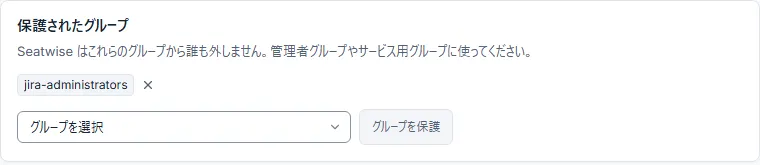
Seatwise の [保護されたグループ]。サンプル データ。
アプリ ユーザーと顧客アカウントは、Seatwise ではライセンスとして数えません。無効化されたアカウントも同様です。対象は Jira と Jira Service Management のライセンスだけなので、Confluence や Atlassian Guard の数についてはわかりません。
チェックリスト
☐ グループとアプリ アクセスを含めてユーザーをエクスポートする ☐ 人ではないアカウントに印を付ける ☐ そのうち Jira へのアクセス権があるものを確認する ☐ それぞれに持ち主を見つける ☐ 本物のサービスはサービス アカウントに置き換え、テストしてから、古いアクセス権を削除する ☐ 次の請求期間の後に、[請求] で Jira の数を確認する
出典: アトラシアン: サービス アカウントについて理解する、Atlassian developer documentation: Jira Cloud architecture overview(英語)、アトラシアン: Cloud のライセンス、アトラシアン: ユーザーとユーザー階層を管理する、アトラシアン: 既定のグループについて理解する、アトラシアン: サイトからユーザーをエクスポートする。2026 年 11 月 6 日に確認。