


契約が終了した業務委託者がなぜまだ Jira を開けるのか、と聞かれることがあります。あるいは経理部門から、なぜ Jira のユーザー数が増えたのかと聞かれます。答えはほぼ必ずグループです。ユーザーが Jira を使えるのは、Jira アプリのロールを持つグループに所属しているからです。そして 1 人のユーザーが、そのようなグループの複数に同時に所属していることがあります。
このガイドでは、Jira へのアクセス権を与えるグループを一覧にする方法、対処を判断できるように各グループの情報を整理する方法、1 人のユーザーがそのどれに所属しているかを確認する方法を説明します。
画面の名前は、アトラシアンの日本語のサポート ドキュメントに合わせています。日本語のドキュメントに名前がない画面は、英語の名前のまま書いています。このページは英語版の翻訳です。
製品アクセスと Jira の権限は同じではない
アトラシアンは、アクセスを 2 つの層に分けています:
- アプリ ロール。アトラシアンの管理で設定します。Jira アプリのロールがあれば、その人はそもそも Jira を使えます。多くの管理者が製品アクセスと呼んでいるのはこれです。
- Jira の中の権限。Jira 管理者が設定します。グローバル権限、権限スキーム、スペース ロールなどの設定です。
グループは両方の層で使われます。そのため、同じグループ名がまったく違う場所に現れます。製品アクセスを持っていても、どのスペースも見えない人がいます。スペース ロールを失っても、製品アクセスを持ち続ける人もいます。
このページは 1 つ目の層を扱います。2 つ目の層については、Jira グループが使われている場所を見つける方法をご覧ください。
実行できる人。 組織管理者です。ユーザー アクセス管理者も実行できますが、管理しているアプリについてだけです。ユーザーのエクスポート(手順 3)には組織管理者が必要です。
どちらの管理画面か。 アトラシアンの管理で、[ユーザー] と [グループ] が [ディレクトリ] の下にあれば、その組織は一元化されたユーザー管理を使っています。[ユーザー] がサイトの中にあれば、元のユーザー管理を使っています。以下の手順は一元化されたユーザー管理のものです。元のユーザー管理で違う点は、その都度書いています。
出典: アプリ アクセスの仕組み、サイトからユーザーをエクスポートする、2026 年 10 月 13 日に確認。
手順 1: Jira へのアクセス権を与えるグループをすべて一覧にする
グループ名からではなく、アプリから始めます。jira-old という名前のグループが何も与えていないこともあれば、eng-all という名前のグループが何百人もの人に Jira を与えていることもあります。
- アトラシアンの管理に移動し、組織を選びます。
- [アプリ] を選び、次に [Atlassian アプリ] を選びます。
- Jira を探し、[アプリの管理] を選びます。
このページには、Jira のロールを持つグループが一覧表示されます。既定のグループには、[既定のグループ] 列にチェックマークがあります。
元のユーザー管理では、[アプリによるアクセス] を選んで Jira を探します。そこで既定のグループを見るには、アプリの横の [その他のアクション](•••)を選び、View App を選びます。既定のグループには Default access group と表示されています。
一覧を今日の日付で保存します。次に、Jira Service Management など、使っているほかの Jira アプリでも同じことをします。アプリごとに独自のロールとグループがあるからです。
1 人にアクセス権を与える場合もグループを使います。 ユーザーにロールを直接与えると、アトラシアンはその人をそのロールの既定のグループに追加します。そのため、グループの一覧には、1 人ずつアクセス権を与えられた人も含まれます。
出典: ユーザーにアプリへのアクセス権を付与する、What are default groups in Atlassian?(英語)、ユーザーのアプリ アクセス権を削除する、2026 年 10 月 13 日に確認。
手順 2: 何かを変える前に、各グループの情報を整理する
名前の一覧だけでは対処できません。[ディレクトリ] > [グループ] から各グループを開きます。[メンバー] タブで所属している人が、[アプリ] タブでそのグループが与えるすべてのアプリがわかります。そのうえで、次のような短い表を作ります。
| グループ | Jira のロール | 既定のグループ | 与えるほかのアプリ | 管理場所 | 担当者 |
|---|---|---|---|---|---|
jira-users-example | User | はい | なし | アトラシアンの管理 | IT 管理チーム |
eng-all | User | いいえ | Confluence | ID プロバイダー(同期) | ID 管理チーム |
migration-2024 | User | いいえ | なし | アトラシアンの管理 | 不明 |
support-leads | User | いいえ | Jira Service Management | アトラシアンの管理 | サポート マネージャー |
サンプル データ: 架空のサイトの架空のグループです。
各列からわかること:
- 既定のグループ。 アプリや新しいロールへのアクセス権を与えられると、アトラシアンはその人を自動で既定のグループに追加します。どのロールにも少なくとも 1 つの既定のグループが必要です。そのため、ロールの唯一の既定のグループのアクセス権を削除したり、そのグループを削除したりすることはできません。アトラシアンは、既定のグループを不注意に設定すると、意図せずライセンスを消費することがあると注意しています。
- 与えるほかのアプリ。 グループが Jira と Confluence を与えている場合、そのグループへの変更は両方に影響します。Jira だけを管理するユーザー アクセス管理者は、ほかのアプリも与える既定のグループを通じてアクセス権を削除することはできません。
- 管理場所。 ID プロバイダーから同期されているグループは、アトラシアンの管理では読み取り専用です。下の「ID プロバイダーから同期されているグループ」をご覧ください。
- 担当者。 誰がそのグループに所属すべきかを決められる人です。担当者のいないグループは、最初に問い合わせるべきグループであり、最初に削除すべきグループではありません。
- メンバー。 新しく入社した人が追加されるグループなら、小さくても重要です。
既定のグループの名前は、アプリがサイトに追加された時期によって異なり、管理者が名前を変えることもできます。2021 年 8 月より後に Jira を追加したサイトでは jira-users-<site> のような名前です。それより古いサイトでは jira-users や jira-software-users のこともあります。名前ではなく、[アプリの管理] ページの表示を基準にしてください。
出典: What are default groups in Atlassian?(英語)、ユーザーのアプリ アクセス権を削除する、グループを編集する、2026 年 10 月 13 日に確認。
手順 3: 1 人のユーザーがこれらのどのグループに所属しているかを見る
方法は 3 つあります。手軽なものから順に、より詳しいものへ並べています。
そのユーザーのアプリを確認する。 [ディレクトリ] > [ユーザー] に移動し、ユーザーを選んで [アプリ] タブを開きます。その人が Jira を持っているかどうかがわかります。このタブにアクセス権がどのグループから来ているかが表示されるとは、アトラシアンのドキュメントには書かれていません。そのため、理由ではなく、持っているかどうかを答えるために使ってください。
グループと一緒にユーザーをエクスポートする。 アトラシアンの標準機能で最も完全な見方です。組織管理者が必要です。
- [ディレクトリ] > [ユーザー] に移動します。元のユーザー管理では、サイトを選んでから [ユーザー] を選びます。
- [ユーザーをエクスポート] の横のアイコンを選びます。元のユーザー管理では、[ユーザーをエクスポート] を選びます。
- すべてのユーザーを選ぶか、[選択したグループのユーザーのみ] を選んで手順 1 のグループを選びます。
- [グループ メンバーシップ] と [アプリ アクセス] にチェックを入れます。[列にピボット] を使うと、各グループが別々の列になり、スプレッドシートで絞り込みやすくなります。
- [ユーザーをエクスポート] を選びます。ファイルの準備ができると、アトラシアンからメールが届きます。[CSV ファイルをダウンロード] を選びます。
ファイルの中で、各ユーザーのグループを手順 1 の一覧と比べます。一致するものが 1 つあるごとに、Jira への経路が 1 つあります。ロール - <アプリ名> - <ワークスペース名> の列には、各ユーザーが持っているロールが表示されます。
グループのメンバーを確認する。 Jira を与えるグループが少なければ、[ディレクトリ] > [グループ] で各グループを開き、[メンバー] タブでそのユーザーを探します。
出典: サイトからユーザーをエクスポートする、ユーザーのアプリ アクセス権を削除する、グループを編集する、2026 年 10 月 13 日に確認。
1 人のユーザーが複数の Jira グループに所属している場合
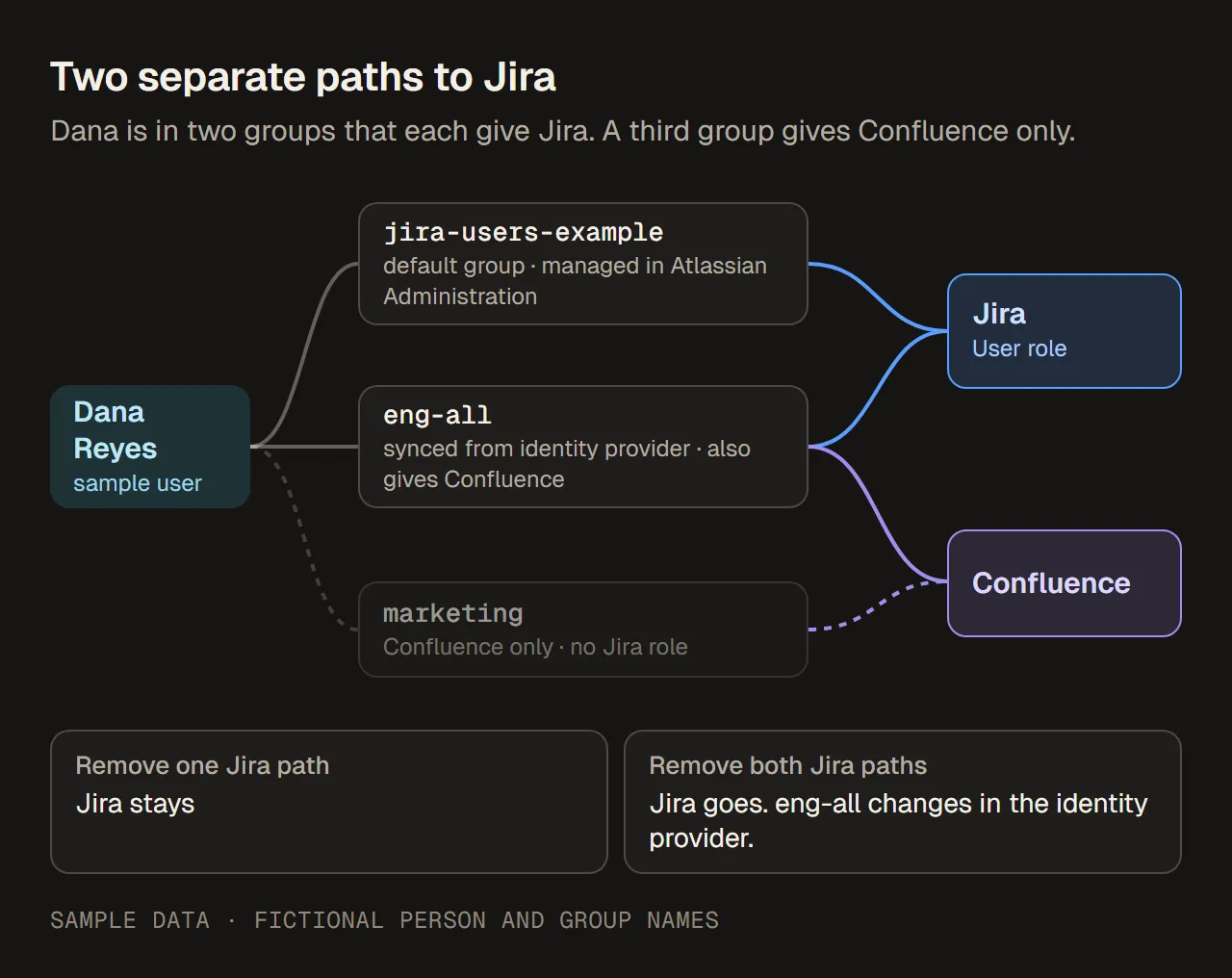
1 人のユーザーに、Jira への別々の経路が 2 つあります。どちらか 1 つだけを外しても、Jira は残ります。サンプル データ、架空の人物とグループです。図は英語です。
アトラシアンはこの点をはっきり述べています。あるグループがアプリへのアクセス権を失っても、そのアプリを与える別のグループに所属しているメンバーは、アプリを使い続けます。1 人のユーザーを 1 つのグループから外す場合も同じです。誰かから Jira をなくすには、すべての経路をなくす必要があります。
サンプルでは、Dana を jira-users-example から外しても、Jira へのアクセス権はなくなりません。eng-all がまだ Jira を与えているからです。さらに eng-all は同期されているため、その変更は ID プロバイダーで行う必要があります。
問題を切り分ける手順の全体は、グループから外しても Jira へのアクセス権が残った理由をご覧ください。アカウントを削除せずにアクセスを止めるには、Atlassian でのアクセスの一時停止と削除の違いをご覧ください。
出典: ユーザーのアプリ アクセス権を削除する、2026 年 10 月 13 日に確認。
ID プロバイダーから同期されているグループ
組織が Okta などの ID プロバイダーからユーザーをプロビジョニングしている場合、一部のグループはそこから来ます。これらのグループは動きが違います:
- アトラシアンの管理では読み取り専用です。 メンバーはアトラシアンではなく、ID プロバイダーで変更します。
- それでもアプリ アクセスを与えられます。 そのため、Jira への経路になりえます。
- 既定のグループにはなれません。 アトラシアンは、代わりにアトラシアンの管理で管理しているグループを既定のグループにすることを勧めています。
- ID プロバイダーで削除すると、 アトラシアンのディレクトリからも削除されます。
- 組織に同じ名前のグループがすでにあると、そのグループは同期できません。 送信はエラーで失敗します。
表の中で、これらのグループには「ID プロバイダーで変更」と印を付けます。修正の担当は ID プロバイダーを運用している人なので、Jira のチケットを作るのではなく、その人に依頼してください。
出典: ユーザー プロビジョニングについて、What are default groups in Atlassian?(英語)、2026 年 10 月 13 日に確認。
Jira Service Management には独自のグループがある
Jira Service Management は独自のロールを持つ別のアプリなので、その [アプリの管理] の一覧を別に確認してください。アトラシアンは 2 つの点を挙げています:
- エージェントの既定のグループ(新しいサイトでは
jira-servicemanagement-users-<site>)のメンバーは、エージェント ライセンスに数えられます。既定のグループを変える前に、誰が所属しているかを確認してください。 jira-servicemanagement-customers-<site>のメンバーは、エージェントのアクセス権もエージェントの請求もなしに、ヘルプ センターを使えます。
出典: What are default groups in Atlassian?(英語)、2026 年 10 月 13 日に確認。
チェックリスト
| 確認するもの | 場所 | 見るポイント |
|---|---|---|
| Jira を与えるグループ | アトラシアンの管理 > [アプリ] > [Atlassian アプリ] > [アプリの管理](Jira) | Jira のロールを持つすべてのグループ |
| 既定のグループ | 同じページの [既定のグループ] 列 | 人が自動で追加されるグループ |
| グループごとのほかのアプリ | [ディレクトリ] > [グループ] > グループ > [アプリ] タブ | Confluence やほかのアプリも与えるグループ |
| メンバー | [ディレクトリ] > [グループ] > グループ > [メンバー] タブ | 人数と、特定の人が所属しているかどうか |
| 同期されているグループ | ID プロバイダーのプロビジョニング設定 | アトラシアンに送信されるグループ: メンバーはそこで変更する |
| 1 人のユーザーのアクセス権 | [ディレクトリ] > [ユーザー] > ユーザー > [アプリ] タブ | Jira を持っているかどうか |
| 1 人のユーザーのグループ | [ディレクトリ] > [ユーザー] > [ユーザーをエクスポート]、[グループ メンバーシップ] と [アプリ アクセス] を指定 | どの Jira グループに所属しているか |
| ほかの Jira アプリ | Jira Service Management とほかの Jira アプリの [アプリの管理] | それぞれのロールのグループ |
よくある間違い
- [アプリの管理] から始めずに、名前に「jira」が入ったグループを探す。
- 1 つのグループを外して Jira がなくなると期待するが、別のグループがまだ Jira を与えている。
- 既定のグループを忘れる。 後で Jira を与えられた人は、自動でそこに追加されます。
- 先に [アプリ] タブを確認せずに、Confluence も与えているグループを変更する。
- 同期されているグループをアトラシアンの管理で整理しようとする。 メンバーは ID プロバイダーで変わります。
- 製品アクセスと権限を同じものとして扱う。 どのスペースも見えない人でも、Jira を持っていることがあります。
次に: Jira の中でグループが使われている場所
Jira を与えるグループがわかれば、誰が入れるかがわかります。そのうちのグループを削除、名前変更、置き換える前に、Jira がそのグループをどこで使っているかも確認してください。権限スキーム、スペース ロール、フィルターなどです。これは Jira グループが使われている場所を見つける方法で説明しています。