


Jemand fragt, warum ein früherer Auftragnehmer Jira noch öffnen kann. Oder die Finanzabteilung fragt, warum die Zahl der Jira-Benutzer gestiegen ist. Die Antwort ist fast immer eine Gruppe. Personen bekommen Jira, weil sie in einer Gruppe sind, die eine Rolle für die App Jira hat, und eine Person kann gleichzeitig in mehreren solchen Gruppen sein.
Diese Anleitung zeigt, wie Sie die Gruppen auflisten, die Zugriff auf Jira geben, wie Sie jede davon so beschreiben, dass Sie handeln können, und wie Sie sehen, in welchen davon eine Person ist.
Die Menünamen der Atlassian-Administration stehen hier so, wie die englische Oberfläche sie zeigt, zum Beispiel Directory › Groups. Atlassian veröffentlicht diese Anleitungen nur auf Englisch. Wenn Ihre Atlassian-Administration auf Deutsch eingestellt ist, tragen die Menüpunkte deutsche Namen. Diese Seite ist eine Übersetzung der englischen Fassung.
Produktzugriff ist nicht dasselbe wie Berechtigungen in Jira
Atlassian teilt den Zugriff in zwei Ebenen:
- App-Rollen, festgelegt in der Atlassian-Administration. Eine Rolle für die App Jira erlaubt einer Person, Jira überhaupt zu nutzen. Das nennen die meisten Administratoren Produktzugriff (product access).
- Berechtigungen innerhalb von Jira, festgelegt von Jira-Administratoren: globale Berechtigungen, Berechtigungsschemas, Bereichsrollen und ähnliche Einstellungen.
Gruppen werden für beide Ebenen verwendet. Deshalb taucht derselbe Gruppenname an ganz verschiedenen Stellen auf. Eine Person kann Produktzugriff haben und keinen Bereich sehen. Eine Person kann eine Bereichsrolle verlieren und trotzdem Produktzugriff behalten.
Diese Seite behandelt die erste Ebene. Für die zweite lesen Sie So finden Sie heraus, wo eine Jira-Gruppe verwendet wird.
Wer das tun kann. Organisationsadministratoren. Benutzerzugriffsadministratoren (user access admins) können es auch, aber nur für die Apps, die sie verwalten. Für den Export der Benutzer (Schritt 3) braucht es einen Organisationsadministrator.
Welche Verwaltungsoberfläche Sie haben. Wenn Users und Groups in der Atlassian-Administration unter Directory stehen, nutzt Ihre Organisation die zentralisierte Benutzerverwaltung. Wenn Users innerhalb einer Site steht, nutzt sie die ursprüngliche Benutzerverwaltung. Die Schritte unten gelten für die zentralisierte Benutzerverwaltung. Wo die ursprüngliche abweicht, steht es dabei.
Quellen (auf Englisch): How does app access work?, Export users from a site, geprüft am 13. Oktober 2026.
Schritt 1: jede Gruppe auflisten, die Zugriff auf Jira gibt
Beginnen Sie bei der App, nicht bei den Gruppennamen. Eine Gruppe namens jira-old gibt vielleicht nichts, und eine Gruppe namens eng-all gibt vielleicht Hunderten von Personen Jira.
- Öffnen Sie die Atlassian-Administration und wählen Sie Ihre Organisation.
- Wählen Sie Apps, dann Atlassian apps.
- Suchen Sie Jira und wählen Sie Manage app.
Die Seite listet die Gruppen auf, die eine Rolle für Jira haben. Standardgruppen haben einen Haken in der Spalte Default group.
In der ursprünglichen Benutzerverwaltung wählen Sie App access und suchen Jira. Um dort die Standardgruppen zu sehen, wählen Sie More actions (•••) neben der App und dann View App: Sie sind als Default access group beschriftet.
Speichern Sie die Liste mit dem heutigen Datum. Wiederholen Sie das dann für jede andere Jira-App, die Sie nutzen, zum Beispiel Jira Service Management, denn jede App hat eigene Rollen und Gruppen.
Auch der Zugriff für eine einzelne Person nutzt eine Gruppe. Wenn Sie einer Person eine Rolle direkt geben, fügt Atlassian sie der Standardgruppe dieser Rolle hinzu. Die Gruppenliste deckt also auch Personen ab, die einzeln Zugriff bekommen haben.
Quellen (auf Englisch): Give users access to apps, What are default groups in Atlassian?, Remove app access for users, geprüft am 13. Oktober 2026.
Schritt 2: jede Gruppe beschreiben, bevor Sie etwas ändern
Eine Liste von Namen reicht nicht, um zu handeln. Öffnen Sie jede Gruppe über Directory, dann Groups: Die Registerkarte Members zeigt, wer darin ist, und die Registerkarte Apps zeigt jede App, die sie gibt. Füllen Sie dann eine kurze Übersicht wie diese aus.
| Gruppe | Jira-Rolle | Standardgruppe | Andere Apps, die sie gibt | Verwaltet in | Verantwortlich |
|---|---|---|---|---|---|
jira-users-example | User | Ja | Keine | Atlassian-Administration | IT-Admin-Team |
eng-all | User | Nein | Confluence | Identitätsanbieter (synchronisiert) | Identity-Team |
migration-2024 | User | Nein | Keine | Atlassian-Administration | Unbekannt |
support-leads | User | Nein | Jira Service Management | Atlassian-Administration | Support-Leitung |
Beispieldaten: erfundene Gruppen auf einer erfundenen Site.
Was jede Spalte Ihnen sagt:
- Standardgruppe. Atlassian fügt Personen automatisch einer Standardgruppe hinzu, wenn sie Zugriff auf die App oder eine neue Rolle bekommen. Jede Rolle braucht mindestens eine Standardgruppe. Deshalb können Sie den Zugriff der einzigen Standardgruppe einer Rolle nicht entfernen und sie auch nicht löschen. Atlassian warnt, dass eine unachtsame Einrichtung der Standardgruppen Lizenzen verbrauchen kann, die Sie nicht verbrauchen wollten.
- Andere Apps, die sie gibt. Wenn eine Gruppe Jira und Confluence gibt, betrifft jede Änderung an ihr beide. Ein Benutzerzugriffsadministrator, der nur Jira verwaltet, kann keinen Zugriff über eine Standardgruppe entfernen, die auch andere Apps gibt.
- Verwaltet in. Gruppen, die von einem Identitätsanbieter synchronisiert werden, sind in der Atlassian-Administration schreibgeschützt. Siehe den Abschnitt zu synchronisierten Gruppen weiter unten.
- Verantwortlich. Die Person, die sagen kann, wer in die Gruppe gehört. Eine Gruppe ohne verantwortliche Person ist die erste, nach der Sie fragen, nicht die erste, die Sie löschen.
- Mitglieder. Auch eine kleine Gruppe kann wichtig sein, wenn neue Mitarbeitende ihr hinzugefügt werden.
Die Namen der Standardgruppen hängen davon ab, wann die App Ihrer Site hinzugefügt wurde, und Administratoren können sie umbenennen. Auf Sites, die Jira nach August 2021 hinzugefügt haben, sehen sie so aus: jira-users-<site>. Ältere Sites haben vielleicht jira-users oder jira-software-users. Verlassen Sie sich auf die Seite Manage app, nicht auf die Namen.
Quellen (auf Englisch): What are default groups in Atlassian?, Remove app access for users, Edit a group, geprüft am 13. Oktober 2026.
Schritt 3: sehen, in welchen dieser Gruppen eine Person ist
Es gibt drei Wege, vom schnellen zum gründlichen.
Die Apps der Person prüfen. Gehen Sie zu Directory, dann Users, wählen Sie die Person und öffnen Sie die Registerkarte Apps. Sie zeigt, ob die Person Jira hat. Atlassians Dokumentation sagt nicht, dass diese Registerkarte zeigt, aus welcher Gruppe der Zugriff kommt. Verwenden Sie sie also für die Frage ob, nicht warum.
Benutzer mit ihren Gruppen exportieren. Das ist die vollständigste Ansicht in Atlassian selbst. Dafür braucht es einen Organisationsadministrator.
- Gehen Sie zu Directory, dann Users. In der ursprünglichen Benutzerverwaltung wählen Sie die Site, dann Users.
- Wählen Sie das Symbol neben Export users. In der ursprünglichen Benutzerverwaltung wählen Sie Export users.
- Wählen Sie alle Benutzer oder Users from selected groups only und dann die Gruppen aus Schritt 1.
- Haken Sie Group membership und App access an. Pivot to column setzt jede Gruppe in eine eigene Spalte. Das lässt sich in einer Tabellenkalkulation leichter filtern.
- Wählen Sie Export users. Atlassian schickt Ihnen eine E-Mail, wenn die Datei fertig ist: Wählen Sie Download CSV file.
Vergleichen Sie in der Datei die Gruppen jeder Person mit Ihrer Liste aus Schritt 1. Jeder Treffer ist ein Weg zu Jira. Die Spalten Role - <app name> - <workspace name> zeigen die Rolle, die jede Person hat.
Gruppenmitglieder prüfen. Wenn nur wenige Gruppen Jira geben, öffnen Sie jede unter Directory, dann Groups, und suchen Sie die Person auf der Registerkarte Members.
Quellen (auf Englisch): Export users from a site, Remove app access for users, Edit a group, geprüft am 13. Oktober 2026.
Wenn eine Person in mehr als einer Jira-Gruppe ist
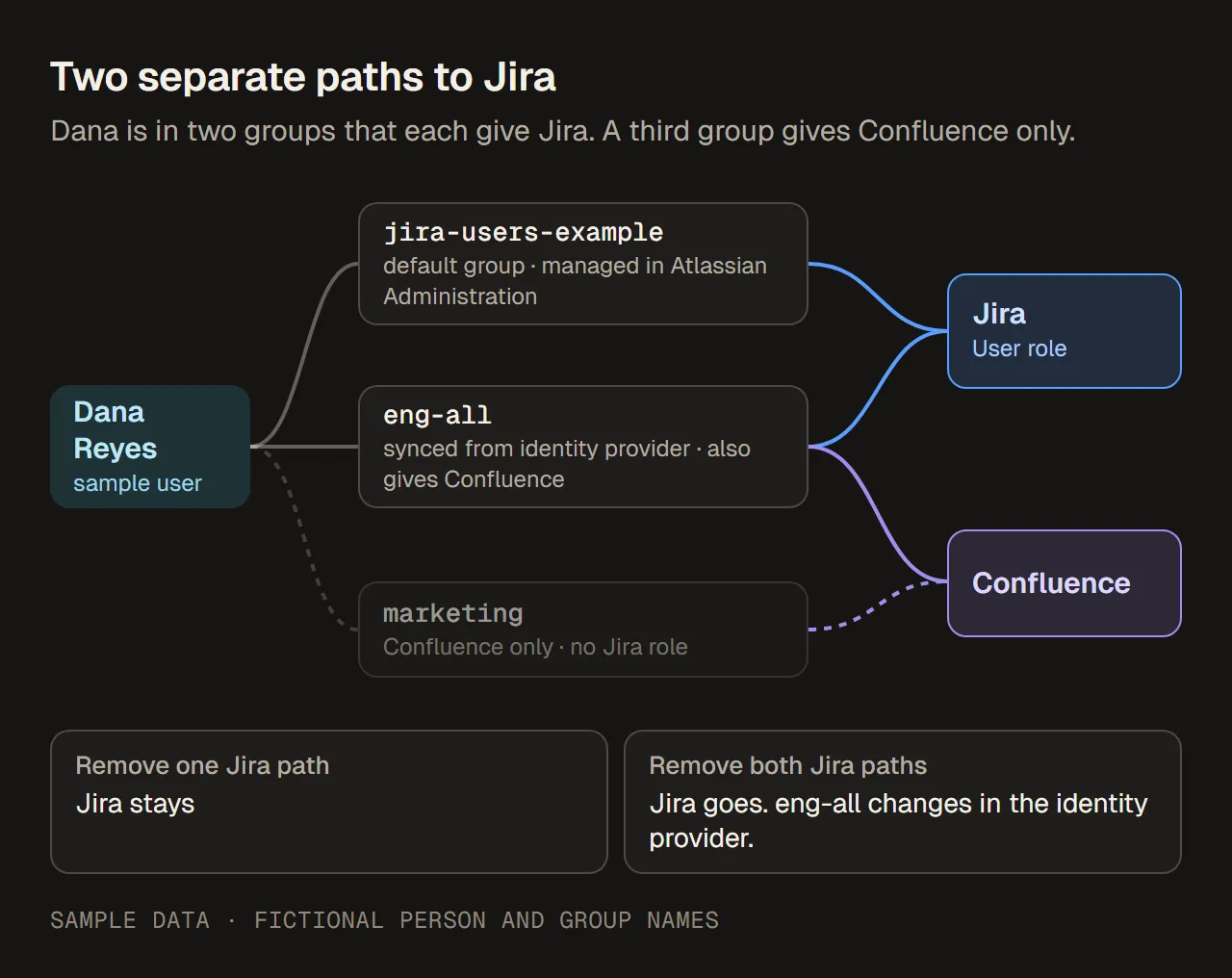
Zwei getrennte Wege zu Jira für eine Person. Wenn Sie nur einen davon entfernen, bleibt Jira bestehen. Beispieldaten, erfundene Personen und Gruppen, Abbildung auf Englisch.
Atlassian sagt das deutlich: Wenn eine Gruppe den Zugriff auf eine App verliert, behalten ihre Mitglieder die App, wenn sie in einer anderen Gruppe sind, die sie gibt. Dasselbe gilt, wenn Sie eine Person aus einer Gruppe nehmen. Damit jemand Jira verliert, muss jeder Weg wegfallen.
Im Beispiel beendet das Entfernen von Dana aus jira-users-example ihren Jira-Zugriff nicht, weil eng-all ihn weiterhin gibt. Und eng-all wird synchronisiert, also muss diese Änderung beim Identitätsanbieter passieren.
Die vollständigen Schritte zur Fehlersuche stehen in Warum das Entfernen aus einer Gruppe den Jira-Zugriff nicht entfernt hat. Wie Sie den Zugriff einer Person beenden, ohne ihr Konto zu löschen, steht in Zugriff in Atlassian sperren oder entfernen: der Unterschied.
Quelle (auf Englisch): Remove app access for users, geprüft am 13. Oktober 2026.
Gruppen, die von einem Identitätsanbieter synchronisiert werden
Wenn Ihre Organisation Benutzer von einem Identitätsanbieter wie Okta bereitstellt, kommen einige Gruppen von dort. Sie verhalten sich anders:
- Sie sind in der Atlassian-Administration schreibgeschützt. Ihre Mitglieder ändern Sie beim Identitätsanbieter, nicht in Atlassian.
- Sie können trotzdem App-Zugriff bekommen, also können sie ein Weg zu Jira sein.
- Sie können keine Standardgruppen sein. Atlassian schlägt als Standardgruppe stattdessen eine Gruppe vor, die in der Atlassian-Administration verwaltet wird.
- Wenn Sie eine davon beim Identitätsanbieter löschen, wird sie aus Ihrem Atlassian-Verzeichnis entfernt.
- Eine Gruppe kann nicht synchronisiert werden, wenn es in Ihrer Organisation schon eine Gruppe mit demselben Namen gibt. Die Übertragung schlägt mit einem Fehler fehl.
Markieren Sie diese Gruppen in Ihrer Übersicht mit „beim Identitätsanbieter ändern“. Die Person, die den Identitätsanbieter betreut, ist für die Änderung verantwortlich. Schicken Sie die Anfrage also dorthin, statt ein Jira-Ticket zu öffnen.
Quellen (auf Englisch): Understand user provisioning, What are default groups in Atlassian?, geprüft am 13. Oktober 2026.
Jira Service Management hat eigene Gruppen
Jira Service Management ist eine eigene App mit eigenen Rollen. Prüfen Sie also seine Liste unter Manage app getrennt. Atlassian weist auf zwei Dinge hin:
- Mitglieder der Standardgruppe für Agents (
jira-servicemanagement-users-<site>auf neueren Sites) zählen für die Agent-Lizenz. Prüfen Sie, wer darin ist, bevor Sie die Standardgruppe ändern. - Mitglieder von
jira-servicemanagement-customers-<site>können das Hilfe-Center nutzen, ohne Agent-Zugriff und ohne Abrechnung als Agent.
Quelle (auf Englisch): What are default groups in Atlassian?, geprüft am 13. Oktober 2026.
Checkliste
| Was Sie prüfen | Wo | Worauf Sie achten |
|---|---|---|
| Gruppen, die Jira geben | Atlassian-Administration › Apps › Atlassian apps › Manage app (Jira) | Jede Gruppe mit einer Jira-Rolle |
| Standardgruppen | Dieselbe Seite, Spalte Default group | Gruppen, denen Personen automatisch hinzugefügt werden |
| Andere Apps pro Gruppe | Directory › Groups › die Gruppe › Registerkarte Apps | Gruppen, die auch Confluence oder eine andere App geben |
| Mitglieder | Directory › Groups › die Gruppe › Registerkarte Members | Größe, und ob eine bestimmte Person darin ist |
| Synchronisierte Gruppen | Die Bereitstellungseinstellungen Ihres Identitätsanbieters | Gruppen, die an Atlassian übertragen werden: Mitglieder dort ändern |
| Zugriff einer Person | Directory › Users › die Person › Registerkarte Apps | Ob sie Jira hat |
| Gruppen einer Person | Directory › Users › Export users, mit Group membership und App access | In welchen Jira-Gruppen sie ist |
| Andere Jira-Apps | Manage app für Jira Service Management und jede andere Jira-App | Ihre eigenen Rollengruppen |
Häufige Fehler
- Nach Gruppen mit „jira“ im Namen suchen, statt bei Manage app zu beginnen.
- Eine Gruppe entfernen und erwarten, dass Jira weg ist, während eine andere Gruppe es weiterhin gibt.
- Die Standardgruppe vergessen. Wer später Jira bekommt, wird ihr automatisch hinzugefügt.
- Eine Gruppe ändern, die auch Confluence gibt, ohne vorher ihre Registerkarte Apps zu prüfen.
- Versuchen, eine synchronisierte Gruppe in der Atlassian-Administration zu bereinigen. Ihre Mitglieder ändern sich beim Identitätsanbieter.
- Produktzugriff und Berechtigungen als dasselbe behandeln. Eine Person, die keine Bereiche sieht, kann trotzdem Jira haben.
Als Nächstes: wo die Gruppe innerhalb von Jira verwendet wird
Zu wissen, welche Gruppen Jira geben, sagt Ihnen, wer hineinkommt. Bevor Sie eine dieser Gruppen löschen, umbenennen oder ersetzen, prüfen Sie auch, wo Jira sie verwendet: in Berechtigungsschemas, Bereichsrollen, Filtern und mehr. Das behandelt So finden Sie heraus, wo eine Jira-Gruppe verwendet wird.