


Der Auftrag eines externen Mitarbeiters endet, aber er kommt vielleicht im nächsten Quartal zurück. Eine Mitarbeiterin verlässt das Unternehmen für immer. Ein gemeinsam genutztes Konto gehört in Wahrheit zu einer Integration. Jeder Fall verlangt in der Atlassian-Administration eine andere Aktion. Die falsche Wahl kostet Sie entweder später einen langsamen Neuaufbau von Hand oder jeden Monat Geld.
Atlassian bietet Ihnen fünf Aktionen. Sie unterscheiden sich in vier Punkten: wie weit der Schnitt reicht, ob Sie weiter zahlen, was mit Gruppen und Daten passiert, und wie leicht sich die Aktion rückgängig machen lässt.
Die Menünamen der Atlassian-Administration stehen hier so, wie die englische Oberfläche sie zeigt, mit einer deutschen Erklärung. Atlassian veröffentlicht diese Anleitungen nur auf Englisch. Wenn Ihre Atlassian-Administration auf Deutsch eingestellt ist, tragen die Menüpunkte deutsche Namen. Diese Seite ist eine Übersetzung der englischen Fassung.
Die fünf Aktionen nebeneinander
| Aktion | Was sie trennt | Abrechnung | Gruppen, Rollen und Daten | Rückweg | Wer sie ausführen kann |
|---|---|---|---|---|---|
| Remove app access (App-Zugriff entfernen, zum Beispiel nur Jira) | Eine App. Andere Apps und das Konto bleiben. | Die Person zählt nicht mehr für den Tarif dieser App, sobald keine Gruppe ihr die App mehr gibt. | Sie wird aus jeder Gruppe genommen, die diese App gibt. Das Konto bleibt. | Zugriff erneut geben. | Organisationsadministratoren. User Access Admins für Apps, die sie verwalten. Site-Administratoren in der ursprünglichen Benutzerverwaltung. |
| Suspend access (Zugriff sperren) | Jede App in dieser Organisation (oder dieser Site, in der ursprünglichen Benutzerverwaltung). | Wird während der Sperre nicht berechnet. | Rollen und Gruppenmitgliedschaften bleiben erhalten. Das Konto bleibt. | Restore access (Zugriff wiederherstellen): Frühere Rollen und Gruppen kommen zurück. | Organisationsadministratoren. User Access Admins, mit Einschränkungen. Site-Administratoren in der ursprünglichen Benutzerverwaltung. |
| Remove user (Benutzer entfernen) | Jede App in dieser Organisation (oder dieser Site). | Wird nach dem Entfernen nicht berechnet. | Rollen und Gruppenmitgliedschaften hier gehen verloren. Das Konto wird nicht gelöscht. | Neu einladen, dann Rollen und Gruppen von Hand neu zuweisen. | Wie beim Sperren. |
| Deactivate account (Konto deaktivieren, nur verwaltete Konten) | Das Konto selbst, in jeder Organisation. | Die Abrechnung für das Konto endet. | Personenbezogene Daten werden nicht gelöscht. Rollen und Gruppen bleiben erhalten. | Reactivate account (Konto reaktivieren), jederzeit. Die Abrechnung beginnt wieder. | Organisationsadministratoren. |
| Delete account (Konto löschen, nur verwaltete Konten) | Das Konto, endgültig, nach 14 Tagen. | Die Abrechnung endet. | Die meisten Profildaten werden gelöscht. Vorgänge, Seiten und Kommentare, die die Person erstellt hat, bleiben, angezeigt als Former user (ehemaliger Benutzer). | Cancel deletion (Löschen abbrechen) innerhalb der 14 Tage. Danach keiner. | Organisationsadministratoren. |
Quellen (auf Englisch): Remove or suspend a user, Remove app access for users, Deactivate a managed account, Delete a managed account, geprüft am 13. Oktober 2026.
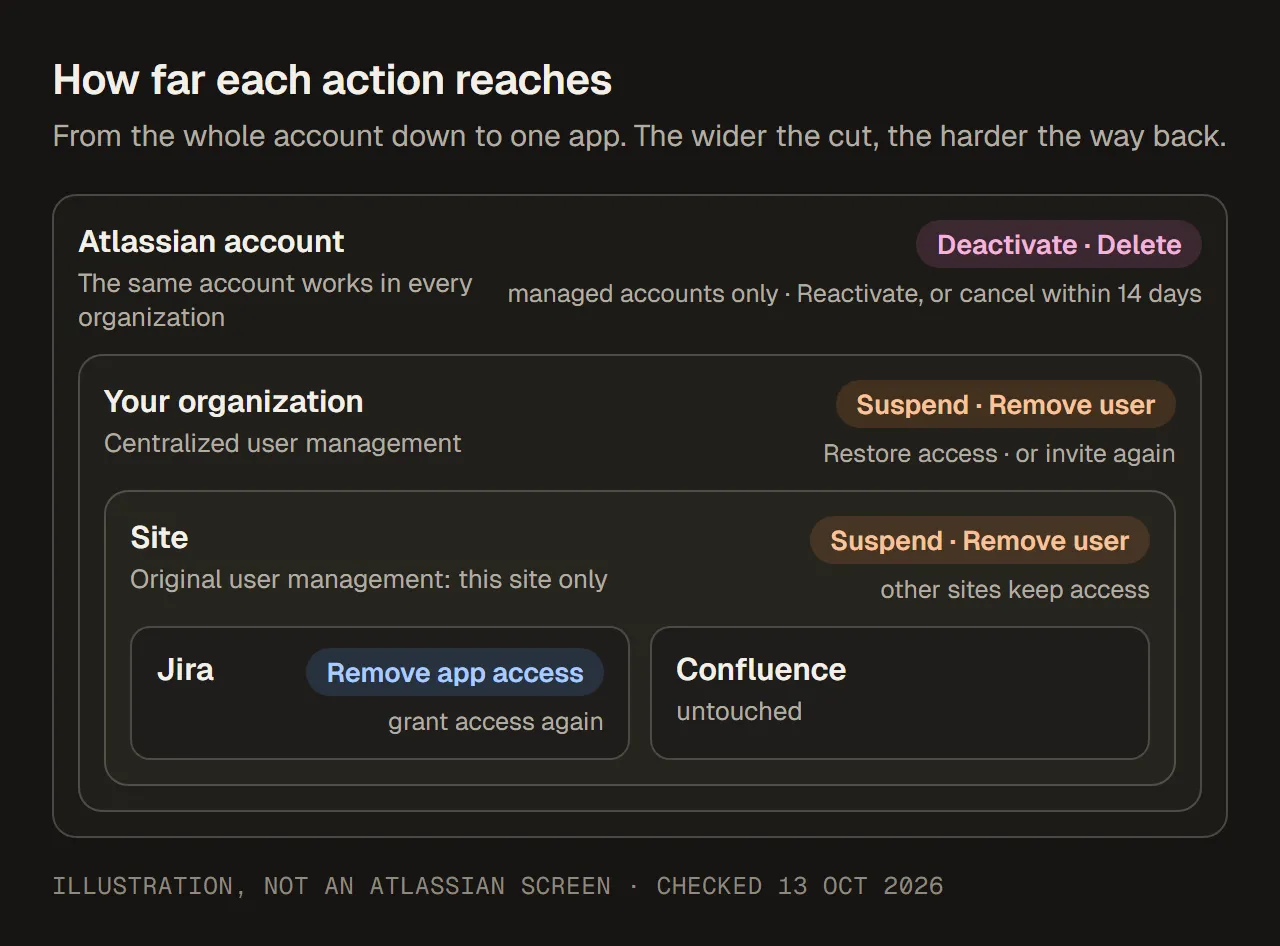
Wie weit jede Aktion reicht. Eine Illustration, kein Bildschirm von Atlassian. Abbildung auf Englisch.
Prüfen Sie zuerst, welche Benutzerverwaltung Sie haben
Die Atlassian-Administration gibt es in zwei Versionen, und Sperren und Entfernen reichen in jeder unterschiedlich weit.
- Zentralisierte Benutzerverwaltung: Users liegt unter Directory, und die Seite Users hat keinen Filter Site. Sperren und Entfernen wirken auf die ganze Organisation. Der Zugriff auf andere Organisationen ist nicht betroffen.
- Ursprüngliche Benutzerverwaltung: Sie wählen zuerst eine Site, und die Seite Users hat einen Filter Site. Sperren und Entfernen wirken nur auf diese Site. Die Person behält den Zugriff auf andere Sites der Organisation.
In der ursprünglichen Benutzerverwaltung kann jemand also nach dem Entfernen aus einer Site auf einer anderen weiterarbeiten. Wenn Sie mehr als eine Site haben, prüfen Sie jede.
Quellen (auf Englisch): Remove or suspend a user, geprüft am 13. Oktober 2026.
Wann Sie den Zugriff sperren
Sperren Sie, wenn der Zugriff jetzt enden soll und wahrscheinlich zurückkommt. Typische Fälle sind eine Abwesenheit, ein pausierter Vertrag, eine Untersuchung oder ein vorübergehender Stopp, während geklärt wird, wem was gehört.
Was die Sperre nützlich macht, ist der Rückweg. Restore access gibt der Person ihre früheren Rollen und Gruppenmitgliedschaften zurück, sodass sich niemand merken muss, in welchen Gruppen sie war. Während der Sperre wird die Person nicht berechnet.
So sperren Sie:
- Öffnen Sie die Atlassian-Administration und wählen Sie Ihre Organisation.
- Zentralisiert: Wählen Sie Directory › Users. Ursprünglich: Wählen Sie die Site, dann Users.
- Suchen Sie die Person, öffnen Sie More actions (•••) und wählen Sie Suspend access.
Restore access finden Sie im selben Menü.
Quellen (auf Englisch): Remove or suspend a user, geprüft am 13. Oktober 2026.
Wann Sie den Benutzer entfernen
Entfernen Sie den Benutzer, wenn die Person nicht mehr zur Organisation (oder Site) gehört: eine ehemalige Mitarbeiterin, ein externer Mitarbeiter, dessen Auftrag beendet ist, eine externe Person, deren Projekt vorbei ist. Nach dem Entfernen wird die Person nicht berechnet.
Der Preis des Entfernens ist der Rückweg. Kommt die Person zurück, müssen Sie sie neu einladen und ihre Rollen und Gruppenmitgliedschaften von Hand neu zuweisen. Bevor Sie jemanden entfernen, schreiben Sie seine Gruppen und Rollen auf.
Das Entfernen eines Benutzers löscht nicht sein Atlassian-Konto. Es berührt auch nicht seinen Zugriff auf andere Organisationen.
Die Schritte sind dieselben wie beim Sperren. Wählen Sie im selben Menü More actions (•••) die Option Remove user.
Quellen (auf Englisch): Remove or suspend a user, geprüft am 13. Oktober 2026.
Wann Sie nur den App-Zugriff entfernen
Manchmal soll die Person Confluence behalten, aber Jira verlieren. Dann ist weder Sperren noch Entfernen richtig: Entfernen Sie den App-Zugriff nur für Jira.
- Zentralisiert: Directory › Users › die Person wählen › Registerkarte Apps. Ursprünglich: die Site wählen › Users › die Person wählen › Registerkarte Apps.
- Suchen Sie Jira, öffnen Sie More actions und wählen Sie Remove access.
Damit wird die Person aus jeder Gruppe genommen, die Jira gibt. Das ist wichtig, weil der Zugriff auf Jira oft über mehrere Gruppen zugleich kommt. Hat die Person eine Admin-Rolle für die App, verlangt Atlassian, dass Sie diese Rolle zuerst entfernen. Wenn Ihre Gruppen von einem Identitätsanbieter synchronisiert werden, nehmen Sie die Änderung dort vor und lassen Sie sie synchronisieren.
Wenn der Zugriff trotzdem bleibt, lesen Sie Warum das Entfernen aus einer Gruppe den Jira-Zugriff nicht entfernt hat.
Quellen (auf Englisch): Remove app access for users, geprüft am 13. Oktober 2026.
Deaktivieren und Löschen: nur für verwaltete Konten
Ein verwaltetes Konto (managed account) ist eines, das Ihre Organisation vollständig kontrolliert: Sie haben die E-Mail-Domain bestätigt und das Konto übernommen. Nur verwaltete Konten können deaktiviert oder gelöscht werden. Für alle anderen, etwa Personen mit privater E-Mail-Adresse oder Konten, die Sie nicht übernommen haben, sind Sperren und Entfernen die stärksten Aktionen.
Deaktivieren schließt das Konto selbst, nicht nur Ihren Zugriff darauf. Die Person kann dieses Konto für Apps in keiner Organisation mehr nutzen. Dazu kann die Site eines Partners oder Kunden gehören, also denken Sie daran, bevor Sie deaktivieren. Die Abrechnung endet, und personenbezogene Daten werden nicht gelöscht. Reactivate account holt das Konto jederzeit zurück, und die Abrechnung beginnt wieder.
Löschen ist für endgültige Abgänge, bei denen das Konto verschwinden soll. Wenn Sie ein Löschen planen, wird das Konto 14 Tage lang deaktiviert, und Atlassian sagt, dass sich dieser Zeitraum nicht verkürzen lässt. In diesen 14 Tagen können Sie Cancel deletion wählen. Danach ist das Konto gelöscht und erscheint als Former user. Die meisten Profildaten werden entfernt (Name, E-Mail, Berufsbezeichnung, Bild und Ähnliches). Die Vorgänge, Seiten und Kommentare, die die Person erstellt hat, bleiben.
Beide Aktionen beginnen an derselben Stelle:
- Directory › Users, Filter Account type › Managed accounts.
- Wählen Sie die Person, dann More actions (•••) › Deactivate account oder Delete account.
Wenn Ihre Benutzer von einem Identitätsanbieter kommen, deaktivieren oder entfernen Sie die Person dort. Atlassian warnt, dass ein gelöschtes Konto sonst neu angelegt wird und sich die Person anmelden kann.
Quellen (auf Englisch): What are managed accounts?, Deactivate a managed account, Delete a managed account, geprüft am 13. Oktober 2026.
Was mit der Rechnung passiert, und wann
Der App-Zugriff ist die Verbindung zur Abrechnung. Die Benutzerzahl eines Tarifs umfasst alle mit Zugriff auf mindestens eine App in diesem Tarif, auch Personen, die eingeladen wurden, aber noch nicht angenommen haben. Wenn Sie jemanden sperren oder entfernen, der keinen bezahlten App-Zugriff hatte, sparen Sie nichts. Das ist Ordnung bei den Konten, keine Ersparnis bei Lizenzen.
Der Zeitpunkt hängt davon ab, wie Sie zahlen:
- Monatsabonnements (Jira, Jira Service Management, Confluence und andere) werden nach der höchsten Benutzerzahl im Abrechnungszeitraum berechnet. Wenn Sie Benutzer mitten im Zeitraum entfernen, sinkt die Rechnung für diesen Zeitraum nicht, und es gibt keine Gutschrift. Die frei gewordenen Lizenzen können Sie bis zum Ende des Zeitraums anderen Personen geben. Die Benutzerzahl am letzten Tag legt die Menge für den nächsten Zeitraum fest. Atlassians Seite beschreibt das Entfernen und erwähnt das Sperren nicht gesondert.
- Jahresabonnements werden für eine Benutzerstufe gekauft. Geht Ihre Benutzerzahl über die Stufe hinaus, müssen Sie eine Stufe höher gehen oder die Zahl senken. Atlassian schickt Ihnen eine E-Mail, wenn Sie 80 % der Stufe erreichen.
Um die Zahlen zu sehen, öffnen Sie in der Atlassian-Administration Billing, öffnen das Abonnement und wählen Manage. Die Registerkarte Billed user zeigt die abgerechnete Menge und die Schätzung der nächsten Rechnung.
Quellen (auf Englisch): Monitor your plan’s user counts, How maximum quantity billing works, geprüft am 13. Oktober 2026.
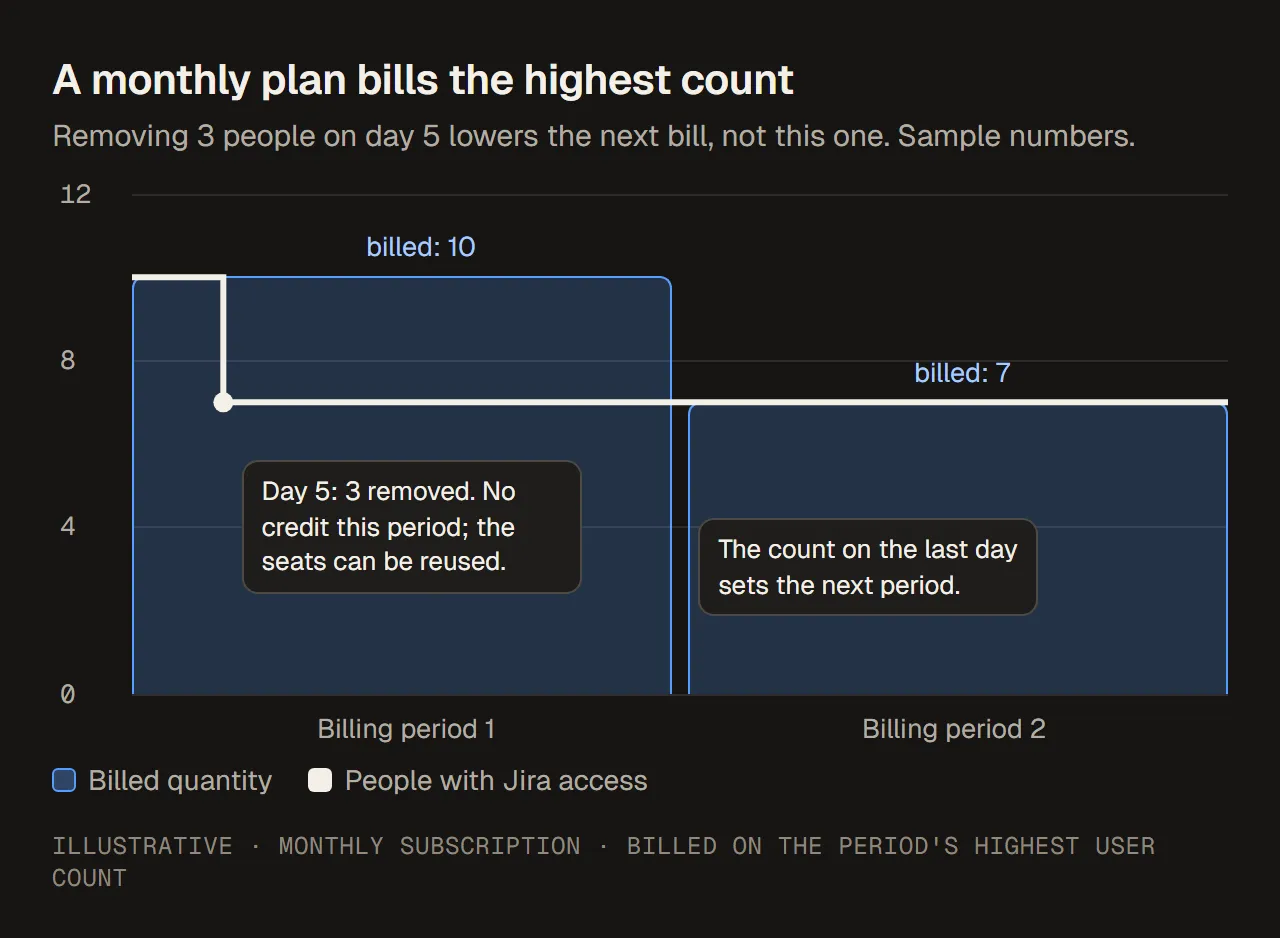
Im Monatsabonnement senkt das Entfernen von Benutzern die nächste Rechnung, nicht die aktuelle. Beispielzahlen, Abbildung auf Englisch.
Wenn ein Identitätsanbieter Ihre Benutzer verwaltet
Mit der Benutzerbereitstellung (SCIM) von einem Identitätsanbieter wie Okta oder Microsoft Entra ID hat der Identitätsanbieter das Sagen:
- Synchronisierte Gruppen sind in Atlassian schreibgeschützt. Ihre Mitglieder ändern Sie beim Identitätsanbieter.
- Wenn Sie einen Benutzer beim Identitätsanbieter löschen, deaktiviert Atlassian das Konto. Es löscht es nicht.
- Eine Änderung, die Sie nur in Atlassian vornehmen, kann von der nächsten Synchronisierung rückgängig gemacht werden oder nie wirksam werden.
Treffen Sie die Entscheidung über den Zugriff für bereitgestellte Benutzer also beim Identitätsanbieter, und prüfen Sie nach der Synchronisierung die Atlassian-Administration. Die Benutzerbereitstellung braucht Atlassian Guard Standard.
Quellen (auf Englisch): Understand user provisioning, Remove app access for users, geprüft am 13. Oktober 2026.
Bevor Sie handeln: eine kurze Checkliste
Dieselben Prüfungen gelten, ob Sie sperren, entfernen oder abwarten, und ob es um eine Person oder eine Liste ungenutzter Konten geht.
- Gibt es überhaupt App-Zugriff? Prüfen Sie die Registerkarte Apps der Person. Keine bezahlte App heißt keine Ersparnis bei Lizenzen.
- Was für ein Konto ist es? Eine Person, ein externer Mitarbeiter, eine externe Person, oder ein Konto, das von einer Integration oder einem Skript genutzt wird. Lassen Sie Konten von Integrationen in Ruhe, bis die verantwortliche Person bestätigt, dass nichts davon abhängt.
- Ist es ein verwaltetes Konto? Wenn nicht, sind Sperren oder Entfernen Ihre Möglichkeiten.
- Gehört es einem Identitätsanbieter? Wenn ja, ändern Sie es dort.
- Ist der Bedarf vorübergehend oder dauerhaft? Vorübergehend: sperren. Dauerhaft: entfernen, oder bei einem verwalteten Konto deaktivieren oder löschen.
- Schreiben Sie es zuerst auf. Notieren Sie die Gruppen, Rollen und Admin-Rollen, die verantwortliche Person, die die Änderung genehmigt hat, den Grund, und ob die Person zurückkommen kann. Nach dem Entfernen sind die Gruppen nicht mehr beim Benutzer zu sehen und schwer wieder herzustellen.
- Prüfen Sie danach. Bestätigen Sie, dass die Registerkarte Apps für den Tarif leer ist, den Sie verringern wollten, und dass die nächste Rechnung das zeigt.
Was Sie wählen
| Situation | Was Sie prüfen | Wahl |
|---|---|---|
| Abwesenheit, pausierter Vertrag oder Untersuchung | Erwartetes Rückkehrdatum und wer die Wiederherstellung genehmigt | Suspend access, und notieren, wer wiederherstellt |
| Mitarbeiter oder externer Mitarbeiter ist endgültig gegangen | Austrittsdatum, verbleibender App-Zugriff, andere Sites | Remove user. Bei verwalteten Konten deaktivieren oder löschen, wenn Ihre Richtlinie das vorsieht. |
| Soll einige Apps behalten, aber nicht Jira | Welche Gruppen Jira geben | Remove app access für Jira |
| Externe Person | Fachlich verantwortliche Person und ob die Arbeit weitergeht | Sperren, wenn die Arbeit pausiert, entfernen, wenn sie beendet ist |
| Sieht ungenutzt aus, betreibt aber eine Integration | Verantwortliche Person der Integration und was davon abhängt | Abwarten, bis die verantwortliche Person bestätigt |
| Lizenzen aufräumen vor der Verlängerung | Bezahlter App-Zugriff und zeitlicher Ablauf der Abrechnung | Die Aktion, die den bezahlten Zugriff wirklich entfernt, rechtzeitig vor dem nächsten Zeitraum oder der nächsten Stufe |
Häufige Fehler
- Entfernen, wenn Sperren gereicht hätte. Kommt die Person zurück, bauen Sie ihre Gruppen und Rollen aus dem Gedächtnis neu auf.
- Jemanden sperren, der keinen bezahlten App-Zugriff hatte, und erwarten, dass die Rechnung sinkt.
- Jira aus einer Gruppe entfernen, während eine andere Gruppe es weiterhin gibt. Die Person behält Jira und zählt weiter.
- In einer Site entfernen und eine andere vergessen (ursprüngliche Benutzerverwaltung).
- Ein verwaltetes Konto deaktivieren, um eine Site zu sperren, und die Person damit von jeder Organisation abschneiden, mit der sie arbeitet.
- Einen bereitgestellten Benutzer nur in Atlassian ändern. Die nächste Synchronisierung kann es rückgängig machen.
- Eine Gutschrift mitten im Zeitraum erwarten, bei einem Monatsabonnement.
- Den Grund nicht festhalten. Ohne den Grund wird eine dringende Bitte, den Zugriff wiederherzustellen, zum Ratespiel.