


Eine Jira-Administratorin wird nach einem Namen auf der Rechnung gefragt: „Diese Person hat das Team vor Monaten verlassen. Warum zahlen wir noch für sie?“ Die ehrliche Antwort hat meist nichts damit zu tun, wann sich die Person zuletzt angemeldet hat. Sie hat damit zu tun, welche Wege ihr noch Zugriff auf Jira geben.
Dieser Artikel handelt von einer Person und Jira: was sie abrechenbar macht, wer nicht zählt, wie Sie es prüfen, und was passieren muss, bevor sich die Rechnung ändert. Wenn Ihre Frage ist, wie eine Person über mehrere Apps, Sites oder Tarife gezählt wird, lesen Sie Atlassian unique billable users explained (auf Englisch).
Die Menünamen der Atlassian-Administration stehen hier so, wie die englische Oberfläche sie zeigt, zum Beispiel Directory › Users. Atlassian veröffentlicht diese Anleitungen nur auf Englisch. Wenn Ihre Atlassian-Administration auf Deutsch eingestellt ist, tragen die Menüpunkte deutsche Namen. Diese Seite ist eine Übersetzung der englischen Fassung.
Die Regel: Zugriff, nicht Aktivität
Atlassian berechnet seine Cloud-Apps nach der Zahl der Benutzer, die auf die App zugreifen können. Für Jira heißt das: alle mit einer Rolle, die ihnen erlaubt, Jira auf Ihrer Site zu nutzen. Die Rolle kann der Person direkt gegeben werden oder einer Gruppe, zu der sie gehört.
Drei Folgen überraschen viele:
- Eine Anmeldung ist nicht nötig. Personen, die einer App hinzugefügt werden, zählen für die Abrechnung, auch wenn sie die Einladung nicht annehmen oder sich nicht anmelden.
- Inaktivität beendet das Zählen nicht. Wer Jira seit sechs Monaten nicht geöffnet hat, zählt trotzdem, solange der Zugriff besteht.
- Gruppenzeilen addieren sich nicht. Eine Person in drei Gruppen, die alle Jira-Zugriff geben, ist trotzdem ein Jira-Benutzer. Wenn Sie sie aber aus einer dieser Gruppen entfernen, ändert sich nichts, solange ein anderer Weg bleibt.
Quellen (auf Englisch): Atlassian: manage users and user tiers, Atlassian: Cloud-Lizenzierung (auf Deutsch), Atlassian: how app access works. Geprüft am 13. Oktober 2026.
Wer für Jira zählt, und wer nicht
| Situation | Zählt für Jira? | Hinweis |
|---|---|---|
| Hat die Rolle User für Jira, direkt oder über eine Gruppe | Ja | Der Normalfall |
| Eingeladen und mit Zugriff, aber nie angenommen oder angemeldet | Ja | Zählt ab dem Moment, in dem der Zugriff gegeben wird |
| Hat Zugriff, war aber seit Monaten nicht aktiv | Ja | Aktivität ist ein Grund für eine Prüfung, keine Abrechnungsregel |
| Guest (Gast) in einem Jira-Bereich | Nein, innerhalb der Grenze | Kostenlos bis zu 5 Gäste pro bezahltem Benutzer. Nur in den Tarifen Standard, Premium und Enterprise. Aktuelle oder frühere bezahlte Benutzer können nicht in Gäste umgewandelt werden. |
| Keine Rolle für Jira (None), auch wenn die Person in anderen Gruppen ist | Nein | Gruppen zählen nur, wenn sie Jira-Zugriff geben |
| Zugriff gesperrt | Nein | Wird nicht berechnet, solange der Zugriff gesperrt ist. Der Zugriff kann wiederhergestellt werden. |
| Von der Site oder Organisation entfernt | Nein | |
| Konto deaktiviert | Nein | |
| Site-Administrator ohne Jira-Zugriff | Nein | Admin-Rollen und App-Zugriff werden getrennt vergeben |
| Kunde von Jira Service Management, der nur das Portal nutzt | Nein | Kein lizenzierter Benutzer |
Jira Service Management und Jira Product Discovery sind eigene Apps mit eigenen Regeln. In Jira Service Management werden Agents berechnet, Kunden, die nur das Portal nutzen, nicht. In Jira Product Discovery werden Ersteller (Creators) berechnet, und Mitwirkende (Contributors) brauchen nur ein kostenloses Konto.
Im Free-Tarif ist Jira für bis zu 10 Benutzer verfügbar.
Quellen (auf Englisch, wo nicht anders angegeben): Atlassian: manage guest access in Jira, Atlassian: remove a user or suspend their access, Atlassian: Cloud-Lizenzierung (auf Deutsch), Atlassian: site administrator role, Atlassian: give users access to apps, Atlassian: understand default groups, Atlassian: Jira Product Discovery licensing. Geprüft am 13. Oktober 2026.
So prüfen Sie eine Person
Die Schritte unten gelten für die zentralisierte Benutzerverwaltung. Wenn Ihre Seite Users einen Filter Site hat, haben Sie die ursprüngliche Benutzerverwaltung: Öffnen Sie dann Users für die Site. Die Registerkarten funktionieren gleich.
- Sehen Sie sich ihre Jira-Rolle an. Wählen Sie in der Atlassian-Administration Ihre Organisation, dann Directory › Users, und wählen Sie die Person. Die Registerkarte Apps zeigt die Apps, die sie nutzen kann, und ihre Rolle in jeder.
- Finden Sie jede Gruppe, die Jira-Zugriff gibt. Gehen Sie zu Apps › Atlassian apps und wählen Sie Manage app für Jira, um die Gruppen zu sehen, die Zugriff geben (in der ursprünglichen Benutzerverwaltung verwenden Sie App access). Prüfen Sie dann, in welchen dieser Gruppen die Person ist. Für viele Personen auf einmal verwenden Sie Directory › Users › Export users, mit Group membership und App access: Sie bekommen die Gruppen jeder Person und eine Spalte Role für jede App.
- Markieren Sie die Standardgruppe. Jede App-Rolle hat mindestens eine Standardgruppe (Default group), und Personen kommen automatisch hinein, wenn sie Zugriff bekommen. Für Jira sieht ihr Name meist aus wie
jira-users-yoursite, oder auf älteren Sitesjira-usersoderjira-software-users. - Markieren Sie synchronisierte Gruppen. Gruppen, die von einem Identitätsanbieter synchronisiert werden, sind in der Atlassian-Administration schreibgeschützt. Ihre Mitglieder werden beim Identitätsanbieter geändert.
- Prüfen Sie die Zahl. In der verbesserten Abrechnung zeigt Billing › Subscriptions die Zahl der abrechenbaren Benutzer für jede App. In der ursprünglichen Abrechnung öffnen Sie Manage subscriptions auf admin.atlassian.com, wo jede App ihre abrechenbaren Benutzer oder ihre Benutzerstufe zeigt.
Ein Export wird leicht falsch gelesen. Der Export der verwalteten Konten hat eine Spalte Billable, aber sie bedeutet „zählt für die Rechnung von Atlassian Guard Standard“, nicht für Jira.
Eine vollständige Anleitung zu Schritt 2 finden Sie in How to check which groups give Jira access (auf Englisch).
Quellen (auf Englisch): Atlassian: remove app access for users, Atlassian: give users access to apps, Atlassian: export users from a site, Atlassian: understand default groups, Atlassian: export managed accounts. Geprüft am 13. Oktober 2026.
Rechenbeispiel: eine Person, zwei Gruppen
Sam (eine erfundene Person auf einer erfundenen Site namens sample) ist vor drei Monaten vom Mobile-Team in den Vertrieb gewechselt. Sam ist in zwei Gruppen, die beide Jira-Zugriff geben:
jira-users-sample, die Standardgruppe für Jira, automatisch hinzugefügt, als Sam eingeladen wurdeteam-mobile, die die Leitung des Mobile-Teams angelegt und mit Jira-Zugriff versehen hat
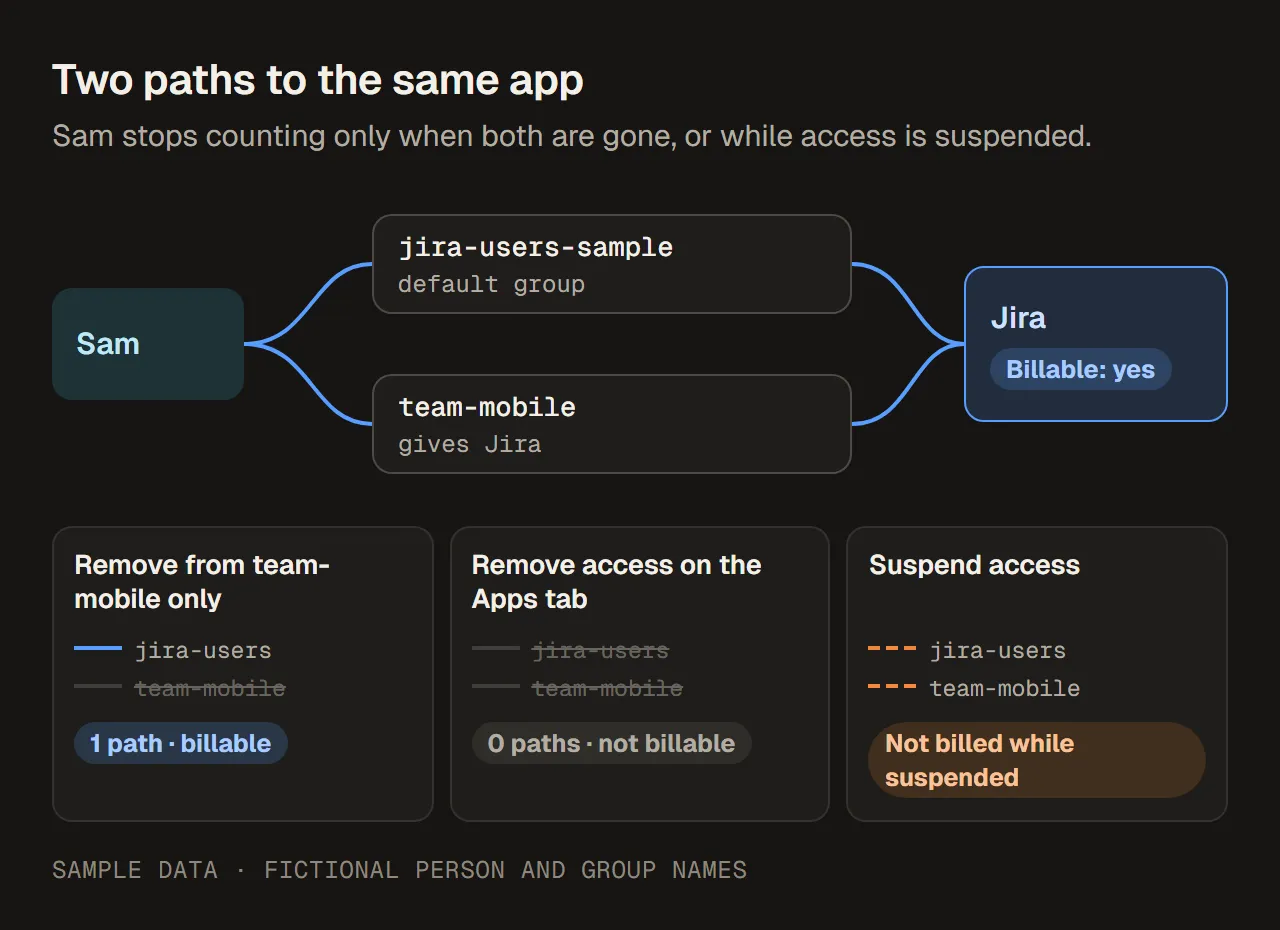
Zwei Wege zur selben App. Sam zählt erst nicht mehr, wenn beide weg sind, oder solange der Zugriff gesperrt ist. Beispieldaten, Abbildung auf Englisch.
Was jede Aktion bewirkt:
| Aktion | Verbleibende Wege zu Jira | Für Jira abrechenbar? |
|---|---|---|
| Ausgangslage | 2 | Ja |
Sam nur aus team-mobile entfernen | 1 (jira-users-sample) | Ja |
| Auf Sams Registerkarte Apps für Jira Remove access wählen | 0. Sam wird aus jeder Gruppe entfernt, die Jira-Zugriff gibt. | Nein |
| Stattdessen Sams Zugriff sperren | Unverändert | Wird während der Sperre nicht berechnet |
Sam aus einer Gruppe zu entfernen ist der klassische Grund, warum eine Bereinigung „nicht funktioniert“ hat. Wenn Ihnen das passiert ist, lesen Sie Warum das Entfernen aus einer Gruppe den Jira-Zugriff nicht entfernt hat. Für die Wahl zwischen Sperren und Entfernen lesen Sie Zugriff in Atlassian sperren oder entfernen.
Quellen (auf Englisch): Atlassian: remove app access for users, Atlassian: remove a user or suspend their access. Geprüft am 13. Oktober 2026.
Fünf Fragen, die leicht verwechselt werden
„Abrechenbar“ ist nur eine von fünf getrennten Fragen. Beantworten Sie sie der Reihe nach, und schreiben Sie die Antwort auf.
| Frage | Woher die Antwort kommt | Sam (Beispieldaten) |
|---|---|---|
| 1. Hat die Person Jira-Zugriff? | Die Registerkarte Apps, oder die Spalte Role im Benutzerexport | Ja, Rolle User |
| 2. Zählt sie für Jira? | Die Regeln oben | Ja, über zwei Gruppen |
| 3. Braucht sie den Zugriff noch? | Ihre vorgesetzte Person oder die verantwortliche Person des Bereichs. Last seen im Benutzerexport ist ein Hinweis, keine Antwort. | Nein: Die Vertriebsleitung bestätigt, dass Sam nicht in Jira arbeitet |
| 4. Wer genehmigt, und wer nimmt die Änderung vor? | Die fachlich verantwortliche Person genehmigt. Ein Organisationsadministrator, ein User Access Admin für Jira oder (in der ursprünglichen Benutzerverwaltung) ein Site-Administrator nimmt die Änderung vor. | Die Vertriebsleitung genehmigt, ein Organisationsadministrator entfernt den Zugriff |
| 5. Hat sich die Rechnung geändert? | Billing, nach dem zeitlichen Ablauf unten | Im Monatsabonnement ist die Jira-Zahl ab dem nächsten Zeitraum um eins niedriger |
Wer diese Fragen auseinanderhält, vermeidet die üblichen Diskussionen. Eine Person kann abrechenbar sein und trotzdem gebraucht werden. Eine Person kann nicht mehr gebraucht werden und trotzdem abrechenbar sein, weil niemand die Änderung genehmigt hat. Und eine Änderung kann richtig gemacht sein, ohne dass sich die Rechnung schon bewegt.
Quellen (auf Englisch): Atlassian: give users access to apps, Atlassian: export users from a site. Geprüft am 13. Oktober 2026.
Wann das Entfernen des Zugriffs die Rechnung ändert
Die Zahl sinkt, wenn der Zugriff wegfällt, aber die Rechnung folgt Ihrem Abrechnungszeitraum.
- Monatsabonnements verwenden die Abrechnung nach der Höchstzahl. Die Rechnung für einen Zeitraum beruht auf der höchsten Benutzerzahl in diesem Zeitraum. Wenn Sie Personen mitten im Zeitraum entfernen, sinkt die Rechnung dieses Zeitraums nicht, aber die frei gewordenen Lizenzen können bis zu seinem Ende jemand anderem gegeben werden. Der nächste Zeitraum beginnt mit der Zahl am letzten Tag. Ein Beispiel mit Beispielzahlen: 40 Jira-Benutzer am Tag 1 und 5 entfernt am Tag 10 bedeutet, dass dieser Zeitraum weiterhin für 40 berechnet wird und der nächste mit 35 beginnt, wenn niemand hinzugekommen ist.
- Jahresabonnements werden in Benutzerstufen verkauft. Wenn Sie Personen entfernen, ändert das keine Stufe, die Sie schon gekauft haben. Es hält Sie innerhalb der Stufe und gibt Ihnen eine niedrigere Zahl als Ausgangspunkt, wenn das nächste Mal eine Stufe gewählt wird.
- Enterprise-Tarife werden jährlich nach einer Benutzerstufe abgerechnet, auf Ebene der Organisation.
„Wir haben 10 Personen entfernt“ und „die Rechnung ist gesunken“ sind also zwei verschiedene Tatsachen, vielleicht Wochen oder Monate auseinander. Halten Sie beide fest.
Quellen (auf Englisch, wo nicht anders angegeben): Atlassian: how maximum quantity billing works, Atlassian: Cloud-Lizenzierung (auf Deutsch), Atlassian: manage users and user tiers, Atlassian: manage your bill for Enterprise plans. Geprüft am 13. Oktober 2026.
Warum die Zahl zurückkommt: Standardgruppen
Personen kommen automatisch in die Standardgruppe für Jira, wenn sie Zugriff bekommen. Atlassian warnt selbst, dass diese automatische Zuordnung zu ungewolltem Lizenzverbrauch führen kann, wenn sie nicht sorgfältig eingerichtet ist.
Bevor Sie eine Standardgruppe ändern:
- Jede Rolle braucht eine. Um die Standardgruppe einer Rolle zu ändern, weisen Sie die Rolle zuerst einer neuen Gruppe zu und entfernen dann die alte Standardgruppe. Wenn eine Gruppe nicht mehr Standardgruppe ist, ändert das nichts am Zugriff ihrer Mitglieder.
- Verwenden Sie mehr als eine, wenn es hilft. Eine Rolle kann mehrere Standardgruppen haben, zum Beispiel eine für interne und eine für externe Personen.
- Vorsicht bei Jira Service Management. Jede Person in seiner Standardgruppe verbraucht eine Agent-Lizenz.
Quellen (auf Englisch): Atlassian: understand default groups. Geprüft am 13. Oktober 2026.
Checkliste für eine abrechenbare Person
- Öffnen Sie die Registerkarte Apps der Person und notieren Sie ihre Jira-Rolle.
- Listen Sie jede Gruppe auf, die Jira-Zugriff gibt, und in welchen davon die Person ist.
- Markieren Sie die Standardgruppe und alle synchronisierten Gruppen.
- Fragen Sie die verantwortliche Person, ob der Zugriff noch gebraucht wird, und notieren Sie, wer genehmigt hat.
- Entfernen Sie den Zugriff auf der Registerkarte Apps (alle Jira-Wege), oder sperren Sie ihn, wenn die Person zurückkommen könnte.
- Prüfen Sie die Registerkarte Apps noch einmal: Jira sollte weg sein.
- Notieren Sie das Datum, und prüfen Sie die Jira-Zahl auf der Abrechnungsseite, nachdem der Zeitraum geendet hat.