


Sie wollen eine alte Gruppe löschen, umbenennen oder durch eine Gruppe von Ihrem Identitätsanbieter ersetzen. Zuerst müssen Sie wissen, wo Jira sie noch verwendet. Eine Gruppe kann in einem gemeinsam genutzten Berechtigungsschema stehen, in einer Bereichsrolle in einem Bereich, in der Abfrage eines Filters oder in einer Automatisierungsregel, und ihr Name sagt Ihnen nicht, wo. Eine Gruppe namens old-contractors gibt vielleicht noch Zugriff in einem gemeinsam genutzten Schema, während jira-users-temp vielleicht nirgends verwendet wird.
Die Menünamen von Jira und der Atlassian-Administration stehen hier so, wie die englische Oberfläche sie zeigt, zum Beispiel Settings › System. Atlassian veröffentlicht diese Anleitungen nur auf Englisch. Wenn Ihr Jira auf Deutsch eingestellt ist, tragen die Menüpunkte deutsche Namen. Atlassian nennt Projekte heute Bereiche (spaces) und Vorgänge Arbeitselemente (work items); dieser Artikel verwendet die neuen Namen. Diese Seite ist eine Übersetzung der englischen Fassung.
Jira hat keine einzelne Ansicht „Wo wird diese Gruppe verwendet?“
Atlassians eigener Hilfeartikel sagt, dass die Oberfläche von Jira Cloud nicht zeigen kann, ob eine Gruppe in einem Berechtigungsschema verwendet wird, und bietet als Umweg ein Skript für die REST API an. Er ergänzt, dass auch globale Berechtigungen, Freigaben und Abonnements von Filtern sowie Berechtigungen von Dashboards auf Gruppen verweisen. Die öffentliche Anfrage für eine Ansicht der Gruppenverwendung, JRACLOUD-71967, hat mehr als 1.000 Stimmen und steht noch auf Gathering Interest.
Die ehrliche Antwort ist also eine Prüfung von Hand, Stelle für Stelle. Diese Seite listet jede Stelle auf, wie Sie sie in Jira prüfen, und was Jira Ihnen nicht zeigen kann.
Quellen (auf Englisch): How to find group usage in permission schemes for Jira Cloud via REST API and Python, JRACLOUD-71967, geprüft am 13. Oktober 2026.
Bevor Sie beginnen
- Prüfen Sie zuerst den Produktzugriff. Ob die Gruppe überhaupt jemandem Jira gibt, wird in der Atlassian-Administration festgelegt, nicht in Jira. Siehe So prüfen Sie, welche Gruppen Zugriff auf Jira geben.
- Sie brauchen die globale Berechtigung Administer Jira für die Verwaltungsseiten von Schemas, Workflows, Filtern und Dashboards unten.
- Kennen Sie Ihre Bereichsarten. Unternehmensverwaltete Bereiche teilen sich Schemas. Teamverwaltete Bereiche verwenden keine Berechtigungsschemas: Jeder legt den Zugriff auf seiner eigenen Seite Access fest.
- Schreiben Sie unterwegs auf, was Sie prüfen: die Stelle, was Sie gefunden haben, und das Datum. Am Ende gibt es eine Vorlage.
Die Checkliste
Die letzte Spalte sagt, wie viel Arbeit jede Prüfung ist. „Eine Seite“ heißt, Jira zeigt die ganze Site auf einmal. „Einzeln“ heißt, Sie öffnen jedes Schema, jeden Bereich oder jedes Element.
| Zu prüfende Stelle | Wo in Jira | Worauf Sie achten | Wie Jira Sie prüfen lässt |
|---|---|---|---|
| Produktzugriff | Atlassian-Administration › Apps › Atlassian apps › Manage app | Die Gruppe hat eine Rolle für eine App oder ist eine Standardgruppe | Eine Seite pro App |
| Globale Berechtigungen | Settings › System › Global permissions | Die Gruppe unter einer beliebigen Berechtigung | Eine Seite |
| Berechtigungsschemas | Settings › Work items › Permission schemes | Berechtigungen für Group oder Group custom field value; Rollen, zu denen die Gruppe gehört | Einzeln, pro Schema |
| Bereichsrollen (unternehmensverwaltet) | Space settings › People, in jedem Bereich | Die Gruppe in einer Rolle | Einzeln, pro Bereich |
| Teamverwaltete Bereiche | Space settings › Access, in jedem Bereich | Die Gruppe mit einer Rolle | Einzeln, pro Bereich |
| Sicherheit von Arbeitselementen | Settings › Work items › Work item security schemes | Eine Sicherheitsstufe, die der Gruppe oder einem Gruppenauswahlfeld gegeben ist | Einzeln, pro Schema |
| Benachrichtigungsschemas | Settings › Work items › Notification schemes | Die Gruppe oder ein Gruppenauswahlfeld als Empfänger | Einzeln, pro Schema |
| Workflows | Settings › Work items › Workflows; teamverwaltet: Space settings › Work types | Eine Regel an einem Übergang, die auf die Gruppe beschränkt, wer ein Arbeitselement verschieben kann | Einzeln, pro Übergang |
| Freigaben von Filtern | Filters, Suche nach Gruppe; Administration: Settings › System › Filters | Filter, die für die Gruppe freigegeben sind | Eine Suche, nur Filter, die Sie sehen können |
| Filterabfragen (JQL) | Kein Bildschirm: REST API | membersOf("group name") in der JQL eines Filters | Nur REST API |
| Dashboards | Settings › System › Shared items › Dashboards | Die Gruppe in den Freigaben eines Dashboards | Eine Seite, jede Zeile lesen |
| Board-Administratoren | Das Board › Configure board › Administrators | Die Gruppe als Board-Administrator | Einzeln, pro Board |
| Anfragetypen (Jira Service Management) | Space settings › Request management › Request types › Restrictions | Die Gruppe darf einen eingeschränkten Anfragetyp nutzen | Einzeln, pro Anfragetyp |
| Automatisierungsregeln | Settings › System › Global automation; Space settings › Automation | Eine Bedingung User, die die Gruppe prüft; Gruppen, die Regeln verwalten dürfen | Einzeln, pro Regel |
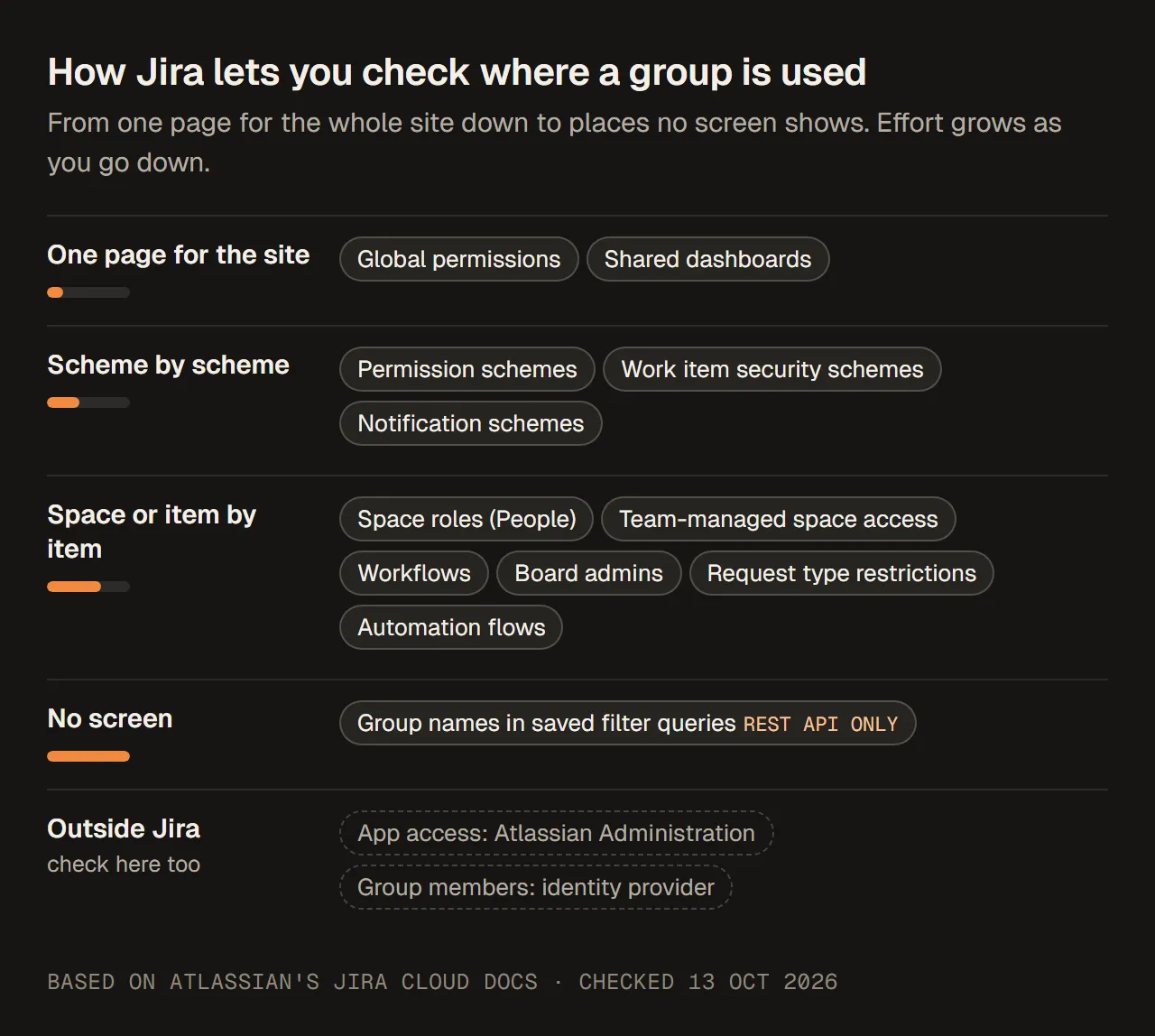
Wie viel von jeder Prüfung Jira Ihnen auf einmal zeigen kann. Innerhalb von Jira kommen nur globale Berechtigungen und freigegebene Dashboards als eine Seite für die ganze Site. Abbildung auf Englisch.
Globale Berechtigungen
Jira zeigt alle globalen Berechtigungen auf einer einzigen Seite.
- Wählen Sie Settings, dann System.
- Wählen Sie in der Seitenleiste Global permissions.
Jede Berechtigung listet die Gruppen auf, die sie haben. Sehen Sie sich genau an: Administer Jira, Browse users and groups, Share dashboards and filters, Manage group filter subscriptions, Make bulk changes und Create team-managed spaces. Auf neueren Sites gibt die Standardgruppe jira-admins-<site> die Berechtigungen als Jira-Administrator. Behandeln Sie sie daher als Teil Ihrer Administratoreinrichtung, nicht als etwas zum Aufräumen.
Quellen (auf Englisch): View, grant, revoke global permissions in Jira, Manage global permissions, What are default groups in Atlassian?, geprüft am 13. Oktober 2026.
Berechtigungsschemas: direkt, über eine Rolle oder über ein Feld
- Wählen Sie Settings, dann Work items.
- Wählen Sie unter Work item attributes den Eintrag Permission schemes. Er steht weit unten in der Liste.
- Öffnen Sie jedes Schema über seinen Namen, oder wählen Sie Permissions.
- Lesen Sie jede Berechtigung und notieren Sie, wo die Gruppe erscheint.
Ein Berechtigungsschema kann von vielen Bereichen gemeinsam genutzt werden, und eine Änderung gilt für alle. Notieren Sie für jedes Schema, in dem Sie die Gruppe finden, welche Bereiche es verwenden. In einem Bereich zeigt Space settings, dann Permissions, welches Schema er verwendet.
Eine Gruppe kann eine Berechtigung auf drei Wegen erreichen, und nur beim ersten steht ihr Name auf der Seite des Schemas:
- Direkt. Die Berechtigung ist Group gegeben, und der Name der Gruppe steht dort.
- Über eine Bereichsrolle. Die Berechtigung ist einer Rolle gegeben, zum Beispiel Developers, und die Gruppe ist in einigen Bereichen Mitglied dieser Rolle. Das Schema zeigt nur die Rolle. Die Gruppe finden Sie in den Rollenmitgliedern jedes Bereichs (nächster Abschnitt).
- Über ein Gruppenauswahlfeld. Die Berechtigung ist Group custom field value gegeben: allen in der Gruppe, die in einem Gruppenauswahlfeld des Arbeitselements gewählt ist. Der Gruppenname steht überhaupt nicht im Schema. Er ist an den Arbeitselementen gespeichert.
Es gibt auch die Berechtigung Application access: alle mit Zugriff auf eine App. Sie nennt keine Gruppe, gibt die Berechtigung aber jeder Gruppe, die Zugriff auf Jira gibt.
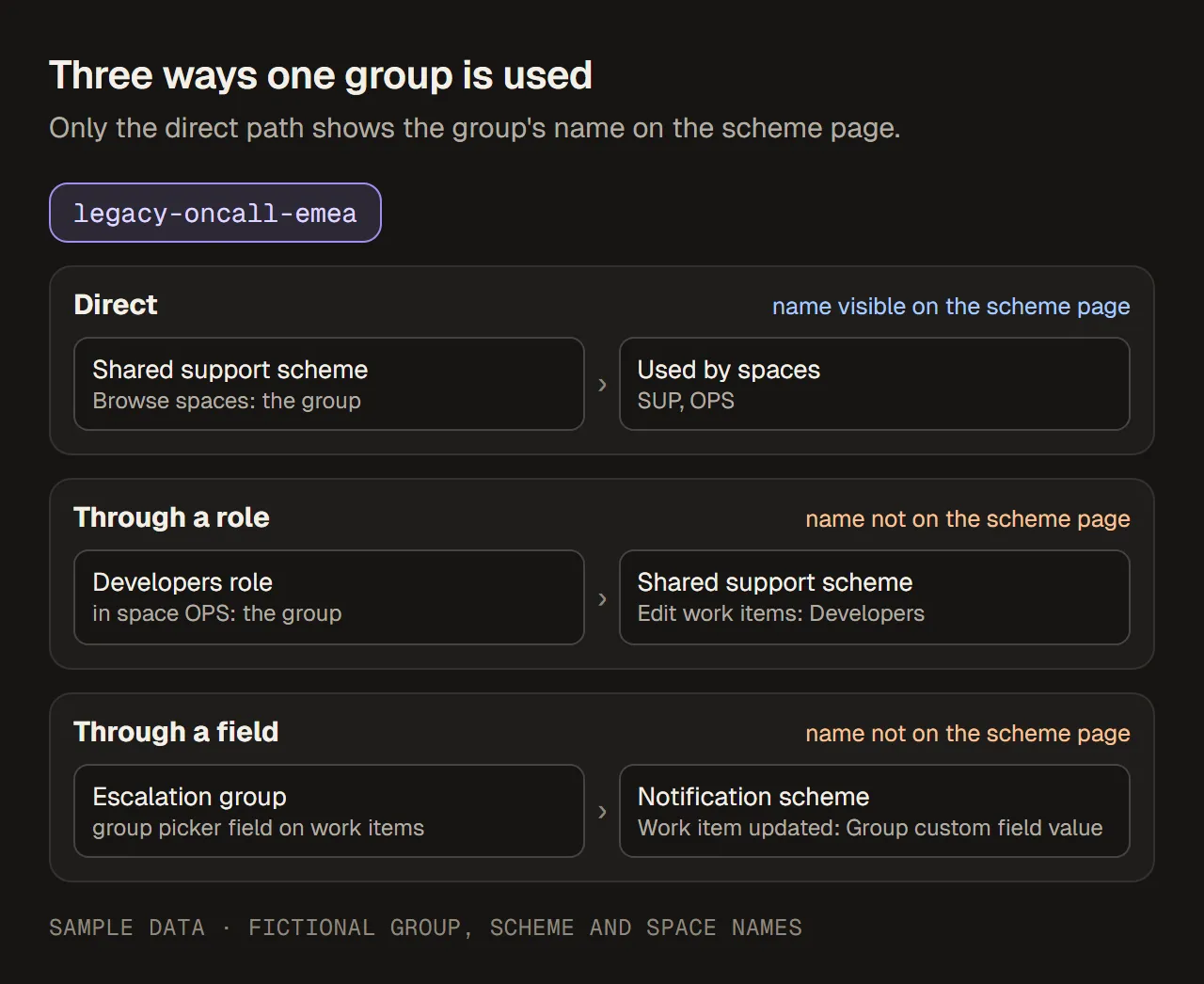
Eine Gruppe, drei Wege. Die Seite des Schemas zeigt den Namen der Gruppe nur auf dem direkten Weg. Beispieldaten, erfundene Gruppe und Bereiche, Abbildung auf Englisch.
Wenn Sie viele Schemas haben, enthält Atlassians Hilfeartikel ein Beispiel mit REST API und Python, das die Schemas auflistet, in denen eine Gruppe direkt berechtigt ist. Atlassian weist darauf hin, dass es das Skript nicht unterstützt oder pflegt.
Quellen (auf Englisch): Grant or revoke permissions in a scheme, What are permission schemes in Jira?, Change which permission scheme a space uses, How to find group usage in permission schemes, geprüft am 13. Oktober 2026.
Bereichsrollen und teamverwaltete Bereiche
Unternehmensverwaltete Bereiche. Rollenmitglieder werden pro Bereich festgelegt. Öffnen Sie in jedem Bereich Space settings, dann People, und suchen Sie die Gruppe in einer beliebigen Rolle. Atlassians Dokumentation beschreibt keine Seite, die die Rollen einer Gruppe über alle Bereiche hinweg auflistet. Diese Prüfung geht also Bereich für Bereich.
Um zu verstehen, was eine Rollenmitgliedschaft bewirkt, sehen Sie nach, wo die Rolle selbst verwendet wird:
- Wählen Sie Settings, dann System.
- Wählen Sie unter Security den Eintrag Space roles.
- Wählen Sie View Usage für die Rolle.
Die Seite listet die Berechtigungsschemas, Benachrichtigungsschemas, Sicherheitsstufen für Arbeitselemente und Workflow-Bedingungen auf, die die Rolle verwenden.
Teamverwaltete Bereiche. Sie verwenden keine Berechtigungsschemas. Öffnen Sie in jedem teamverwalteten Bereich Space settings, dann Access. Dort können Personen und Gruppen eine Rolle bekommen, zum Beispiel Viewer, Member oder Administrator. Notieren Sie auch die Zugriffsstufe des Bereichs: offen, eingeschränkt oder privat.
Eine Gruppe aus einer Rolle zu entfernen, ändert einen Bereich. Die Gruppe zu löschen oder umzubenennen, betrifft jeden Bereich auf einmal. Wenn die einzige Stelle, an der Sie die Gruppe gefunden haben, eine Rolle in einem Bereich ist, reicht es vielleicht, sie aus dieser Rolle zu entfernen.
Quellen (auf Englisch): View space role usage, Restrict space access to certain groups or users, Add people to team-managed spaces, Team-managed space permissions, geprüft am 13. Oktober 2026.
Sicherheits- und Benachrichtigungsschemas für Arbeitselemente
Sicherheit von Arbeitselementen. Wählen Sie Settings, dann Work items, dann Work item security schemes unter Work item attributes. Prüfen Sie in jedem Schema jede Sicherheitsstufe. Eine Stufe kann unter anderem Group, Group custom field value oder einer Bereichsrolle gegeben sein. Wer keine Stufe bekommt, kann die Arbeitselemente mit dieser Stufe nicht sehen. Wenn Sie hier eine Gruppe entfernen, können Sie also Arbeitselemente vor ihren Mitgliedern verbergen.
Benachrichtigungen. Wählen Sie Settings, dann Work items, dann Notification schemes. Öffnen Sie jedes Schema: Seine Seite listet jedes Ereignis auf und wer benachrichtigt wird. Suchen Sie nach Group, Group custom field value und Bereichsrollen, die die Gruppe enthalten. Eine Änderung hier betrifft, wer E-Mails bekommt, nicht, wer Zugriff hat.
Quellen (auf Englisch): Grant users access to security levels in a work item security scheme, What are work item security schemes?, Configure notification schemes, geprüft am 13. Oktober 2026.
Workflows
Ein Workflow kann verhindern, dass Personen ein Arbeitselement verschieben, wenn sie nicht in einer Gruppe sind.
- Unternehmensverwaltet: Wählen Sie Settings, dann Work items, dann Workflows. Öffnen Sie jeden Workflow mit More actions (•••), dann Edit.
- Teamverwaltet: Öffnen Sie Space settings, dann Work types, wählen Sie einen Arbeitstyp und dann Edit workflow.
Wählen Sie jeden Übergang (den Pfeil zwischen zwei Status) und lesen Sie seine Rules. Suchen Sie nach Restrict who can move a work item, eingestellt auf Gruppen. Im alten Workflow-Editor hieß dasselbe die Bedingung User Is In Group, User Is In Any Group oder User Is In Group Custom Field.
Wenn die Gruppe wegfällt, können nur die Personen, die noch in der Regel stehen, diesen Übergang nutzen. Und eine gespeicherte Änderung am Workflow gilt für jeden Bereich, der den Workflow verwendet.
Quellen (auf Englisch): Restrict workflows based on user groups, What is the new workflow editor?, Available workflow rules in team-managed spaces, geprüft am 13. Oktober 2026.
Filter, Dashboards und Boards
Freigaben von Filtern. Filter können für eine Gruppe freigegeben werden. In der Filterliste können Sie Filter nach Eigentümer, Bereich oder Gruppe suchen. Sie sehen nur Filter, auf die Sie Zugriff haben. Administratoren können freigegebene Filter unter Settings, dann System, dann Filters finden, ihren Eigentümer ändern oder sie löschen.
Filterabonnements. Die Ergebnisse eines Filters können per E-Mail an eine Gruppe geschickt werden. Atlassian nennt Abonnements unter den Stellen, die auf Gruppen verweisen, aber seine Dokumentation beschreibt keine Seite, die jedes Gruppenabonnement auflistet. Prüfen Sie die Abonnements der Filter, die Sie finden.
Gruppennamen in Filterabfragen. Die JQL eines Filters kann eine Gruppe nennen, zum Beispiel membersOf("Developers"). Atlassian sagt, dass es in der Oberfläche keine Möglichkeit gibt, Filter nach ihrer JQL zu durchsuchen. Der Umweg ist die REST API: GET /rest/api/3/filter/search?expand=owner,jql, dann das Ergebnis nach dem Gruppennamen durchsuchen. Die API gibt nur Filter zurück, die Sie sehen können. Ein Jira-Administrator kann overrideSharePermissions=true hinzufügen, um Filter mit beliebigen Freigabeeinstellungen einzuschließen.
Dashboards. Wählen Sie Settings, dann System, dann Shared items, dann Dashboards. Jedes Dashboard zeigt seinen Eigentümer und seine Liste der Freigaben. Das Suchfeld sucht nach Text. Lesen Sie also die Spalte mit den Freigaben, um die Gruppe zu finden.
Board-Administratoren. Wählen Sie auf einem unternehmensverwalteten Board more (•••), dann Configure board. Das Feld Administrators kann Benutzer oder Gruppen enthalten.
Quellen (auf Englisch): Unable to edit group name error in Jira Cloud, Manage filters (admin), Manage filters, Jira REST API: Filters, Manage dashboards, Configure a company-managed board, geprüft am 13. Oktober 2026.
Anfragetypen in Jira Service Management
Ein Anfragetyp kann auf bestimmte Benutzer, Gruppen, Kundenkonten oder Kundenorganisationen eingeschränkt werden. Nur die Personen auf dieser Liste können ihn nutzen.
- Öffnen Sie im Service-Bereich Space settings, dann Request management, dann Request types.
- Wählen Sie einen Anfragetyp, dann Restrictions.
Atlassian beschreibt keine Liste aller Anfragetypen, die auf eine Gruppe eingeschränkt sind. Prüfen Sie also jeden eingeschränkten Anfragetyp. Noch ein Detail: Automatisierung und Apps können eingeschränkte Anfragetypen nur nutzen, wenn der App-Benutzer oder die Gruppe atlassian-addons-admin auf der Liste steht. Entfernen Sie diese Gruppe nicht aus Versehen.
Quelle (auf Englisch): Add or remove restrictions on request types, geprüft am 13. Oktober 2026.
Automatisierungsregeln
Gruppen tauchen an zwei Stellen in der Automatisierung auf:
- In einer Regel. Die Bedingung User prüft, ob ein Benutzer existiert oder in einer bestimmten Gruppe ist.
- In den globalen Einstellungen. Unter Settings, System, Global automation, dann More actions (•••), Global configuration können Sie die Benutzer und Gruppen wählen, die Regeln für Bereiche verwalten dürfen.
Globale Regeln stehen unter Global automation. Regeln für einen Bereich stehen in jedem Bereich unter Space settings, dann Automation. Atlassians Dokumentation beschreibt keine Möglichkeit, Regeln nach einem Gruppennamen zu durchsuchen. Öffnen Sie also jede Regel, die Personen prüfen könnte.
Atlassian warnt außerdem: Wenn Sie eine Gruppe umbenennen, die eine Automatisierungsregel verwendet, funktioniert diese Regel nicht mehr.
Quellen (auf Englisch): Jira automation conditions, Permissions required to manage automation flows, Create and edit Jira automation flows, Edit a group, geprüft am 13. Oktober 2026.
Bevor Sie die Gruppe umbenennen, löschen oder ersetzen
Umbenennen. Öffnen Sie in der Atlassian-Administration Directory, dann Groups, die Gruppe, dann More actions, dann Edit group name. Atlassian kennzeichnet das Umbenennen als Beta. Eine Gruppe, die in bestimmten Verwaltungseinstellungen von Jira verwendet wird, können Sie nicht umbenennen. Die Fehlermeldung nennt die Einstellung, die es verhindert, zum Beispiel die JQL eines Filters. Ändern Sie zuerst diese Einstellung. Jede Automatisierungsregel, die den alten Namen verwendet, funktioniert nicht mehr.
Löschen. Atlassian rät, vor dem Löschen zu prüfen, ob die Gruppe in einer App Berechtigungen festlegt. Wenn Mitglieder diese Berechtigungen noch brauchen, behalten Sie die Gruppe. Wenn nicht, entfernen Sie die Gruppe zuerst aus diesen Berechtigungen, damit eine neue Gruppe, die später mit demselben Namen erstellt wird, sie nicht übernimmt. Außerdem:
- Eine Standardgruppe für eine Rolle können Sie nicht löschen.
- Wenn Sie eine Gruppe löschen, werden ihre Mitglieder nicht aus Ihrer Organisation entfernt.
Durch eine synchronisierte Gruppe ersetzen. Wenn Sie auf Benutzerbereitstellung umstellen, kann der Identitätsanbieter keine Gruppe übertragen, die denselben Namen hat wie eine bestehende. Die neue Gruppe bekommt also einen neuen Namen, und jeder Verweis, den Sie gefunden haben, muss einzeln auf sie umgestellt werden. Wenn eine synchronisierte Gruppe beim Identitätsanbieter gelöscht wird, wird sie aus Ihrem Atlassian-Verzeichnis entfernt. Dieselben Prüfungen gelten also, bevor jemand sie dort löscht.
Eine sichere Reihenfolge ist: jeden Verweis ersetzen, prüfen, dass Personen noch haben, was sie brauchen, dann löschen oder umbenennen.
Quellen (auf Englisch): Edit a group, Delete a group, Unable to edit group name error in Jira Cloud, Understand user provisioning, geprüft am 13. Oktober 2026.
Halten Sie fest, was Sie geprüft haben
Ein Screenshot beweist, dass ein Bildschirm einmal auf eine bestimmte Weise aussah. Er zeigt nicht, welche Stellen Sie geprüft haben. Führen Sie eine kurze Aufzeichnung, die der nächste Administrator lesen kann, ohne Sie zu fragen. Kopieren Sie diese und füllen Sie sie aus:
Gruppe:                         legacy-oncall-emea
Geprüft von, Datum:             (Name), 13. Oktober 2026
Synchronisiert oder lokal:      lokal (Atlassian-Administration)
Produktzugriff:                 keine App-Rolle, keine Standardgruppe
Globale Berechtigungen:         keine
Berechtigungsschemas:           "Shared support scheme": Browse spaces (Bereiche SUP, OPS)
Bereichsrollen:                 OPS: Developers
Teamverwaltete Bereiche:        keine gefunden
Sicherheit von Arbeitselementen: keine
Benachrichtigungsschemas:       keine mit Namen; Feld "Escalation group" in 1 Schema verwendet
Workflows:                      keine
Freigaben von Filtern:          1 Filter für die Gruppe freigegeben
Filter-JQL (REST API):          1 Filter verwendet membersOf("legacy-oncall-emea")
Dashboards, Boards:             keine
Anfragetypen:                   keine
Automatisierungsregeln:         keine prüft die Gruppe
Nicht geprüft:                  an Arbeitselementen gespeicherte Gruppenwerte; Marketplace-Apps
Plan:                           in Schema und Rolle ersetzen, Filter anpassen, dann löschen
Verantwortlich für Nacharbeit:  (Name)
Beispielaufzeichnung, erfundene Gruppe und Bereiche.
Die Zeile „Nicht geprüft“ ist so wichtig wie die Ergebnisse. Sie sagt der prüfenden Person, was noch unbekannt ist.
Was eine Prüfung von Hand nicht sehen kann
Auch eine sorgfältige Prüfung lässt Lücken. Schreiben Sie das in Ihre Aufzeichnung:
- An Arbeitselementen gespeicherte Gruppenwerte. Wenn ein Schema ein Gruppenauswahlfeld verwendet, ist die Gruppe ein Wert an Arbeitselementen, keine Einstellung.
- Filter, die Sie nicht sehen können, außer ein Jira-Administrator verwendet die Option der REST API oben.
- Marketplace-Apps und andere Atlassian-Apps, zum Beispiel Confluence. Sie haben eigene Einstellungen und verwenden dieselben Gruppen.
- Änderungen nach Ihrer Prüfung. Versehen Sie die Aufzeichnung mit einem Datum, und prüfen Sie noch einmal, wenn sich die Änderung verzögert.
Wenn die Liste der Gruppen oder Bereiche lang ist, wird die Prüfung von Hand langsam. Teams verwenden dann Skripte für die REST API, zum Beispiel Atlassians Beispiel für Berechtigungsschemas, oder Marketplace-Apps, die die Verwendung von Gruppen melden. Was auch immer Sie verwenden: Prüfen Sie, welche der Stellen oben es tatsächlich liest, und markieren Sie die übrigen weiterhin als nicht geprüft.