
 Bunlings: Sprint-Apps für Jira





Eine Anfrage für einen neuen Laptop steht seit sechs Tagen auf Waiting for approval. Die Mitarbeiterin hat zweimal nachgefragt. Die Agentin besitzt die Entscheidung nicht, also kann sie nur zum Schreibtisch des Vorgesetzten gehen oder ihm schreiben. In Jira nimmt ihr das nichts ab.
Das ist das ganze Problem mit Genehmigungen: Die Anfrage hängt, niemand in Ihrem Team kann sie weiterbewegen, und Jira schweigt. Atlassian führt das als offenen Vorschlag, Approval Reminder Notification (JSDCLOUD-8369), mit dem Status Gathering Interest. Bis er umgesetzt ist, haben Sie zwei Möglichkeiten: eine Erinnerung mit Automation bauen oder eine App nutzen.
Die Menünamen von Jira und die Bezeichnungen in RequestOps stehen in diesem Text auf Englisch, so wie sie in Atlassians Dokumentation und in der App stehen. In einer deutschsprachigen Jira-Oberfläche heißen die Jira-Menüs anders. Auch die Bilder zeigen die englische Oberfläche von RequestOps.
Was Genehmiger von Jira bekommen
Erreicht eine Anfrage einen Status mit Genehmigungsschritt, werden die Genehmiger per E-Mail benachrichtigt. Sie können im Help Center, direkt aus der E-Mail oder in Slack oder Microsoft Teams genehmigen oder ablehnen. Genehmiger brauchen keine Lizenz für Jira Service Management. Sie müssen nur Kunden des Service-Spaces sein.
Nach dieser ersten E-Mail verschickt Jira keine Erinnerung. Atlassians Seite zu Benachrichtigungen sagt außerdem, dass für Kunden, die als Genehmiger hinzugefügt wurden, die Benachrichtigungen zur Anfrage standardmäßig ausgeschaltet sind. Die Benachrichtigung, dass ihre Genehmigung benötigt wird, erhalten sie trotzdem.
Quellen: Atlassian, What are approvals?, What notifications do customers and the team receive.
Schritt 1: Finden, was wartet
Beginnen Sie mit einer Suche, die nichts kostet. In JQL findet approvals = pending() jede Anfrage mit einem offenen Genehmigungsschritt. Um zu sehen, was eine einzelne Person hält, ergänzen Sie ihren Namen:
approvals = pendingApprovalBy(lena)Atlassian beschreibt pendingApprovalBy() als Anfragen, bei denen diese Person Genehmiger ist und noch nicht genehmigt oder abgelehnt hat. Verwenden Sie den Benutzernamen, den Ihre Site nutzt. Damit Sie die Suche griffbereit haben, machen Sie daraus eine Warteschlange: Öffnen Sie in Ihrem Space Queue settings, wählen Sie Create new queue und fügen Sie das JQL unter Advanced ein.
Quellen: Atlassian, JQL functions, Create a new queue.
Schritt 2: Die Erinnerung mit Automation bauen
Atlassian hat dafür einen Wissensdatenbank-Artikel, Notify pending approvers using Automation for JSM Cloud. Das Muster:
- Trigger: Scheduled, mit gesetztem Häkchen bei Run a JQL search and execute actions for each work item in the query. Verwenden Sie eine Suche wie
"Approvals[Approvals]" = pending() AND project = HELP AND status = "Waiting for approval". - Re-fetch work item data, damit die Genehmigungsdetails aktuell sind.
- Bedingungen, die mit Smart Values die Entscheidung jedes Genehmigers aus dem Genehmigungsfeld lesen, damit Sie nur Personen markieren, die noch nicht entschieden haben.
- Aktion: Add comment, mit einer Erwähnung des Genehmigers, dessen Entscheidung aussteht.
Der Artikel enthält vollständige Beispiele für ein Benutzerauswahlfeld mit zwei Genehmigern und für ein Gruppenauswahlfeld, einschließlich der Smart Values. Übernehmen Sie diese, statt eigene zu erfinden, und ersetzen Sie customfield_ID durch die ID Ihres Genehmigungsfelds.
Bevor Sie es einschalten, bedenken Sie Folgendes:
- Wer sieht den Kommentar? Eine interne Notiz sehen nur Agenten. Laut Atlassian gehen interne Benachrichtigungen an Agenten und Admins und nie an Kunden, und Genehmiger können Kunden sein. Sind Ihre Genehmiger Portal-Kunden, muss die Erinnerung ein mit dem Kunden geteilter Kommentar sein. Den sieht auch jeder andere in der Anfrage.
- Wann hört es auf? Die Suche findet eine Anfrage bei jedem Lauf wieder. Ein täglicher Flow markiert einen Genehmiger wochenlang weiter, wenn Sie nicht eine eigene Grenze einbauen, zum Beispiel ein Zählerfeld oder ein Datumsfeld, das in einer Bedingung geprüft wird.
- Mehrere Genehmigungsschritte. Atlassians eigenes Vorschlagsticket vermerkt, dass dieser Workaround nur bei Status mit einer einzigen Genehmigungsstufe funktioniert.
- Nutzung. Jeder Trigger, jede Bedingung, Aktion, Verzweigung und Schleife, die läuft, zählt als Automation-Schritt auf Ihr monatliches Kontingent. Ein Lauf ohne Aktionen verbraucht keine Schritte. Ein geplanter Flow, der 10 Mal in Folge fehlschlägt, wird automatisch deaktiviert.
- Abwesende Genehmiger. Der Flow markiert die Person, die im Feld steht. Ist sie im Urlaub, geht die Markierung ins Leere.
Quellen: Atlassian, Notify pending approvers using Automation for JSM Cloud, JSDCLOUD-8369, Automation triggers, How is my automation usage calculated.
Wenn der Genehmiger abwesend ist
In Atlassians Dokumentation zu Genehmigungen habe ich keine Einstellung für Abwesenheit oder Vertretung von Genehmigern gefunden. Community-Antworten schlagen vor, die vertretende Kollegin von Hand ins Genehmigerfeld einzutragen, was Anfrage für Anfrage geschehen und danach wieder rückgängig gemacht werden muss. Viele Admins bitten deshalb ihre Leute, Abwesenheiten mitzuteilen, und prüfen montags die Liste der offenen Genehmigungen.
Oder RequestOps nutzen
RequestOps ergänzt die fehlenden Teile als Einstellungen. Sie sind ausgeschaltet, bis ein Jira-Admin sie einschaltet.
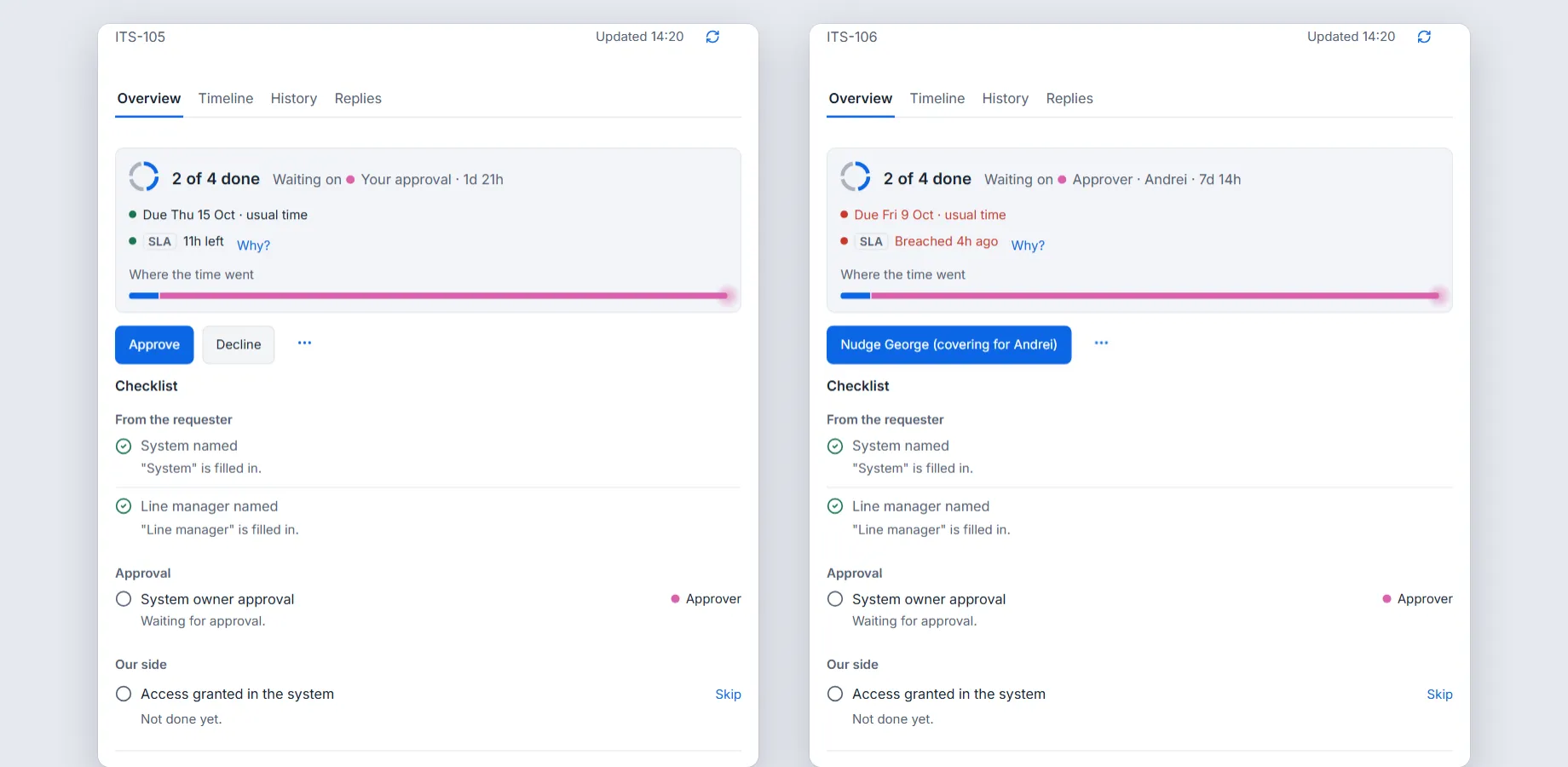
In einer Anfrage: genehmigen oder ablehnen, wenn sie bei Ihnen liegt, anstupsen, wenn sie bei jemand anderem liegt. Beispieldaten.
Alles Offene sehen. Waiting on, dann Approvers, listet jede offene Genehmigung auf, wer sie hält und wie lange sie schon wartet, die längste zuerst. Wählen Sie einen Namen, um alles zu sehen, was diese Person hält.
Mit einem Klick anstupsen. In einer Anfrage trägt die Schaltfläche den Namen des Genehmigers, etwa Nudge Lena. Ist diese Person abwesend, geht die Erinnerung an die Vertretung.
Automatisch erinnern. Ein Jira-Admin öffnet Settings, dann Messages, dann Approvals, schaltet Nudge slow approvers ein und wählt First nudge after und Escalate after, beides in Arbeitstagen. Die Voreinstellungen sind 2 und 4. Es gibt höchstens zwei Stufen: einen ersten Anstoß an den Genehmiger und danach einen nachdrücklicheren an eine Person, die Sie benennen. Die Erinnerungen gehen um 09:00 Uhr in der Zeitzone des Genehmigers hinaus und enden, sobald über die Genehmigung entschieden ist.
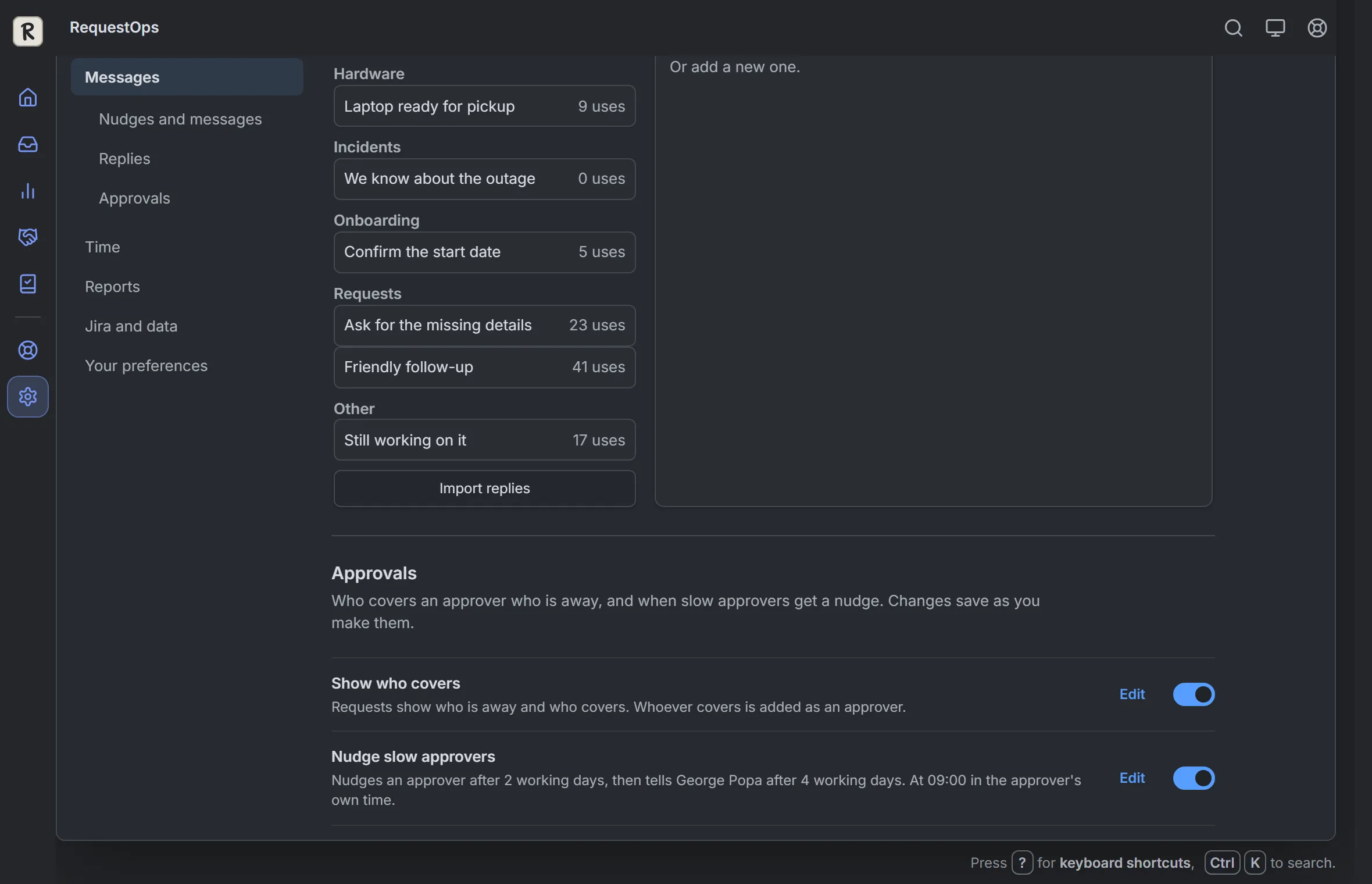
Settings, dann Messages, dann Approvals. Beispieldaten.
So erreicht die Erinnerung die Menschen:
- Agenten bekommen eine interne Notiz, die sie markiert.
- Genehmiger, die Portal-Kunden sind, bekommen stattdessen einen öffentlichen Kommentar mit dem Satz „If you are an approver, open the request to approve or decline it.“ Er sagt nie „your approval“ zu Leuten, die keine Genehmiger sind.
- Automatische Notizen für Agenten enden mit einer Zeile, dass sie automatisch gesendet wurden. RequestOps merkt sich außerdem, wann jeder Genehmiger zuletzt angestupst wurde.
- Ein geposteter Kommentar beweist nicht, dass Jira eine Benachrichtigung gesendet hat. Sagt ein Genehmiger, er habe nichts gesehen, prüfen Sie seine Benachrichtigungseinstellungen in Jira.
Vertretung bei Abwesenheit. Ein Genehmiger legt einen ersten Tag, einen letzten Tag und die Vertretung fest, oder ein Jira-Admin tut das für ihn. Eine Einstellung bestimmt, ob die vertretende Person nur markiert oder als Genehmiger hinzugefügt wird.
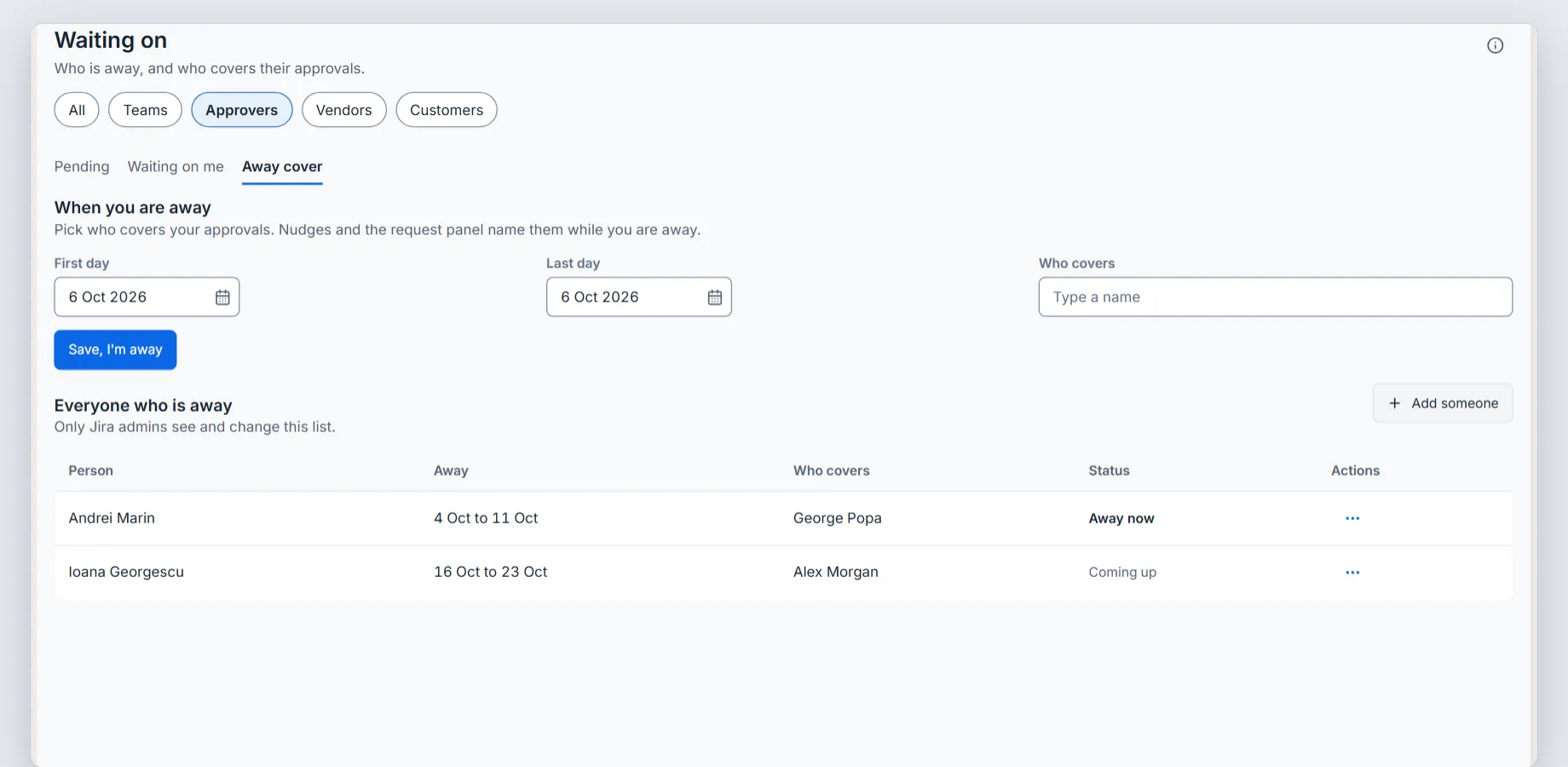
Away cover. Beispieldaten.
Die Einrichtungsanleitungen sind Nudge slow approvers, See pending approvals und Set yourself away and choose who covers.
Bevor Sie eine Erinnerung einschalten
- Sie wissen, ob Ihre Genehmiger Agenten oder Portal-Kunden sind, und die Erinnerung ist für sie sichtbar.
- Die Erinnerung endet, wenn über die Genehmigung entschieden ist, und sie hat eine Grenze.
- Für den zweiten Anstoß ist jemand benannt.
- Abwesende haben eine Vertretung, oder Sie prüfen die Liste der offenen Genehmigungen einmal pro Woche.
- Sie haben es zuerst an einer Testanfrage ausprobiert.