
 Bunlings: Sprint-Apps für Jira





Donnerstagmorgen, und die SLA einer Anfrage ist rot geworden. Beim genaueren Hinsehen: Ihr Agent hat dem Kunden am Montag eine Frage gestellt. Seitdem ist nichts passiert, und die Uhr lief die ganze Zeit weiter. Der Kunde ist derjenige, der im Verzug ist, aber der Bericht wird sagen, Sie seien es gewesen.
Eine SLA ist keine Stoppuhr. Sie zählt die Zeit, die nach Ihren Regeln zählen soll, und eine Pausenbedingung ist die Regel, die sie anhält, solange der Ball beim Kunden liegt. Das ist in zwei Minuten eingerichtet. Schief geht meist alles drumherum.
Die Menünamen von Jira und die Bezeichnungen in RequestOps stehen in diesem Text auf Englisch, so wie sie in Atlassians Dokumentation und in der App stehen. In einer deutschsprachigen Jira-Oberfläche heißen die Jira-Menüs anders. Auch die Bilder zeigen die englische Oberfläche von RequestOps.
Wo die Pause eingestellt wird
Dazu brauchen Sie Admin-Rechte im Space.
- Wählen Sie in Ihrem Service-Space Space settings, dann Request management, dann SLAs.
- Suchen Sie die SLA, zum Beispiel Time to resolution, und wählen Sie Edit.
- Scrollen Sie nach unten zu Conditions.
- Wählen Sie neben Pause counting time when das Plus-Symbol und fügen Sie die Bedingung hinzu. Atlassian beschreibt diese Bedingung als optional und nennt als Beispiel das Warten auf die Antwort eines Kunden.
- Wählen Sie Save.
In einem team-managed Space ist der Weg derselbe, aber das SLA-Formular hat drei Felder mit den Namen Start, Pause on (optional) und Stop. Stehen in einem Feld mehrere Bedingungen, greift die SLA, sobald eine davon erfüllt ist.
Atlassians Seite listet die wählbaren Bedingungen nicht auf, und was Sie sehen, hängt von Ihrem Space ab. Für diesen Zweck ist die übliche Wahl der Status, den Ihr Workflow nutzt, solange der Kunde den nächsten Schritt hat. In vielen Service-Spaces heißt er Waiting for customer. Wählen Sie den Status, den Ihre Agenten tatsächlich benutzen.
Quellen: Atlassian, Set up SLA conditions, Create and edit an SLA und Create and edit SLAs in team-managed spaces.
Was Sie danach sehen
Bei einer Anfrage und in Warteschlangen zeigt eine pausierte SLA ein Pause-Symbol statt einer laufenden Uhr. Atlassian nennt das Warten auf einen Kunden als typischen Grund dafür. Die Zeit zählt wieder, sobald keine Pausenbedingung mehr zutrifft.
Das Bearbeiten einer SLA betrifft auch Anfragen, die schon offen sind. Laut Atlassian gilt eine neu erstellte SLA für alle passenden Arbeitselemente, offene wie geschlossene. Beim Bearbeiten bleiben abgeschlossene Zyklen unverändert, und laufende Zyklen werden mit der neuen Einrichtung neu berechnet. Je nachdem, was Sie geändert haben, kann ein offener Zyklus neu starten oder verschwinden. Ändern Sie immer nur eine SLA und sehen Sie sich danach ein paar offene Anfragen an.
Quellen: Atlassian, About service level agreements (SLAs), Create and edit an SLA.
Vier Fallen
1. Nichts schiebt die Anfrage zurück, wenn der Kunde antwortet. Bleibt der Status nach der Antwort des Kunden auf Waiting for customer, ist die Pausenbedingung weiter erfüllt, und die Uhr bleibt stehen. In Service-Spaces, die vor dem 30. August 2021 erstellt wurden, übernimmt das Atlassians vorgefertigter Flow Comment updates reply status: Ein Kommentar des Kunden setzt die Anfrage auf Waiting for support, ein Kommentar Ihres Teams auf Waiting for customer. In neueren Spaces bauen Sie dasselbe in Automation mit dem Trigger Work item commented. Testen Sie es mit einem echten Kundenkonto, nicht mit einem Agenten. Atlassian warnt, dass dieselbe Person als Reporter und als Assignee SLAs ungenau machen kann.
2. Der Status wird uneinheitlich benutzt. Ein Community-Beitrag von April 2025 beschreibt es gut: Eine SLA, die bei einem bestimmten Status pausieren sollte, pausierte bei manchen Anfragen und bei anderen nicht, und der Beitrag fand nie heraus, warum. Wenn Ihnen das passiert, öffnen Sie eine Anfrage, die sich falsch verhalten hat, und prüfen Sie ihren Verlauf. Hat sie diesen Status je erreicht? Welche Übergänge hat sie genommen?
3. Der Kalender ist eine eigene Regel. Eine Pause hält die Uhr an. Der SLA-Kalender bestimmt, welche Stunden zählen, wenn sie läuft. Eine Anfrage, die über ein Wochenende pausiert war, und eine, die es nicht war, können gleich aussehen. Prüfen Sie also beides, wenn Zahlen überraschen.
4. Die Pause macht das Warten unsichtbar. Das ist die leise Falle. Eine Anfrage kann neun Tage auf den Kunden warten und trotzdem eine perfekte SLA zeigen. Das ist korrekt, und genau deshalb kann die SLA Ihnen nicht sagen, wie lange Menschen wirklich gewartet haben oder ob Waiting for customer als Abstellgleis dient. Um diese Anfragen zu sehen, führen Sie in Jira eine Suche aus:
status = "Waiting for customer" AND NOT status CHANGED DURING (-3d, now())Sie listet Anfragen, die seit mindestens drei Tagen in diesem Status sind. Atlassian verwendet dasselbe Muster in seiner Anleitung zu automatischen Erinnerungen. Um jede Anfrage zu sehen, deren SLA gerade pausiert ist, gleich aus welchem Grund, hat Jira dafür eine Suchfunktion:
"Time to resolution" = paused()Verwenden Sie den Namen Ihrer eigenen SLA. Speichern Sie beide Suchen als Filter oder als Warteschlange und öffnen Sie sie einmal pro Woche.
Quellen: Atlassian, Available preset automation flows, Automation triggers, Automated follow-ups, Set up SLA calendars, JQL functions. Der Community-Beitrag ist SLA keeps counting even after Pause during status was set up. Mehr dazu, wie die beiden Uhren zusammenhängen: Waiting time vs SLA time.
Wo die native Einrichtung aufhört
Jira hält die Uhr an. Es sagt Ihnen nicht, auf wen die Anfrage wartet, wie lange der Kunde sie schon hat oder ob eine Verletzung auf Ihrer oder auf seiner Seite entstanden ist. Und es kann niemanden anstupsen. Dafür lesen Sie ein Pause-Symbol und raten.
Die Wartezeit neben der SLA sehen mit RequestOps
RequestOps ändert Ihre SLA-Uhren nicht. Es liest sie nur. Was es hinzufügt, ist der Zusammenhang drumherum.
Zuerst sagen Sie ihm, was jeder Status bedeutet. Ein Admin öffnet Settings, dann Time, dann Waiting time, und stellt unter Who each status waits on jeden Status auf Customer, Your team, Approver, Another team, Vendor oder Not waiting. Die Voreinstellung Auto rät anhand des Statusnamens.
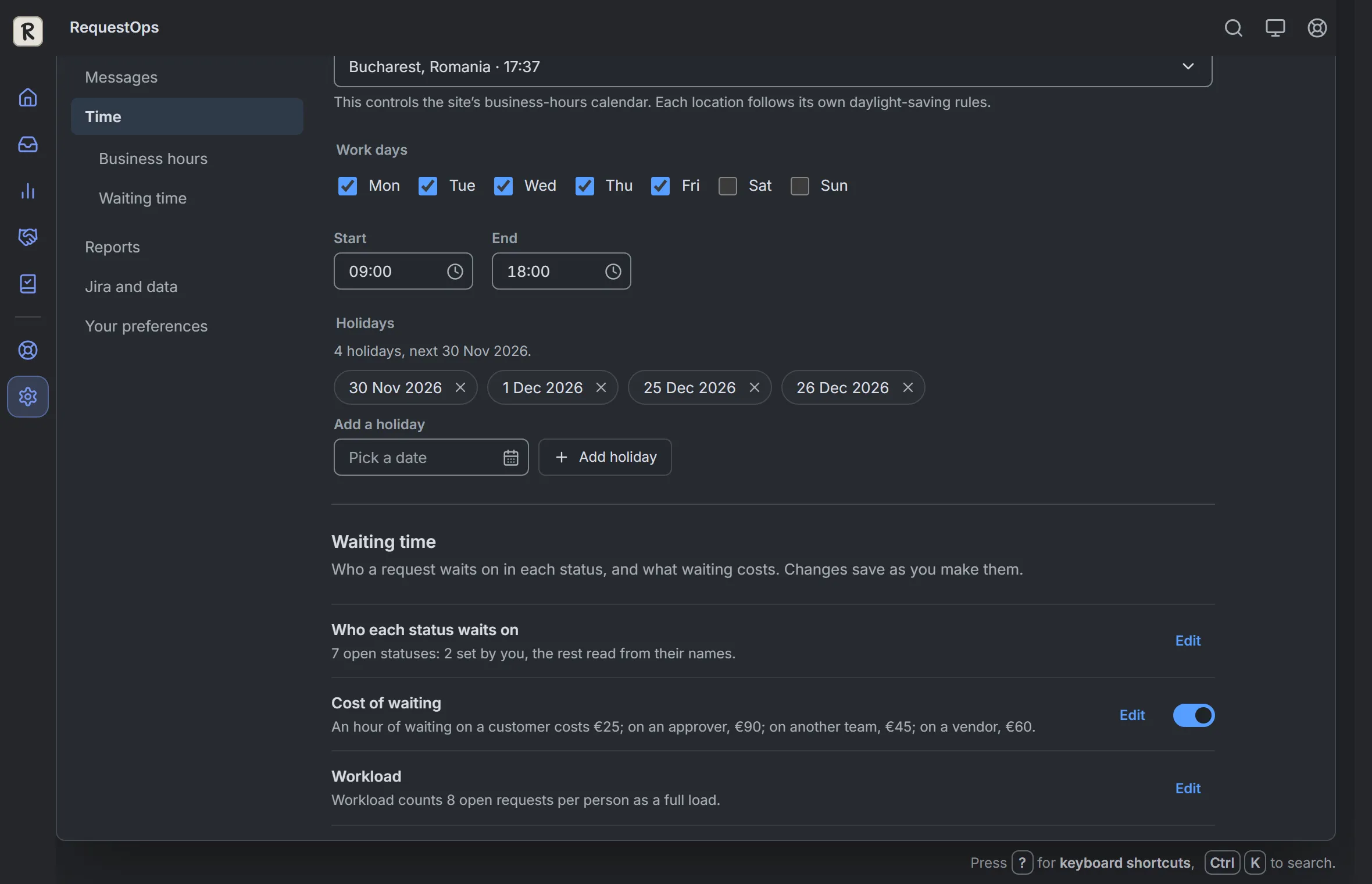
Settings, dann Time, dann Waiting time. Beispieldaten.
Danach zeigt der SLA-Bericht unten in Insights, Overview, wie oft jede SLA eingehalten wurde und auf wen die verletzten Anfragen gewartet haben: Ihr Team, ein Kunde, ein Genehmiger, ein anderes Team oder ein Lieferant.
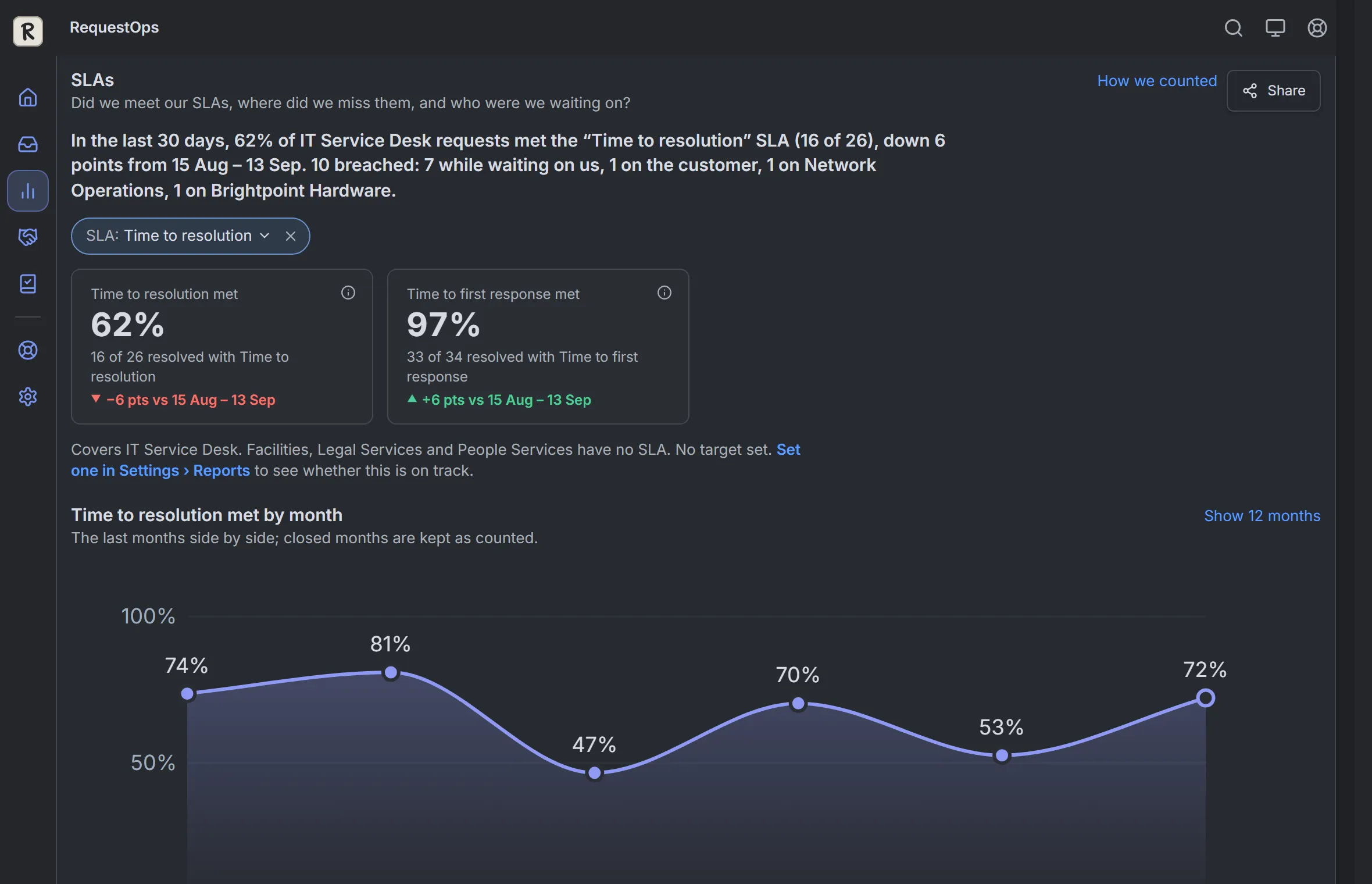
Der SLA-Bericht in Insights. Beispieldaten.
Darüber listet Breached or about to breach offene Anfragen kurz vor ihrer Grenze auf, mit der Angabe, wer sie gerade hält, und einer Schaltfläche Ask oder Nudge. Die Einzelheiten stehen in The SLA report und Tell RequestOps what a status means.
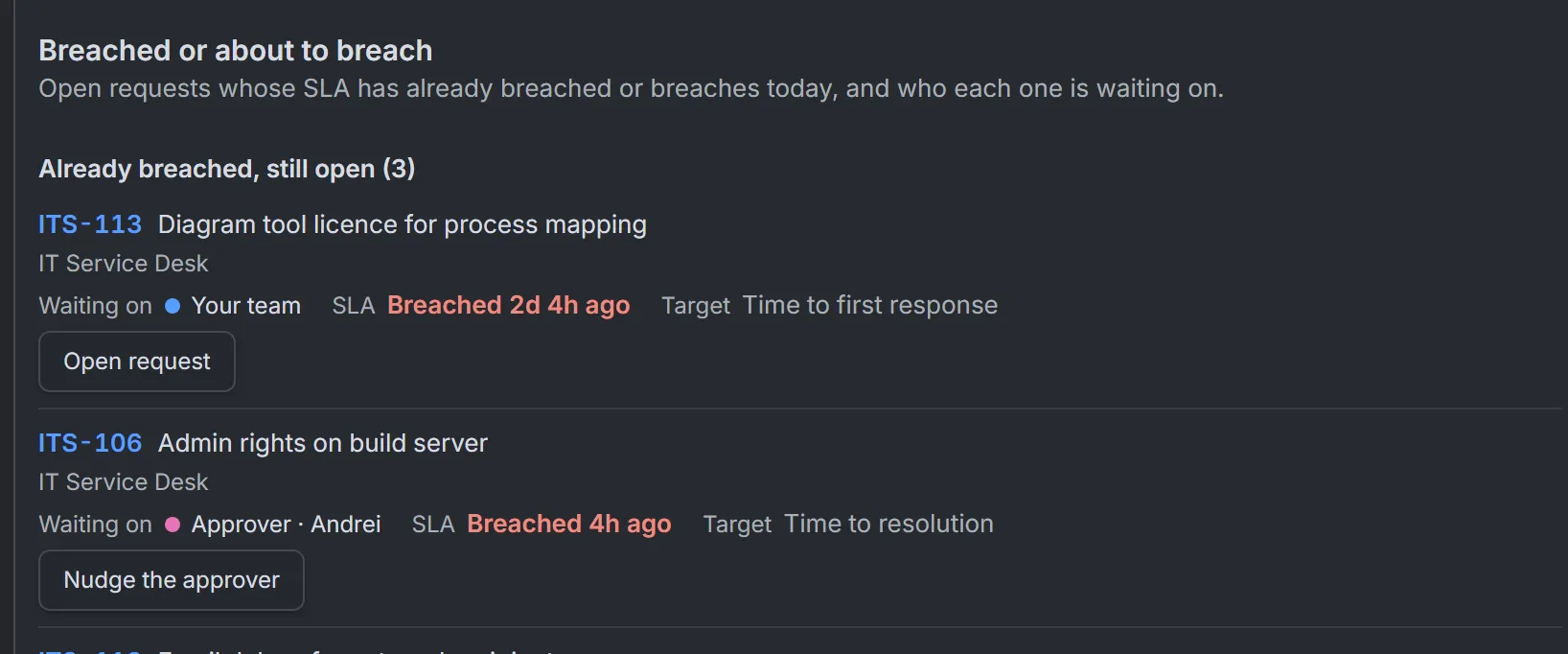
Verletzte Anfragen, jeweils mit der Angabe, auf wen sie warten. Beispieldaten.
Ein Unterschied, den Sie kennen sollten: RequestOps zählt Anfragen, während Jiras eigene Berichte jeden SLA-Zyklus zählen können. Eine wieder geöffnete Anfrage kann in Jira doppelt zählen und in RequestOps einmal, die Prozentwerte können sich also etwas unterscheiden.
Bevor Sie die Pause speichern
- Die Pausenbedingung nennt einen Status, den Agenten wirklich für „wartet auf den Kunden“ benutzen.
- Etwas schiebt die Anfrage zurück, wenn der Kunde antwortet, getestet mit einem echten Kundenkonto.
- Reporter und Assignee Ihrer Testanfragen sind verschiedene Personen.
- Sie haben sich nach dem Bearbeiten der SLA ein paar offene Anfragen angesehen.
- Eine gespeicherte Suche zeigt Anfragen, die tagelang im Wartestatus bleiben.