
 Bunlings: Sprint-Apps für Jira





Sie haben Ihr Service-Team gezählt: zwölf Agents. Die Atlassian-Administration sagt, Sie zahlen für siebzehn. Niemand kann die fünf zusätzlichen Personen benennen, und die Gruppe von Jira Service Management hat nur zwölf Mitglieder.
Diese Gruppe ist nicht die einzige. Jira Service Management zählt alle, die über irgendeine Gruppe Agent-Zugriff haben. Die fehlenden fünf sitzen also in einer anderen Gruppe, die denselben Zugriff gibt.
Die Menünamen der Atlassian-Administration stehen hier so, wie die englische Oberfläche sie zeigt, zum Beispiel Apps › Atlassian apps. Atlassian veröffentlicht diese Anleitungen nur auf Englisch. Wenn Ihre Atlassian-Administration auf Deutsch eingestellt ist, tragen die Menüpunkte deutsche Namen. Diese Seite ist eine Übersetzung der englischen Fassung.
Die Kurzfassung
Die Agent-Lizenz folgt dem Zugriff, nicht dem Namen einer Gruppe. Atlassians eigener Hilfeartikel zu genau diesem Problem sagt es klar: Lizenzen werden über jede Gruppe gezählt, die Agent-Zugriff auf Jira Service Management gibt, nicht nur über die Standard-Agent-Gruppe.
Kunden sind eine andere Sache. Wer das Help Center nur nutzt, um Anfragen zu senden, braucht keine Agent-Lizenz. Ihre Gruppe jira-servicemanagement-customers-yoursite erlaubt es den Mitgliedern, das Help Center zu nutzen, ohne als Agents zu arbeiten. Laut Atlassian zählen ihre Mitglieder nicht für Ihre Rechnung, solange sie keine andere abrechenbare Rolle haben.
Die zusätzlichen Namen sind also Agents durch den Zugriff, nicht durch ihre Aufgabe. Hier sehen Sie, woher sie meist kommen.
Woher die zusätzlichen Agents kommen
Eine Admin-Gruppe. Die Gruppe site-admins (auch org-admins genannt) gibt Zugriff auf alle Apps der Site, auch auf Jira Service Management. Jede Person darin zählt als Agent, ob sie je einen Servicebereich öffnet oder nicht.
Das überrascht viele. In einem Community-Thread konnte ein Administrator zwei Organisationsadministratoren die Lizenz für Service Management nicht wegnehmen. Der Tooltip sagte, der Produktzugriff lasse sich bei einem Organisationsadministrator nicht entfernen. Die Ursache war die Gruppe site-admins, die die Agent-Rolle trug. Sie enthielt außerdem eine Reihe gesperrter ehemaliger Kolleginnen und Kollegen. Nachdem die Rolle von der Gruppe genommen war, waren die Lizenzen frei.
Eine Gruppe von Ihrem Identitätsanbieter. Wenn Okta, Microsoft Entra ID oder ein anderer Anbieter Gruppen mit Atlassian synchronisiert, gibt eine Gruppe, die er auf Service-Management-Zugriff abbildet, jedem Mitglied eine Lizenz. Atlassians Artikel sagt, Sie sollen diese Zuordnungen prüfen, damit nur die gewünschten Personen in Agent-Gruppen landen.
Die Standardgruppe. Jede App hat eine Standardgruppe (Default group), und wer Zugriff auf die App bekommt, wird ihr hinzugefügt. Bei Jira Service Management ist das meist jira-servicemanagement-users-yoursite. Atlassian warnt, dass jede Person in der Standardgruppe eine Agent-Lizenz verbraucht, seien Sie also vorsichtig damit, was Sie sonst noch hineinlegen.
Die Rolle Trusted. Auf älteren Sites bekommen Trusted-Benutzer automatisch Zugriff auf jede App. Atlassian sagt, die Rolle gibt es in der verbesserten Benutzerverwaltung nicht mehr, aber Sites, die sie noch haben, können Personen für Apps zählen, die sie nie nutzen.
So finden Sie sie
Sie müssen Organisationsadministrator oder Site-Administrator sein.
- Finden Sie jede Gruppe mit Service-Management-Zugriff. Wählen Sie in der Atlassian-Administration Ihre Organisation, dann Apps › Atlassian apps, und wählen Sie Manage app für Jira Service Management. Die Liste zeigt jede Gruppe, die Zugriff gibt. (In der ursprünglichen Benutzerverwaltung finden Sie das unter Product access.)
- Öffnen Sie jede Gruppe und lesen Sie die Mitglieder. Notieren Sie alle, die keine Agents sind. Gruppen mit „admin“ im Namen verdienen einen genauen Blick.
- Prüfen Sie die Standardgruppe. Ist sie nur für Agents gedacht? Wenn andere Personen automatisch hineinkommen, verbrauchen sie Lizenzen.
- Prüfen Sie die Zuordnungen Ihres Identitätsanbieters. Wird eine Gruppe dort verwaltet, ändern Sie die Mitgliedschaft beim Anbieter, nicht in Atlassian.
- Entfernen Sie die Personen, die keine Agents sind, aus den Gruppen, die Zugriff geben. Trägt eine Admin-Gruppe die Agent-Rolle und Ihre Administratoren brauchen sie nicht, nehmen Sie die Rolle auf derselben Seite Manage app von dieser Gruppe. Gehen Sie dabei sorgfältig vor: Die Änderung gilt für alle in der Gruppe.
- Prüfen Sie die Zahl noch einmal. Gehen Sie zu Billing › Subscriptions, wo jede App ihre abrechenbaren Benutzer zeigt. Auch Atlassians Hilfeartikel sagt, dass Sie die Agent-Zahl nach der Änderung dort prüfen sollen.
Wenn bei einer Person nach dem Entfernen aus einer Gruppe weiterhin Service Management steht, sehen Sie auf ihre Registerkarte Apps (Directory › Users, Person wählen). Jira Service Management steht dort weiter, solange eine andere Gruppe es gibt. Unser Artikel Warum das Entfernen aus einer Gruppe den Jira-Zugriff nicht entfernt hat geht jeden Weg durch, und So prüfen Sie, welche Gruppen Zugriff auf Jira geben zeigt dieselbe Methode vollständig.
Ihre Rechnung bewegt sich heute noch nicht. Bei einem Monatsabonnement zahlen Sie für die höchste Zahl im Abrechnungszeitraum, und Jahresabonnements werden in Benutzerstufen verkauft. Wann die Ersparnis sichtbar wird, lesen Sie in Jira-Benutzer entfernt, aber die Rechnung ist nicht gesunken (auf Englisch).
Wo das aufhört
Die Atlassian-Administration listet Gruppen und Mitglieder, setzt die Teile aber nicht für eine einzelne Person zusammen. Sie öffnen die Gruppe, lesen die Mitglieder, öffnen die nächste. Bei siebzehn Gruppen ist das ein Nachmittag. Außerdem sagt sie nicht, wer zuletzt tatsächlich an Anfragen gearbeitet hat. Ein Name, der heute kein Agent ist, kann also einfach ein ruhiger sein. Die letzte Aktivität gehört in Ihre Entscheidung.
Wo Seatwise hilft
Für jede Person zeigt Seatwise die Gruppen, die ihr Jira oder Jira Service Management geben, und das Produkt hinter jeder, sodass „Warum ist diese Person abrechenbar?“ auf einem Bildschirm beantwortet ist. Die Seite Gruppen listet jede Gruppe, die Zugriff gibt, mit der Zahl ihrer Mitglieder. Wenn zwei Gruppen Zugriff geben, sagt es, dass beide wegmüssen, sonst bleibt der Platz bestehen.
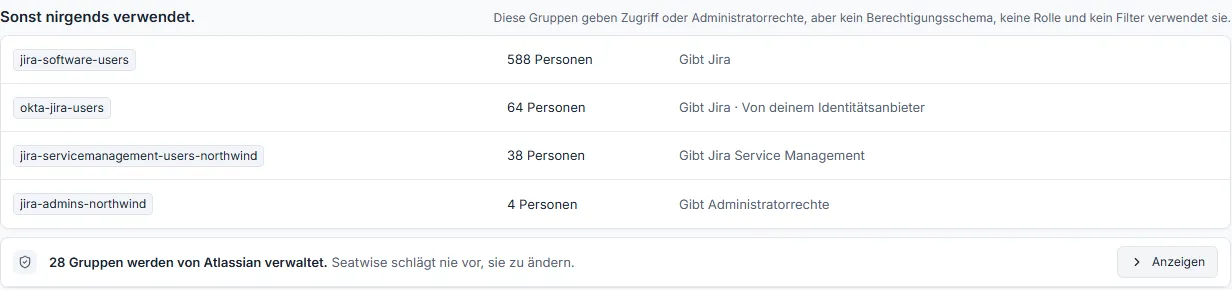
Jede Gruppe, die Zugriff gibt, und wie viele Personen darin sind. Beispieldaten.
Seatwise zeigt eine Vorschau, bevor sich etwas ändert. Wenn Sie auf Entfernen klicken, nimmt es Personen aus den Gruppen, die ihnen einen Platz geben, und Sie können das 30 Tage lang rückgängig machen. Es ändert nicht, welche Rolle eine Gruppe trägt, und es kann keine Gruppen ändern, die Ihr Identitätsanbieter verwaltet (es markiert sie für Sie). Diese Änderungen machen Sie in der Atlassian-Administration oder beim Anbieter. Es deckt Plätze in Jira und Jira Service Management ab, nicht Confluence.
Checkliste
☐ Jede Gruppe mit Zugriff auf Jira Service Management auflisten ☐ Die Mitglieder jeder Gruppe lesen, Admin-Gruppen zuerst ☐ Die Standardgruppe und alle Zuordnungen des Identitätsanbieters prüfen ☐ Personen entfernen, die keine Agents sind, oder die Rolle von einer Gruppe nehmen, die sie nicht tragen sollte ☐ Die Zahl unter Billing › Subscriptions prüfen ☐ Das Datum notieren und nach dem nächsten Abrechnungszeitraum noch einmal nachsehen
Quellen (auf Englisch): Atlassian: review incorrect license count for Jira Service Management cloud agents, Atlassian: understand default groups, Atlassian: give users access to apps, Atlassian: manage users and user tiers, Atlassian Community: Can’t remove JSM licence from Org Admin. Geprüft am 6. November 2026.